



简鹿视频格式转换器视频神器,3步搞定合并、转GIF与去水印


 Win下载
Win下载
 Mac下载
Mac下载
日常办公中,视频格式不兼容、文件过大无法传输、多片段拼接繁琐等问题频发。使用简鹿视频格式转换器,用户只需通过“导入文件、选择功能、自定义参数”三个核心步骤,即可在 Windows 或 macOS 系统上高效完成多媒体处理。
作为一款全能型桌面工具,它不仅支持 1000+ 种音视频格式的无损互转,还集成了视频合并、智能压缩、GIF 制作及水印处理等实用功能,是替代繁琐专业剪辑软件、提升跨设备协作效率的理想选择。
一、 为什么值得推荐?
同时支持 Windows(Win7 至 Win11)和 macOS 系统。底层支持 MP4、MOV、AVI、MKV、FLV 等 1000+ 种音视频格式的互相转换,满足全场景需求。
针对手机拍摄的 HEVC(H.265)视频在老设备或社交平台无法播放的问题,软件提供“兼容模式”,可一键将其转换为兼容性最强的 H.264 编码 MP4 格式。
无需学习复杂的剪辑软件,即可实现视频无缝合并、智能压缩(减小文件体积)、视频转 GIF 动图以及一键去/加水印。支持文件夹拖拽与批量操作,极大提升处理效率。
二、 核心功能实操指南
视频格式转换与编码优化
在主界面选择【视频格式转换】,将文件拖拽至窗口。点击文件右侧的【齿轮图标】进入高级设置。在“输出格式”中选择目标格式(如 MP4),并在“视频编码”下拉菜单中精准选择 H.264(追求极致兼容)或 H.265(追求小体积高画质)。
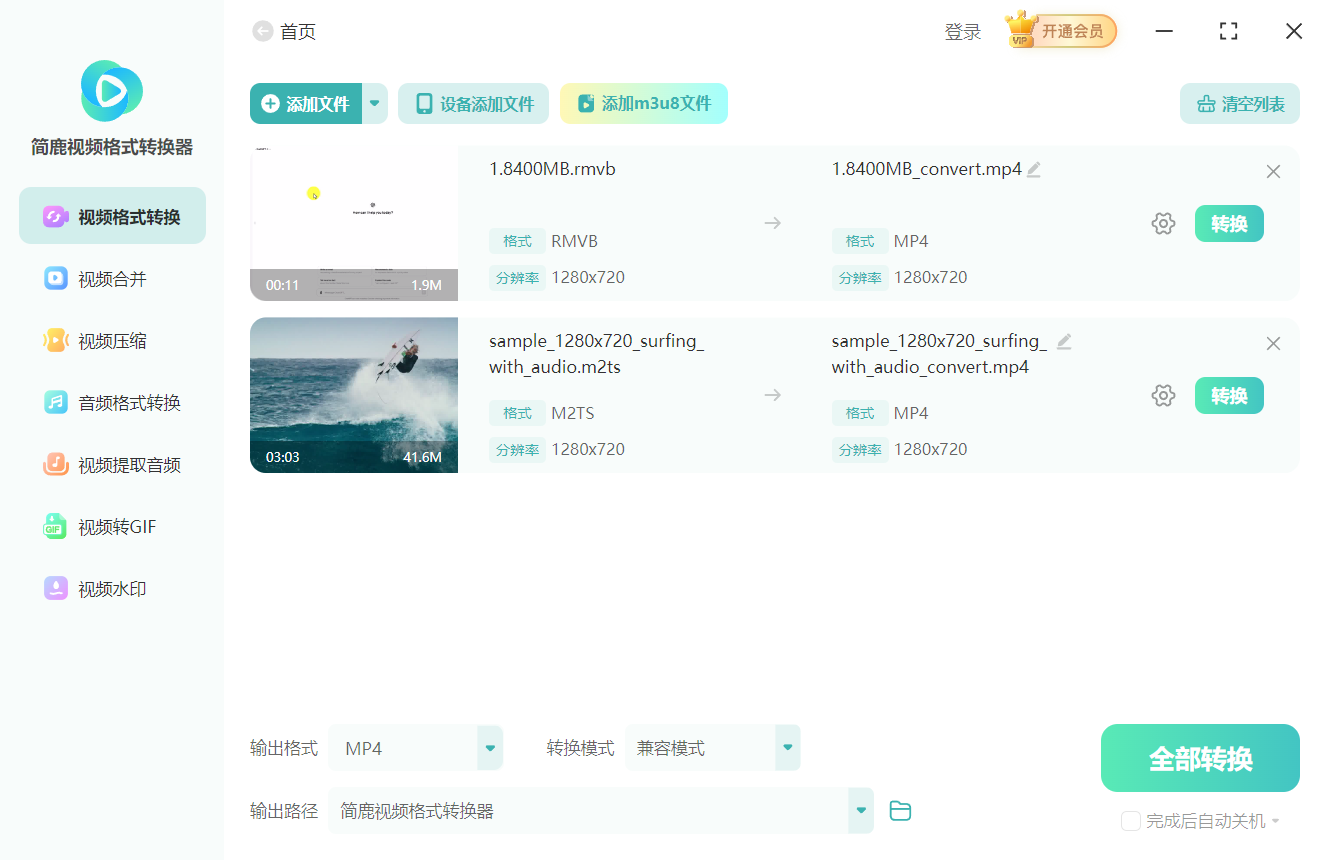
确认分辨率、帧率等参数后,点击【全部转换】即可高速输出。
视频合并与智能压缩
选择【视频合并】模块,按顺序添加多个视频片段,软件将自动进行无缝拼接,支持自定义输出名称与保存路径。
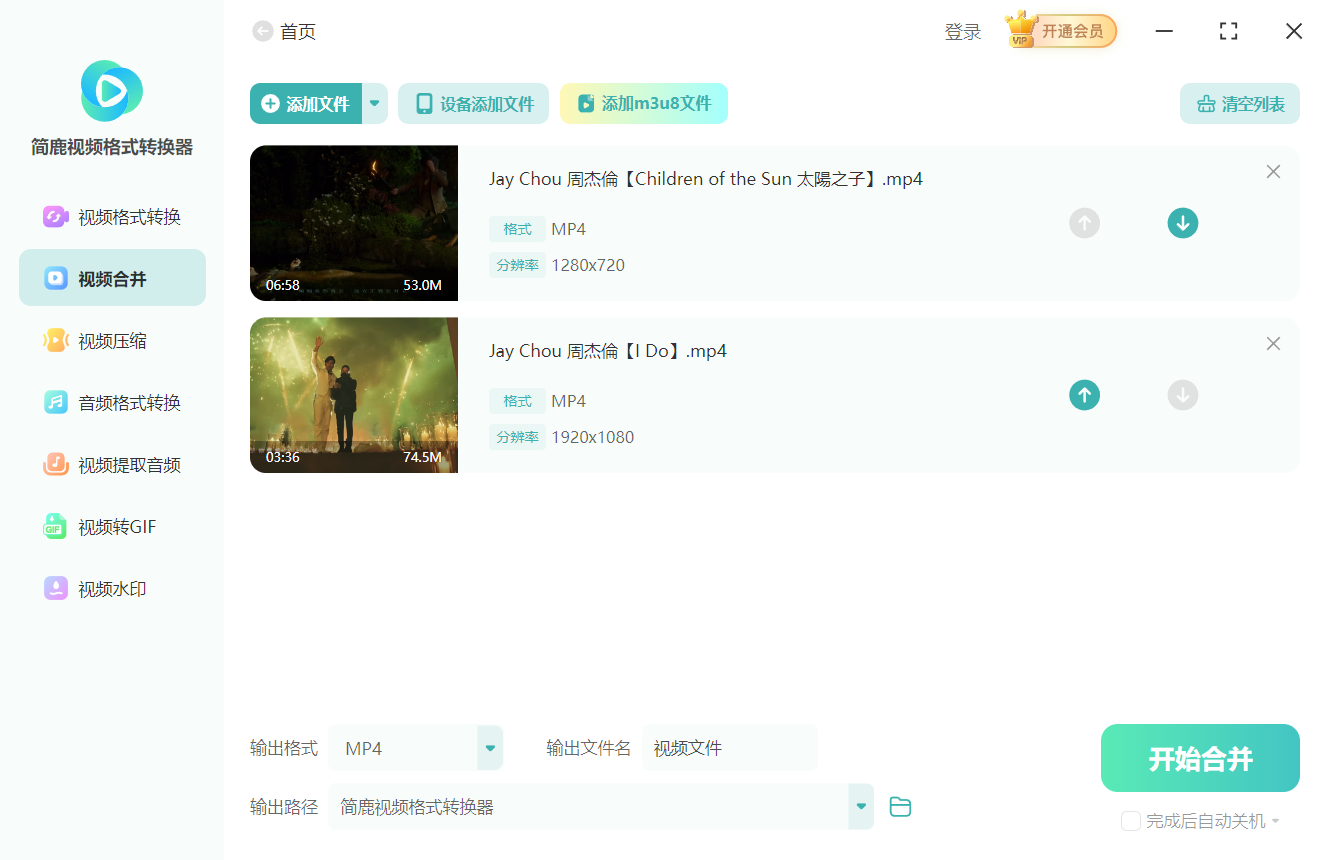
针对微信、邮件等传输限制,使用【视频压缩】功能。软件支持自由选择压缩模式,在保障画质清晰度的前提下,大幅减小文件容量。
视频转GIF与音频提取
在【视频转GIF】模块导入视频,通过时间轴精准截取所需片段,并可自由调整GIF的宽度、帧率(FPS)和播放速度,瞬间生成社交媒体所需的动态表情包。
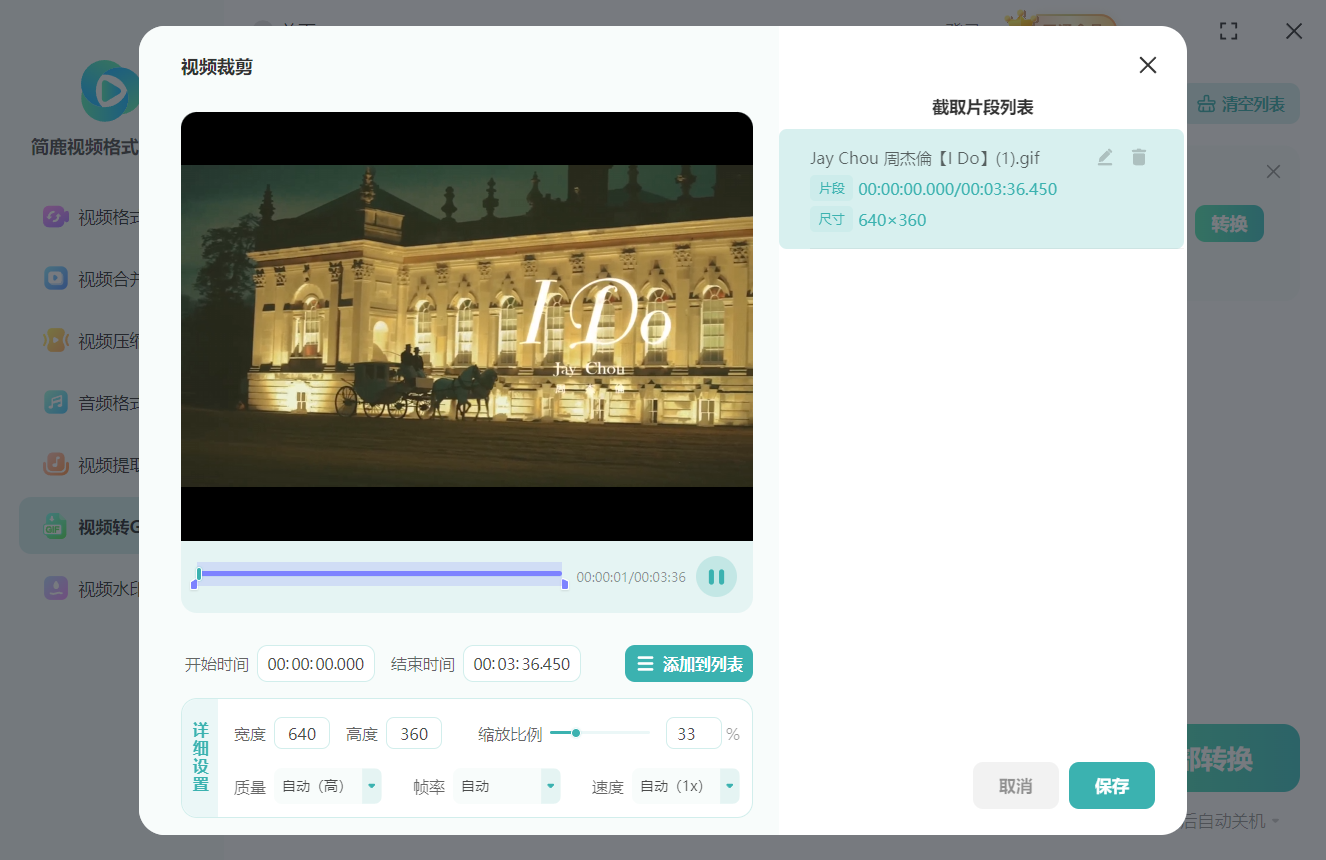
使用【视频提取音频】功能,智能识别并分离原声,一键将视频中的背景音乐或对话保存为独立的 MP3/WAV 音频文件。
三、 常见问题解答
Q1:转换后的 MP4 视频为什么在某些设备上依然无法播放?
A:这通常是因为视频编码不匹配。MP4 只是封装格式,建议在转换时进入“高级设置”,将“视频编码”手动指定为兼容性最强的 H.264,或直接在转换模式中选择“兼容模式”。
Q2:简鹿视频格式转换器支持批量处理吗?
A:完全支持。用户可以直接将包含多个视频的文件夹拖拽入软件,统一设置输出格式和参数后,点击“全部转换”,软件会利用硬件加速引擎进行高速批量处理。
Q3:软件是否提供视频去水印功能?
A:提供。在主界面点击【视频水印】功能,导入视频后使用“添加去除水印区域”工具框选水印位置,设置好起止时间后保存,即可实现无痕去除视频中的 ogo 或标记。

 有用
有用













