



如何用 BeeConverter 将视频转换为 GIF 或音频?超简单三步教程


 Win下载
Win下载
 Mac下载
Mac下载
简鹿办公经常需要将一段视频转换成 GIF 动图用于聊天表情、社交媒体分享,或者提取其中的 背景音乐/语音保存为 MP3、WAV 等音频格式。手动操作复杂?专业软件太重?别担心!BeeConverter 提供了一种极速、免费且极其简单的解决方案。
只需下载安装这款轻量级工具,3 步即可完成视频转 GIF 或视频转音频,全程无需剪辑基础,新手也能轻松上手!
MP4 转 GIF 动画详细操作步骤
第一步:添加你的视频文件
打开 BeeConverter 软件,选择“视频转 GIF”,点击主界面中的 “添加文件” 按钮,或直接将视频文件拖拽到窗口内。支持的视频格式包括 MP4、MKV、AVI、MOV、FLV、WEBM 等几乎所有常见格式。你也可以批量添加多个视频,一次性转换多段内容!
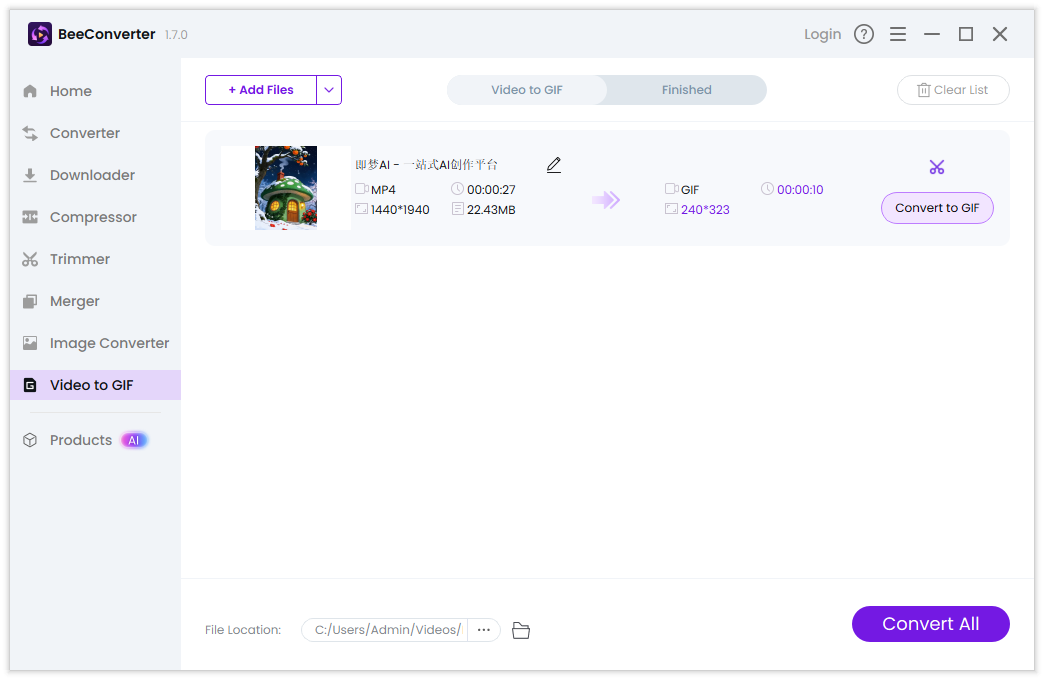
第二步:选择目标格式(GIF 或音频)
在文件列表右侧,点击 “剪辑”设置按钮,根据需求选择输出类型:
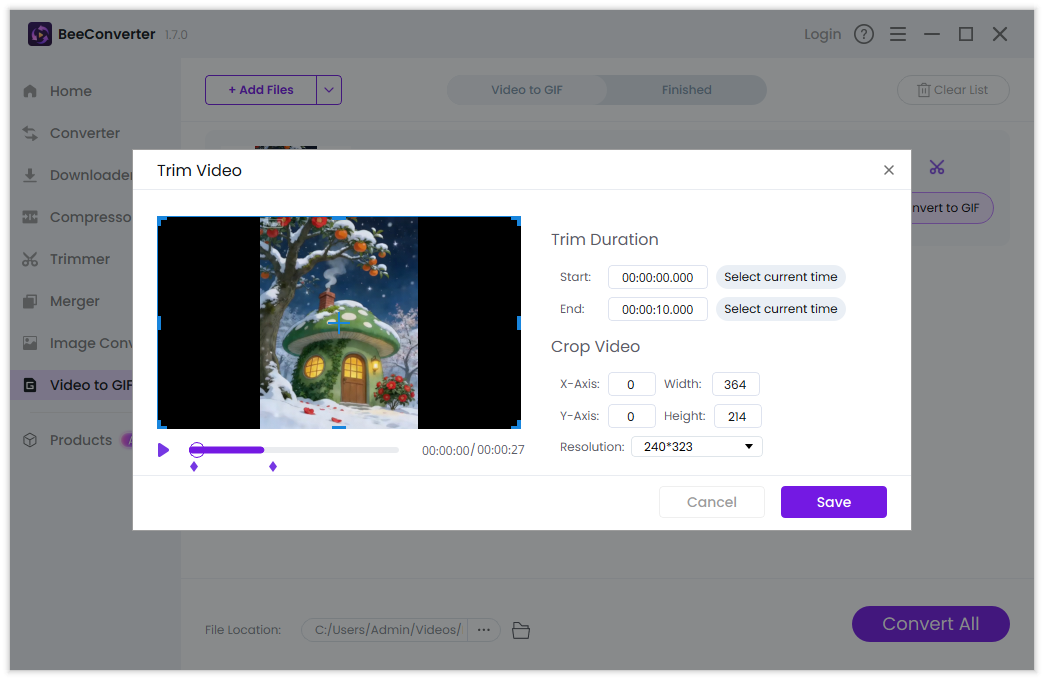
可进一步设置分辨率(建议 480p 或 720p,避免文件过大)、开始时间和结束时间等等。
注意:转换为 GIF 时,建议选择视频中动作集中、时长较短(3–6 秒)的片段,效果更佳且文件更小。
第三步:一键转换并保存
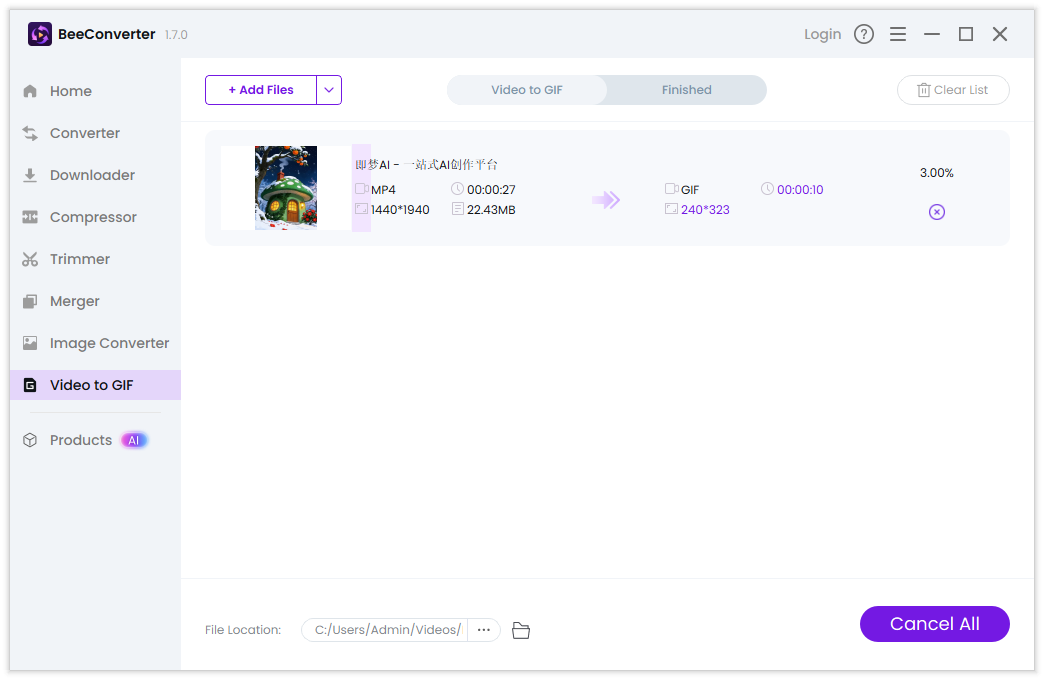
确认格式设置无误后,点击右下角的 “全部转换” 按钮。软件将自动开始处理,得益于 60 倍速加速引擎,即使是高清视频也能在几秒到几分钟内完成。转换完成后,点击 “打开文件夹” 即可查看生成的 GIF 或音频文件。
额外功能:BeeConverter 还支持从 YouTube、TikTok、Instagram 等 1000+ 网站直接粘贴链接下载并转为 GIF 或音频,无需先下载视频!
BeeConverter 让视频转 GIF 和视频转音频变得前所未有的简单:
添加视频 → 选择格式 → 点击转换,仅需三步,高效完成!
无论你是想快速制作 meme 表情包,还是提取珍贵音频内容,这款工具都能以高速、高清、零门槛的方式满足你。现在就下载 BeeConverter,释放你的创意效率吧!
当然,如果你手里没有这款工具,那么你也可以通过下载网站上的“简鹿视频格式转换器”这款工具,来快速的把视频转换为 GIF 动画,软件提供了 Windows 和 Mac 版本。

 有用
有用













