



免费视频格式转换器mp4工具推荐


 Win下载
Win下载
 Mac下载
Mac下载
在日常使用中,将视频转换为MP4格式是许多人的高频需求。无论是为了兼容更多设备、节省存储空间,还是便于分享传播。市面上免费视频格式转换器种类繁多,功能侧重点也各不相同。以下为您精心整理了多款免费且支持MP4格式转换的软件。
一、国产全能型工具(适合日常综合需求)
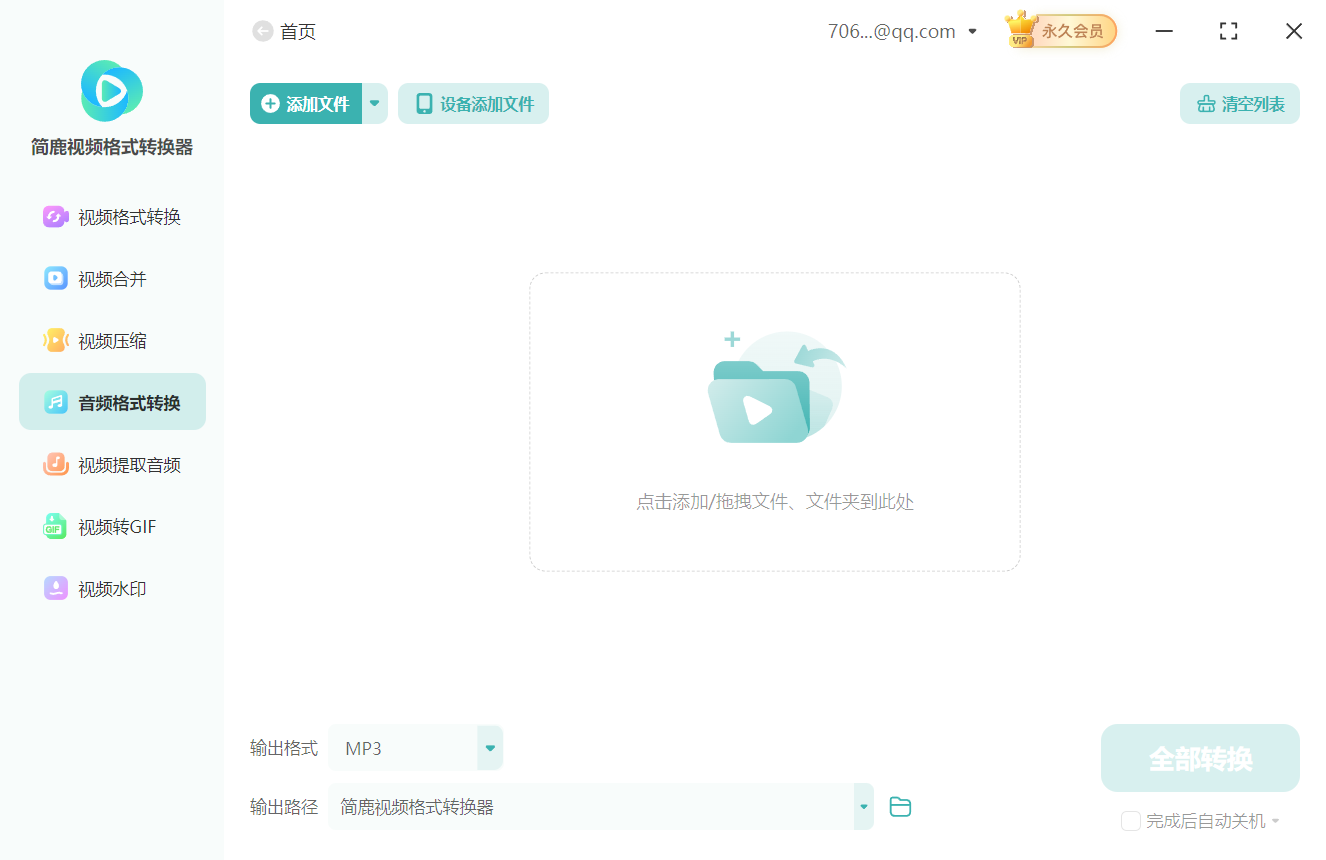
简介:专攻格式转换的国产轻量级工具,界面简洁清新,操作流程极简(选择文件→选MP4→开始转换),核心功能聚焦视频/音频格式互转,尤其优化了常见格式(如MOV、AVI、FLV转MP4)的兼容性。
优点:完全免费且无任何广告弹窗,启动快、占用内存低;支持批量添加多个文件同时转换,提升效率;对新手友好,几乎“打开即用”。
缺点:功能相对单一(无压缩等附加功能),对超高清视频(如8K)或特殊编码格式的支持有限;
适用场景:适合只需快速完成基础格式转换(如将拍摄视频转为MP4分享)、追求操作简单的普通用户。
2. 影音转霸
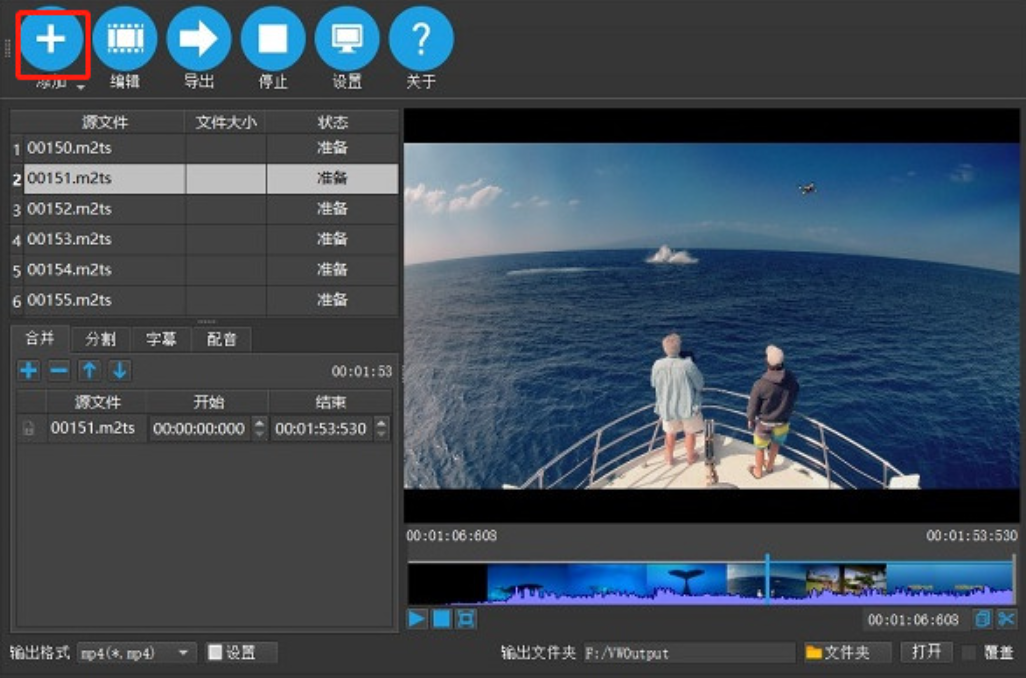
简介:国产轻量级工具,专注常见格式互转,界面极简,支持一键拖拽添加文件,附带基础画质调整选项。
优点:完全免费无广告,体积小巧(安装包仅几百KB),启动和转换速度快;对国产小众视频格式兼容性较好。
缺点:功能单一,不支持大文件处理(通常限制单文件<100MB);更新维护频率较低。
适用场景:适合快速转换小体积国产格式视频为MP4的临时需求。
二、国际通用型工具
1. HandBrake
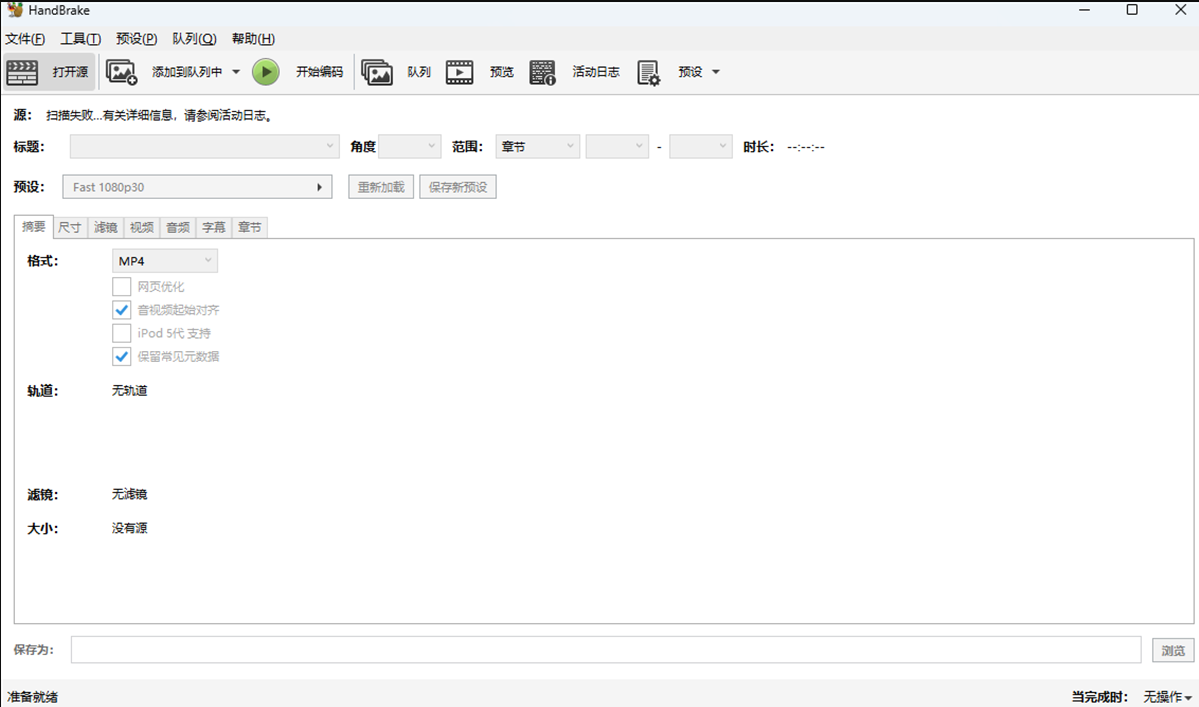
简介:开源免费的跨平台工具(支持Windows/macOS/Linux),专注视频转换与压缩,内置多种预设(如手机/平板/电视适配MP4格式),支持自定义编码参数(如分辨率、比特率)。
优点:完全免费无广告,开源透明安全;支持批量处理和队列任务,转换稳定性高;通过参数调节可平衡画质与文件大小。
缺点:界面偏“极客风”(参数选项多),新手若无编码基础可能难上手;不支持直接编辑视频(如剪辑/加字幕)。
适用场景:适合有技术基础、希望自主控制转换参数(如保留原始画质或压缩文件)的用户。
2. Any Video Converter Free
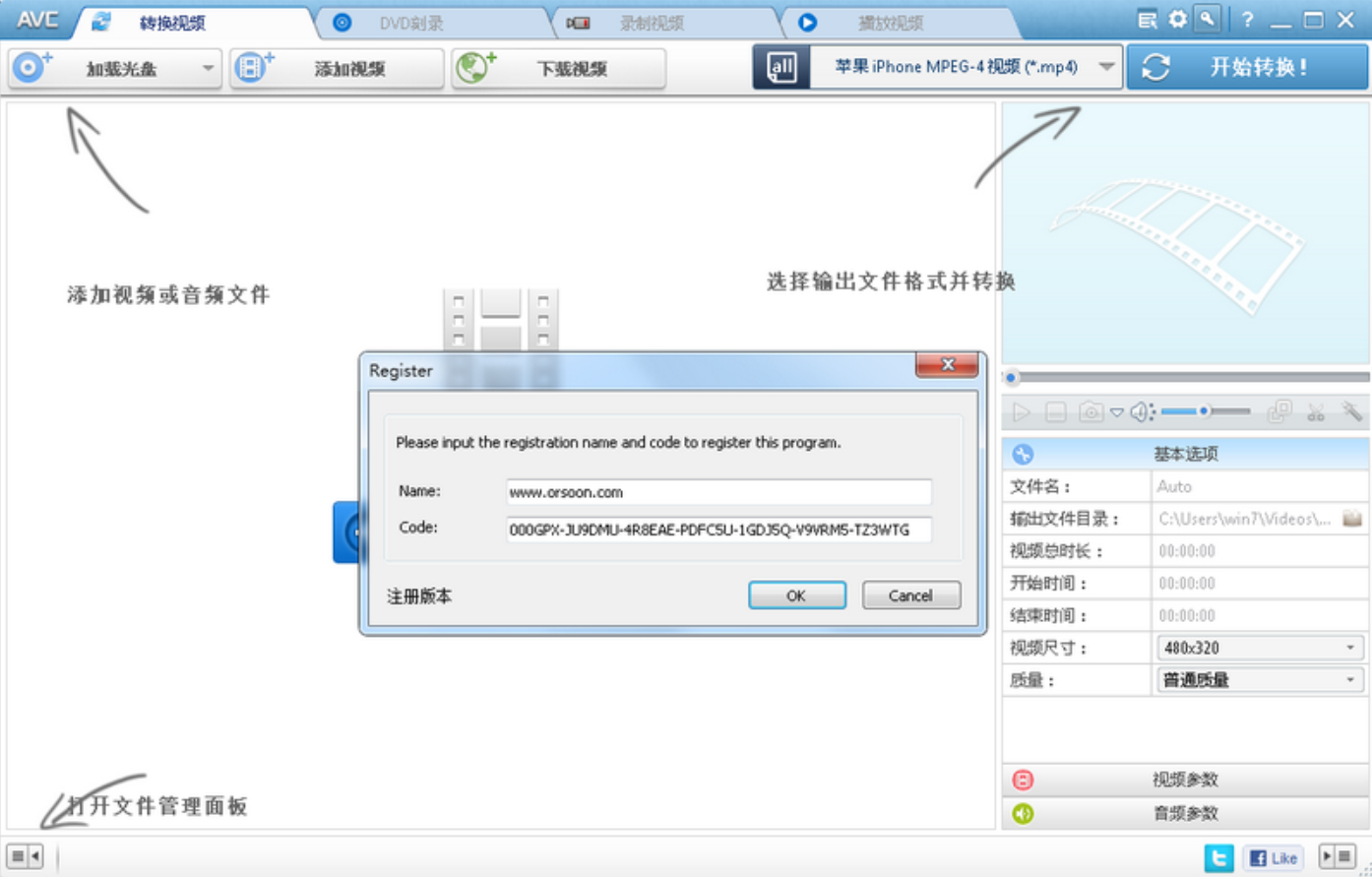
简介:国外开发的免费工具(有付费Pro版),支持超过100种格式转MP4,内置在线视频下载功能(可下载YouTube等平台视频后直接转换),界面简洁。
优点:免费版功能较实用(基础转换+下载),支持GPU加速;界面友好,适合“下载+转换”需求的用户。
缺点:免费版转换后的视频带水印(右下角),部分高级功能需付费;安装时可能捆绑第三方软件。
适用场景:适合需要从网络下载视频并转为MP4的用户。
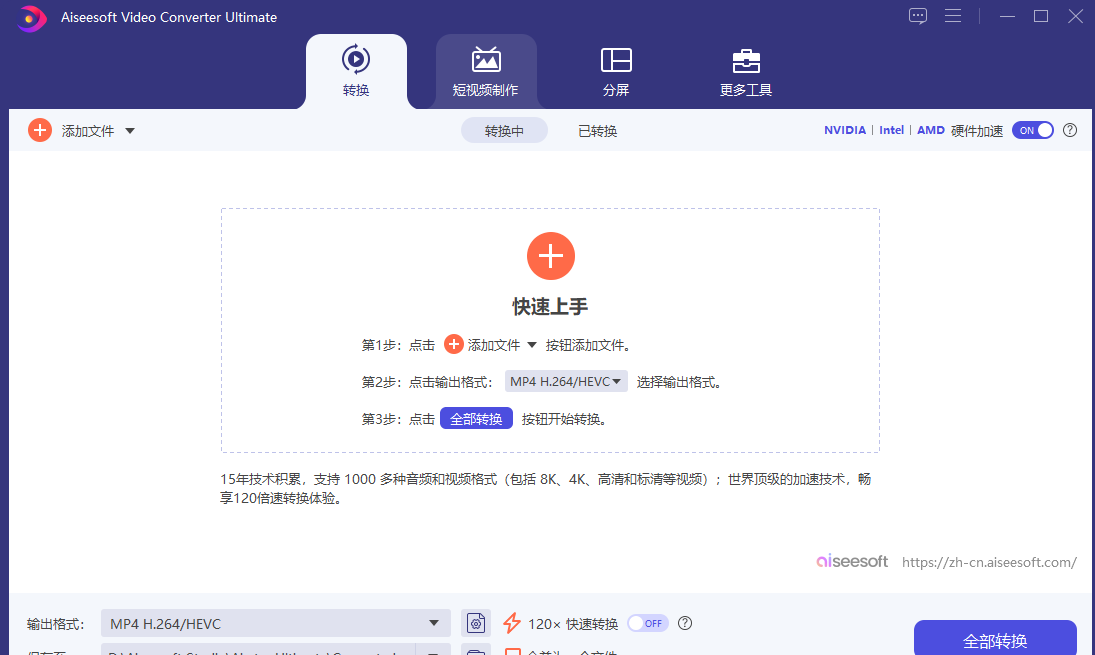
3. Aiseesoft Free Video Converter
简介:专业视频厂商推出的免费工具(有付费Pro版),支持主流格式转MP4,提供基础画质优化选项(如调整亮度/对比度),界面专业但操作不难。
优点:免费版功能较实用(常见格式转换+基础画质调整),转换稳定性高;对MP4格式的兼容性优化较好。
缺点:免费版限制单文件大小(通常<100MB),部分高级功能需付费;广告提示较明显.
适用场景:适合需要轻微调整画质且转换文件较小的用户。
三、内置转换功能的常用工具
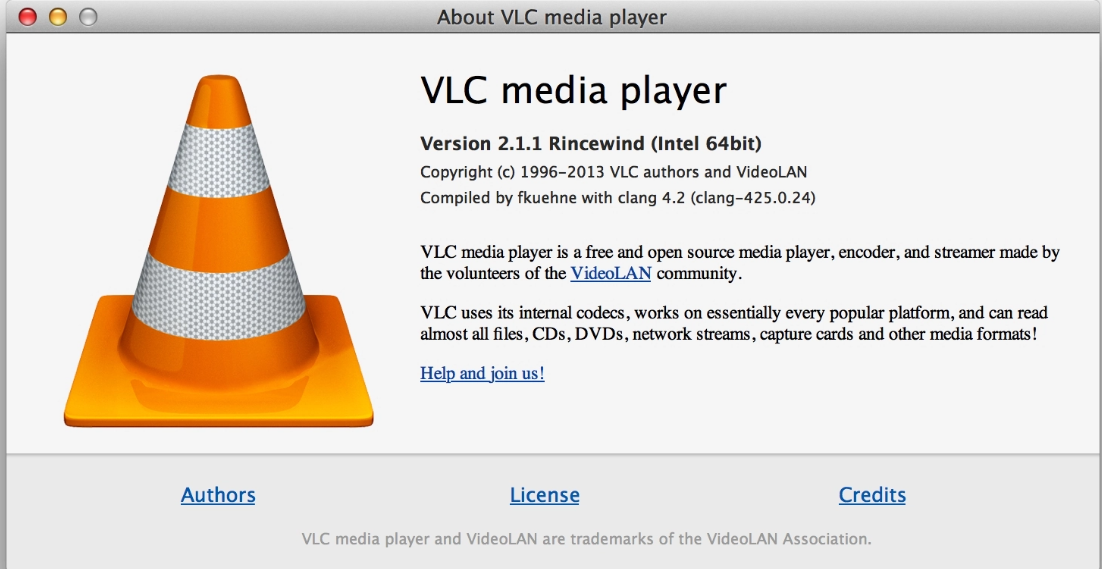
VLC 媒体播放器
简介:全球知名免费开源播放器,内置转换功能(路径:媒体→转换/保存),可将本地视频转为MP4,无需安装额外软件。
优点:播放功能强大(几乎能打开所有格式),转换完全免费无广告;适合已安装VLC的用户应急使用。
缺点:转换功能入口隐蔽(需多步操作),预设模板少,参数调节有限(如无法自定义编码器),速度和效果弱于专业工具。
适用场景:适合电脑已安装VLC、偶尔转换简单视频的用户。
四、在线转换工具
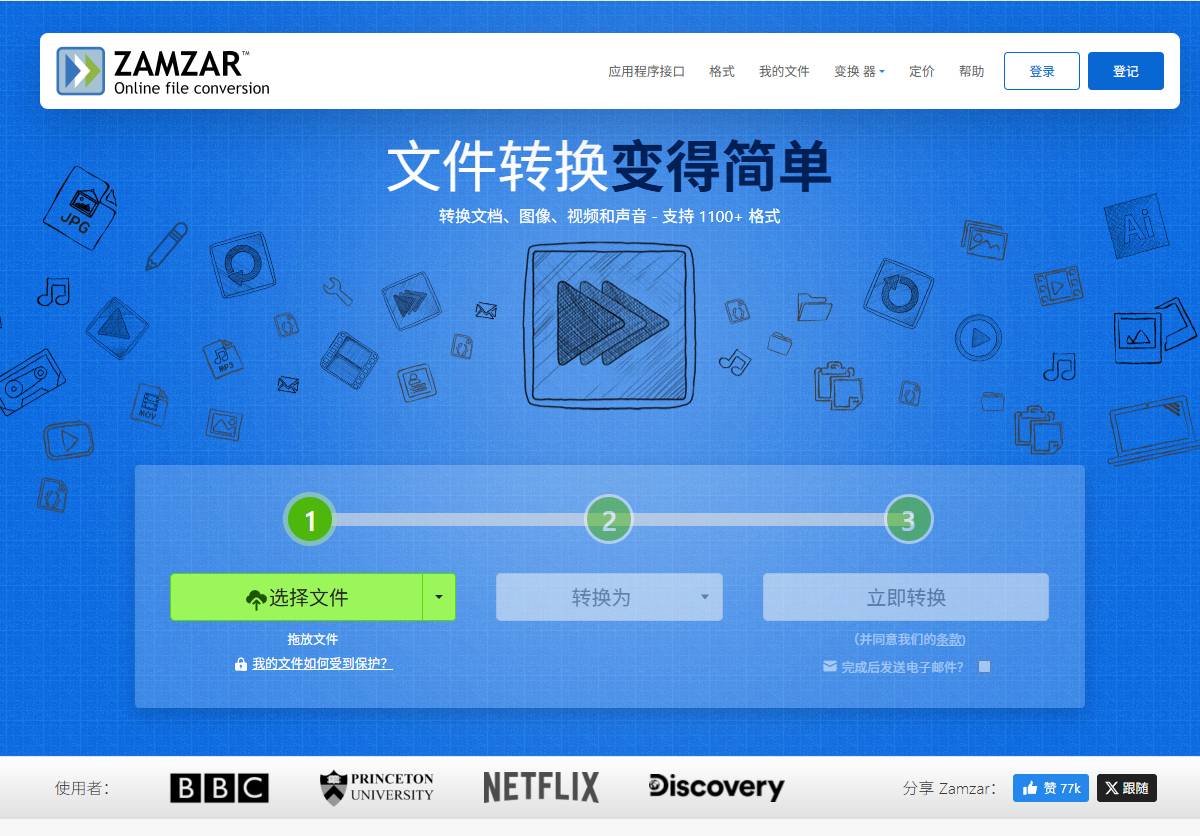
Zamzar
简介:国外在线转换工具(支持超1000种格式),提供视频转MP4功能,免费版支持单文件<50MB的转换,操作简单(上传→选格式→获取下载链接)。 优点:支持格式极多(包括冷门视频格式),免费版适合极小文件应急;邮件通知转换结果,流程清晰。 缺点:免费版文件大小限制严格(<50MB),大文件需付费;转换速度依赖网络。 适用场景:适合转换超小体积视频(如几十MB的片段)的临时需求。
五、小众轻量型工具(特定场景适用)
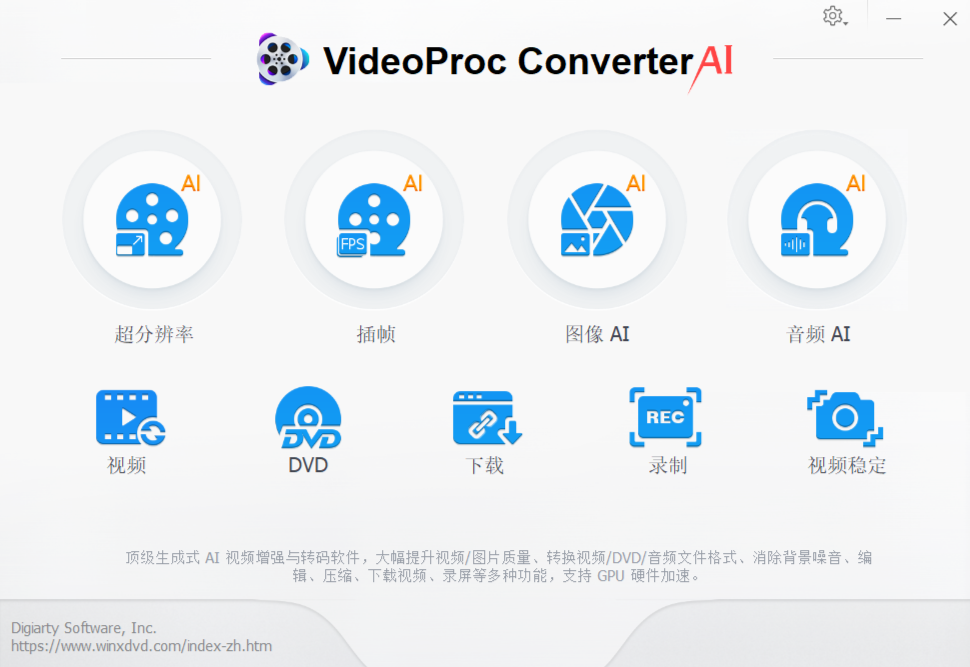
14. Video Converter Ultimate
简介:国外专业工具(有付费正式版),试用版支持基础MP4转换功能(无水印但可能有时间限制),功能全面(含编辑/压缩)。 优点:专业级转换质量,试用版可体验核心功能;支持多种输出预设。 缺点:正式版需付费,试用版功能可能受限。 适用场景:适合想体验专业工具但暂不付费的用户。
以上这些免费视频格式转换器mp4工具各具特色,可以满足不同用户的需求。您可以根据您的文件大小、格式复杂度、是否介意广告或水印,选择最适合的一款视频格式转换器。更多音视频格式转换软件敬请关注简鹿视频官网。

 有用
有用
 上一篇
上一篇












