



什么是 TRIM?如何在 Windows 中开启并优化 SSD 寿命


 Win下载
Win下载
 Mac下载
Mac下载
如果你拥有一块固态硬盘(SSD),你可能经常听到一个建议:"千万不要对 SSD 进行碎片整理"。但如果不整理,随着文件的不断删除和写入,硬盘会不会变慢?答案是:不会,因为有一个名为 TRIM 的幕后英雄在默默工作。
本文手把手教你如何在 Windows 系统中检查、开启和优化 TRIM 功能,让你的 SSD 始终保持“满血”状态。
一、什么是 TRIM?为什么它如此重要?
1. SSD 的“擦除困境”
要理解 TRIM,首先得知道 SSD 和机械硬盘(HDD)的一个核心区别:
机械硬盘:可以直接覆盖旧数据。想写新东西?直接磁头移动过去覆盖即可。
固态硬盘(SSD):闪存颗粒的机制是"先擦除,后写入"。而且,SSD 的擦除操作是以“块”为单位,而写入是以“页”为单位。
如果没有 TRIM 会发生什么?
当你删除一个文件时,操作系统只是标记该文件所占的空间为“可用”,但并没有通知 SSD 控制器。对 SSD 来说,那些被删除的数据仍然占据着存储单元。
下次当你需要写入新数据到这些位置时,SSD 必须执行一个繁琐的步骤:
读取整个“块”的数据到缓存。
在缓存中剔除已删除的旧数据。
将整个“块”擦除。
最后写入新数据。
这个过程被称为"写入放大",它会显著降低写入速度,并无谓地消耗 SSD 的擦写寿命(P/E cycles)。
2. TRIM 的作用
TRIM 是一条 ATA 命令(全称 Data Set Management TRIM)。它的作用是搭建操作系统与 SSD 控制器之间的桥梁。
当你删除文件或格式化分区时,支持 TRIM 的操作系统会立即向 SSD 发送一条指令:“嘿,这几个逻辑地址的数据我已经不要了,你可以随时在后台把它们彻底擦除。”
开启 TRIM 后的好处
维持写入速度:SSD 可以在空闲时提前擦除无效数据块。当真正需要写入时,直接写入即可,无需再经历“读 - 改 - 写”的繁琐过程。
延长寿命:减少了不必要的内部数据搬运,降低了写入放大系数,从而保护闪存颗粒。
垃圾回收更高效:辅助 SSD 内部的垃圾回收机制更智能地工作。
二、Windows 默认开启 TRIM 了吗?
好消息:从 Windows 7 开始,微软就已经原生支持 TRIM 命令。只要你使用的是较新的 Windows 版本(Win 10/11),并且 SSD 驱动程序正常,TRIM 通常是默认自动开启的,无需用户干预。
但是,为了保险起见(特别是重装系统、更换硬盘或遇到性能下降时),手动检查一下是非常有必要的。
三、如何检查 TRIM 是否已开启?
我们可以通过 Windows 自带的命令行工具来快速验证。
步骤 1:打开管理员命令提示符
点击任务栏上的 搜索图标(或按 Win + S)。输入 cmd,在搜索结果“命令提示符”上右键点击,选择 “以管理员身份运行”。
步骤 2:输入查询命令
在黑色的命令窗口中,复制并粘贴以下命令,然后按回车键:fsutil behavior query DisableDeleteNotify
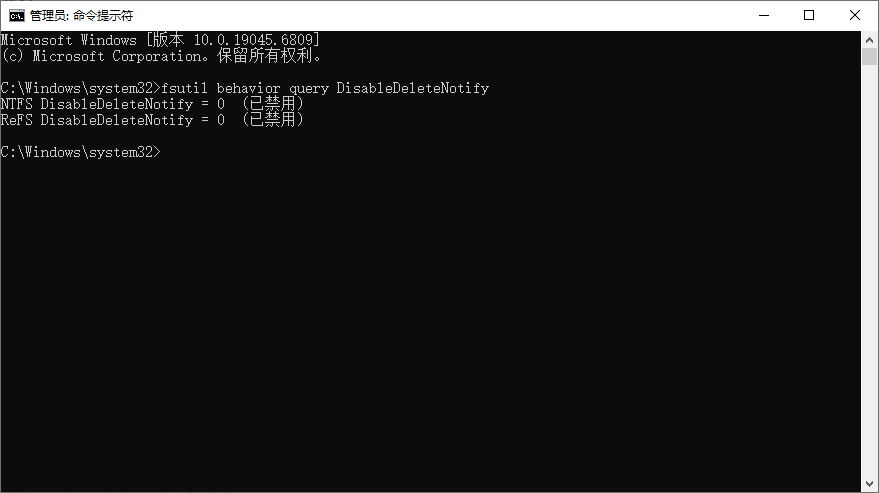
步骤 3:解读结果
系统会返回一行数字,含义如下:
DisableDeleteNotify = 0:TRIM 已开启(这是正常且理想的状态)。
DisableDeleteNotify = 1:TRIM 已关闭。
DisableDeleteNotify = 2:状态未知或不支持。
通常出现在某些特殊的 RAID 配置或非标准控制器上,需检查驱动。
四、如果 TRIM 未开启,如何手动启用?
如果上面的检查结果显示为 1,请按照以下步骤强制开启。
在同一个管理员命令提示符窗口中,输入以下命令并回车:fsutil behavior set DisableDeleteNotify 0
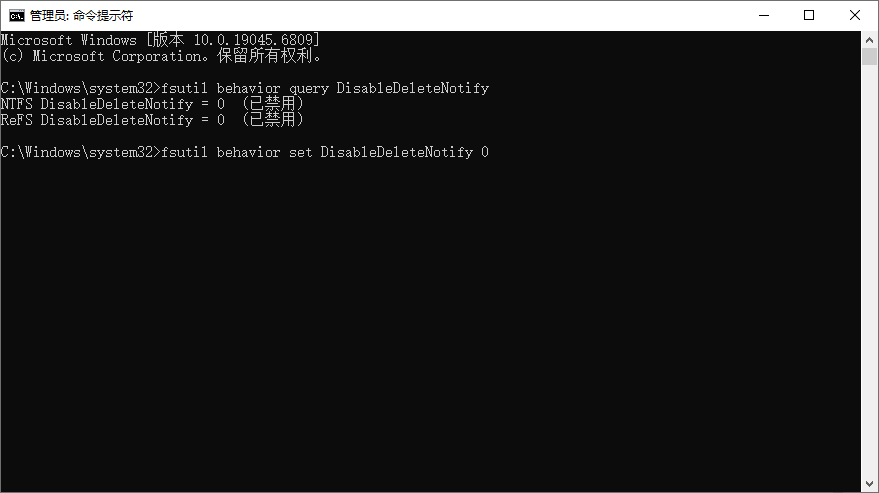
再次运行查询命令 fsutil behavior query DisableDeleteNotify,确认返回值已变为 0。
五、确保 TRIM 生效的其他条件
仅仅在系统中开启 TRIM 还不够,还需要满足以下硬件和环境条件:
AHCI 模式:
进入电脑 BIOS/UEFI 设置,确保 SATA 模式设置为 AHCI,而不是 IDE 或 Compatibility 模式。RAID 模式下 TRIM 的支持取决于具体的阵列卡驱动(Intel RST V11+ 通常支持)。
文件系统:
TRIM 仅支持 NTFS 和 ReFS 文件系统。如果你的 SSD 格式化为 exFAT 或 FAT32(常见于 U 盘或部分移动硬盘),TRIM 可能无法工作或支持不佳。
SSD 固件:
极少数老旧的 SSD 固件可能存在 Bug,导致 TRIM 失效。建议访问 SSD 品牌官网(如 Samsung Magician, Crucial Storage Executive, WD Dashboard)下载官方管理工具,检查固件更新。
六、常见问题解答 (FAQ)
Q1: 我可以手动运行“优化”来强制 TRIM 吗?
A: 可以。在“优化驱动器”工具中选中 SSD 并点击“优化”,这会立即向 SSD 发送一次 TRIM 命令。但这通常没必要,因为系统会自动在后台处理。如果你刚删除了几十 GB 的大文件并希望立刻释放空间,手动运行一次是有用的
。
Q2: TRIM 对机械硬盘(HDD)
A: 不需要,也不应该。机械硬盘不需要 TRIM 命令。Windows 会对 HDD 执行传统的碎片整理,而对 SSD 执行 TRIM 优化,系统会自动区分,你只需确保“按计划运行”开启即可。
Q3: 开启了 TRIM,SSD 就永远不用维护了吗?
A: 不完全是。虽然 TRIM 解决了逻辑层面的问题,但你仍需注意物理层面的健康:
预留空间:保持 SSD 至少有 10%-20% 的剩余空间,以便主控进行磨损均衡。
避免填满:尽量不要让 SSD 长期处于红盘(完全装满)状态,这会严重拖慢速度并缩短寿命。

 有用
有用













