



怎么把 iPhone 视频转成 MP4 格式?三种方法教你轻松转换苹果视频


 Win下载
Win下载
 Mac下载
Mac下载
将 iPhone 视频转换为 MP4 格式,主要取决于你的视频是已经拍好的还是准备要拍的。由于 iPhone 默认录制的是 .MOV 格式(虽然它内部编码通常已经是 H.264 或 HEVC,但封装格式是 MOV),如果你需要在 Windows 电脑、安卓手机或特定网站上播放,确实可能需要转换为 MP4。
这里有几种简鹿办公认为最实用的方法,涵盖了手机端、电脑端以及预防性设置:
方法一:在 iPhone 上直接转换
如果你不想把视频导出来,想直接在手机上搞定,可以使用以下两种方式:
1. 使用 iMovie(苹果官方免费应用)
这是最安全且无水印的方法,但操作稍微繁琐一点。
打开 iMovie App,点击“开始创作”,导入你想要转换的视频,点击“开始制作”。点击左下角的“完成”。点击底部的“分享”按钮(方框带箭头图标)。选择“存储视频”。
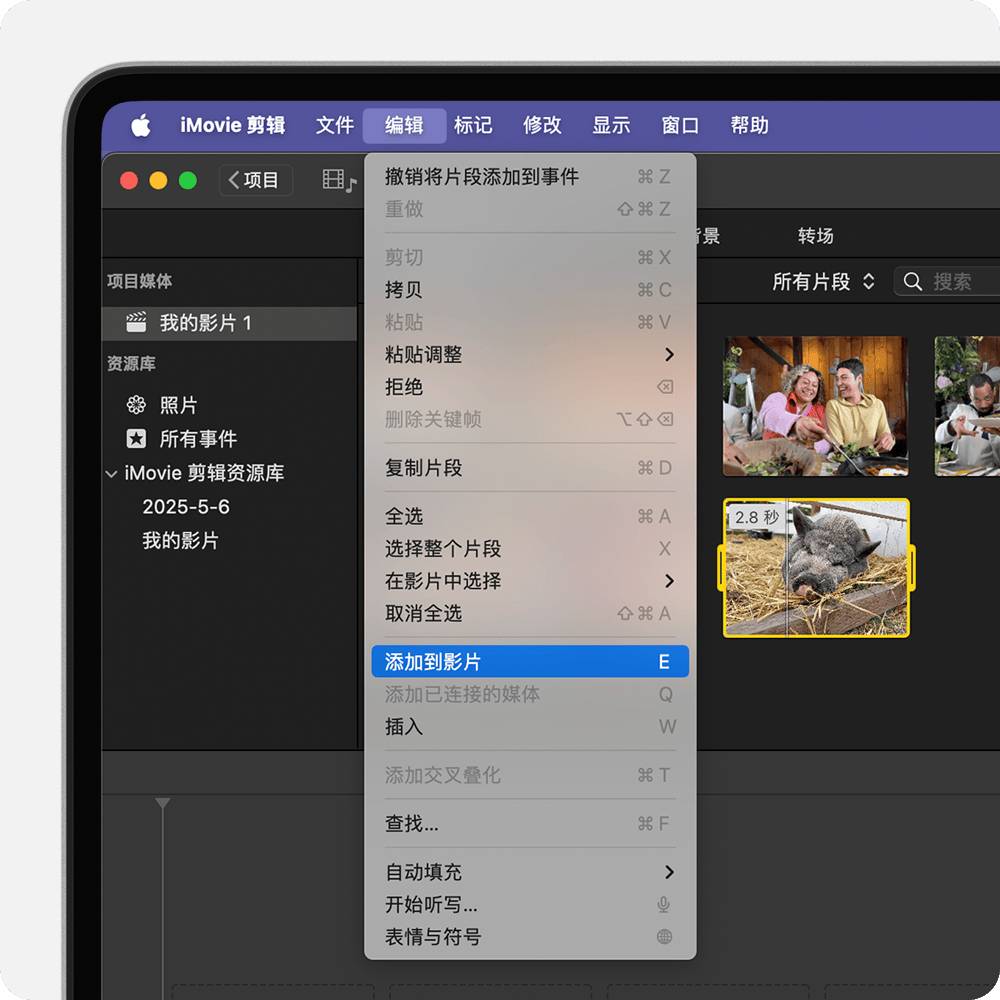
注意:iMovie 导出的视频通常兼容性极好,虽然文件后缀可能仍显示为 .MOV,但其编码格式(H.264)已经是 MP4 通用的标准,绝大多数设备都能直接播放。如果需要严格的 .mp4 后缀,建议使用下面的第三方工具。
2. 使用第三方转换 App(如“格式工厂”、“媒体转换器”)
App Store 里有很多此类应用,操作逻辑大同小异:
下载并打开 App(例如搜索“视频格式转换”),点击“添加文件”或“导入”,从相册选择你的视频。在输出格式中选择 MP4。

点击“开始转换”或“导出”。转换完成后,视频会保存回你的相册。
方法二:在电脑上转换(适合批量或高质量)
如果你已经把视频传到了电脑上,或者视频文件很大,用电脑处理会更快更稳。
1. Mac 用户:使用 QuickTime Player(自带)
Mac 电脑自带的 QuickTime Player 其实是个隐藏的神器。用 QuickTime Player 打开你的 iPhone 视频(.MOV)。点击顶部菜单栏的 “文件” > “导出为”。选择 “1080p” 或 “4K”。
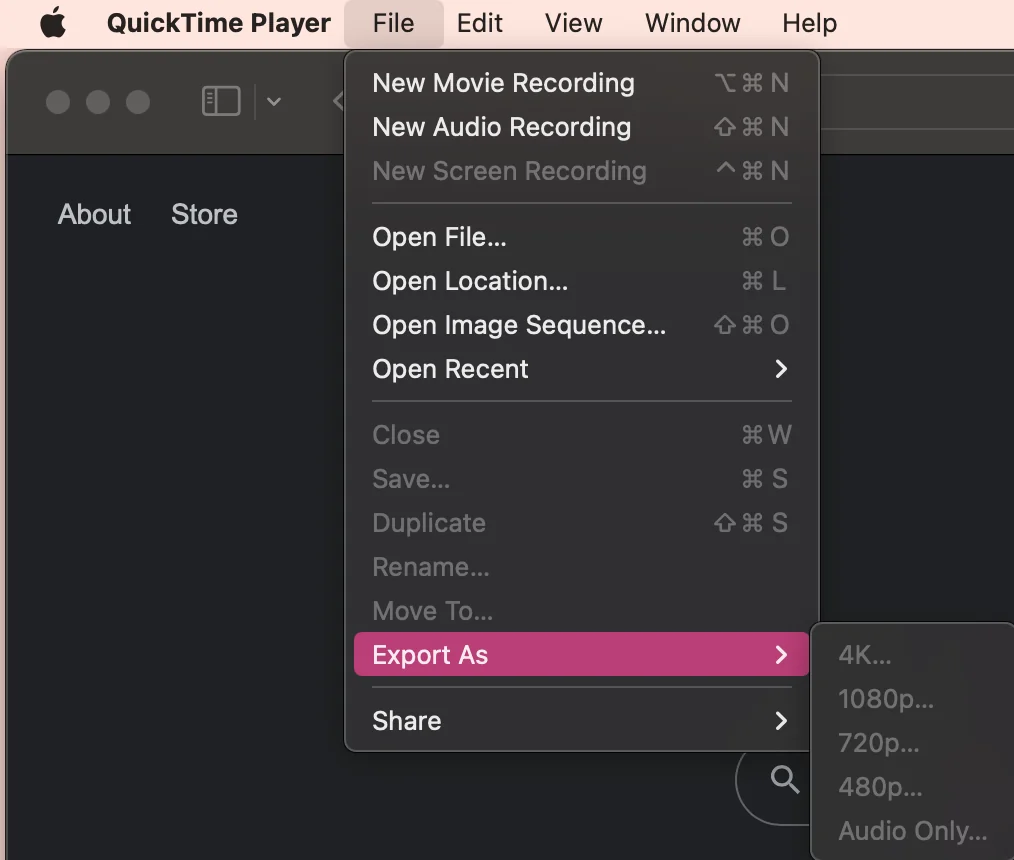
在保存对话框中,确保格式选择 “仅音频” 或 “影片”(通常导出时默认就是 H.264 编码的 MP4 兼容格式)。
如果你需要精确控制,可以使用免费的 HandBrake 软件,拖入视频,选择“Fast 1080p30”预设,格式选 MP4,点击“开始编码”即可。
2. Windows 用户:使用简鹿格式工厂或在线工具
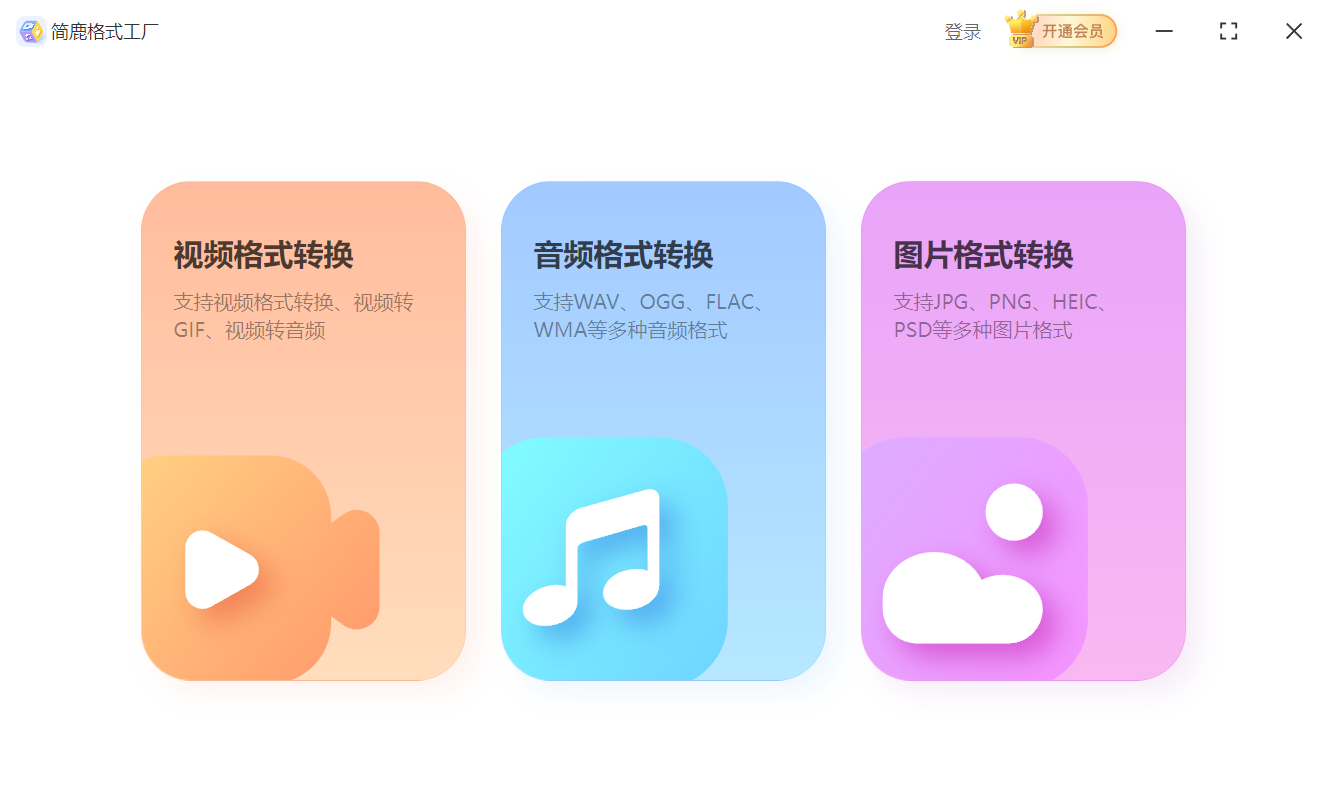
打开软件,选择“视频格式转换”功能,点击“添加文件”,导入你的 iPhone 视频。点击“确定”,选择输出视频格式为 “MP4”然后点击顶部的“全部转换”。
在线转换网站(如 CloudConvert、Zamzar)适合小文件(通常限制 100MB 以内)。直接在浏览器上传 .MOV 文件,选择转换为 MP4,下载即可。
方法三:修改 iPhone 拍摄设置
如果你希望以后拍出来的视频直接就是兼容性最好的格式(类似 MP4 的效果),可以修改系统设置。
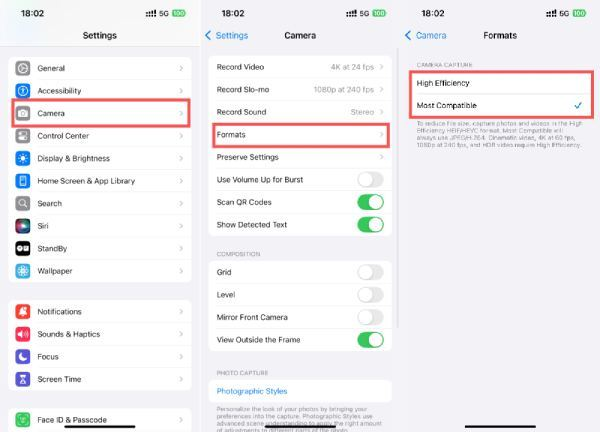
打开 iPhone 的 “设置”。
向下滑动找到 “相机”。
点击 “格式”。
选择 “兼容性最佳”。
效果:以后拍摄的照片将是 JPEG 格式,视频将是 H.264 编码的 MOV 格式。虽然后缀还是 .MOV,但 H.264 编码是 MP4 的核心,这意味着你的视频在几乎所有设备(包括老旧的 Windows 电脑)上都能直接流畅播放,无需转换。

 有用
有用













