



掌握MPG视频转换WMV视频技巧开启视频新体验


 Win下载
Win下载
 Mac下载
Mac下载
在日常工作与生活中,我们常常会遇到需要将 MPG 格式视频转换为 WMV 格式的情况。无论是为了在不同设备上更好地播放,还是满足特定软件对视频格式的要求,掌握这一转换技巧都十分必要。下面,就为大家详细介绍如何实现 MPG 到 WMV 的格式转换。
一、准备工作
1.安装专业转换软件:推荐使用简鹿视频格式转换器,它功能强大且操作简便,支持多种视频格式的相互转换。您可以从其官方网站下载最新版本并进行安装。
2.备份原始文件:为防止意外情况导致数据丢失,在进行格式转换之前,请务必对您的 MPG 格式视频文件进行备份。可以将它们复制到其他文件夹或外部存储设备中。
3.了解目标格式特性:WMV是微软开发的一种流媒体视频格式,具有良好的兼容性和网络传输性能。它在保证一定画质的同时,能够有效压缩文件大小,适合在线分享和播放。
二、具体转换步骤
第一步:启动转换工具
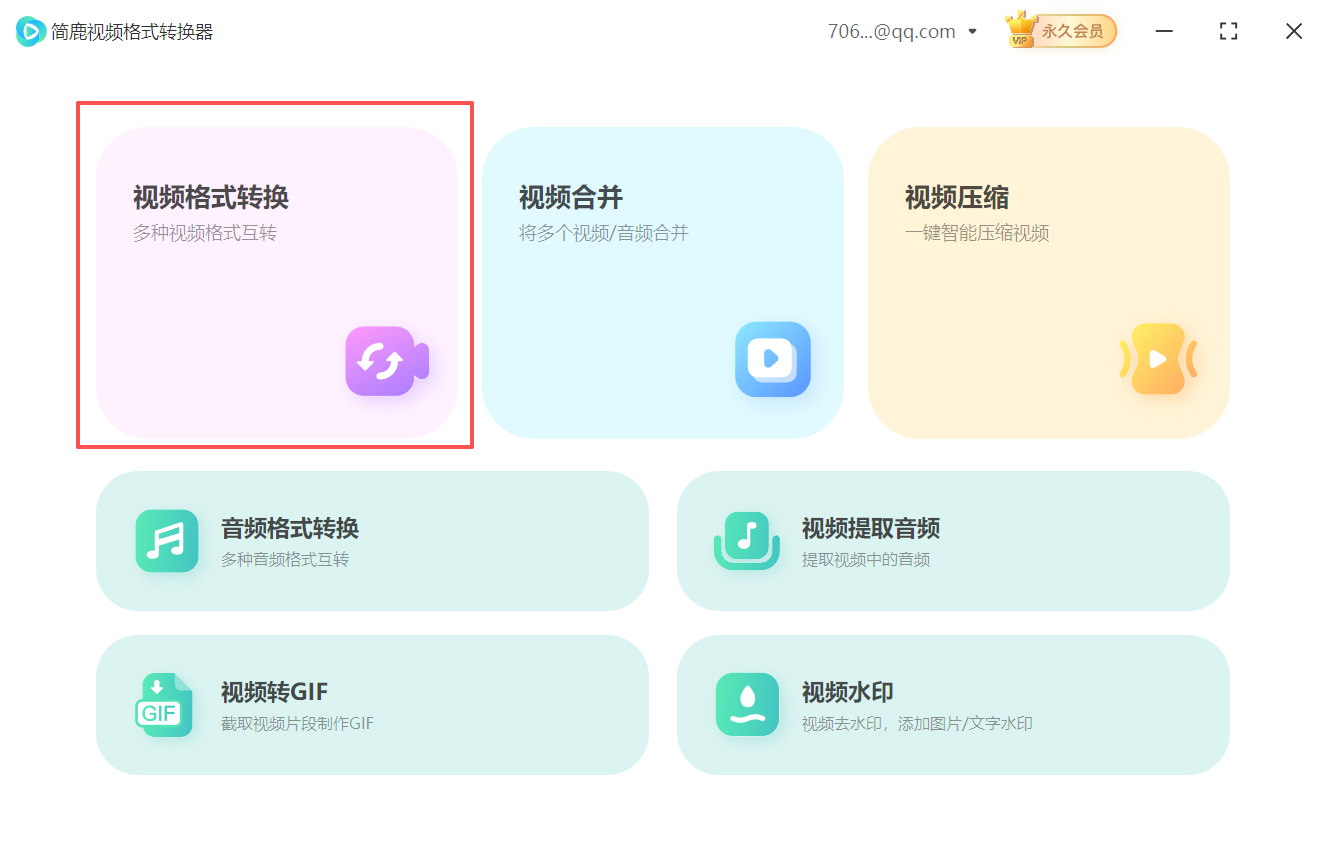
打开已安装好的简鹿视频格式转换器,进入主界面后,您会看到简洁明了的功能布局。找到并点击“视频格式转换”选项,这将带您进入专门的格式转换操作页面。
第二步:添加待转换文件
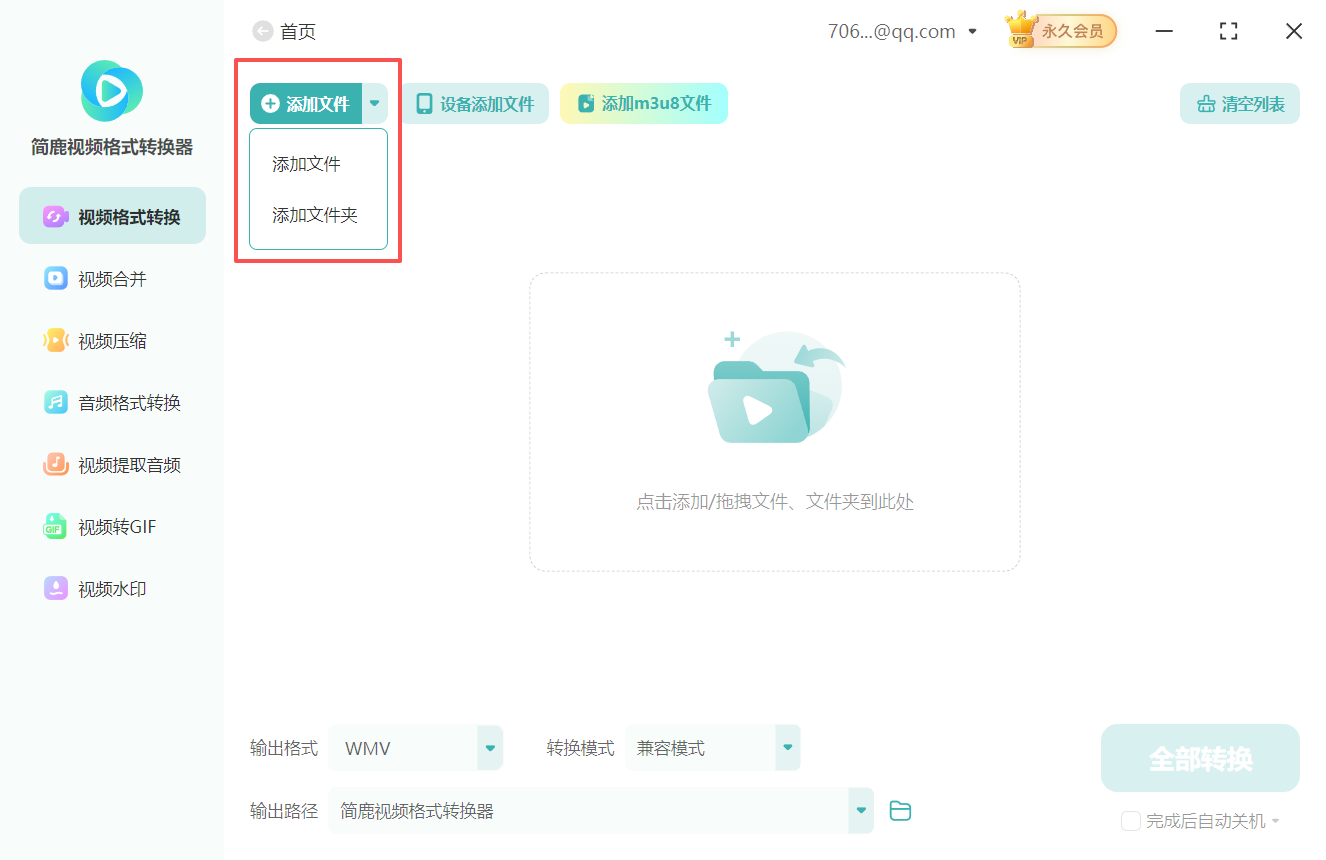
在该页面中,有一个醒目的“添加文件”按钮。点击它,然后在弹出的文件浏览器窗口中找到您想要转换的 MPG 格式视频文件所在的路径,选中这些文件并点击“打开”。此时,所选的视频文件会被添加到转换列表中,显示在软件界面中央区域。
第三步:选择输出格式
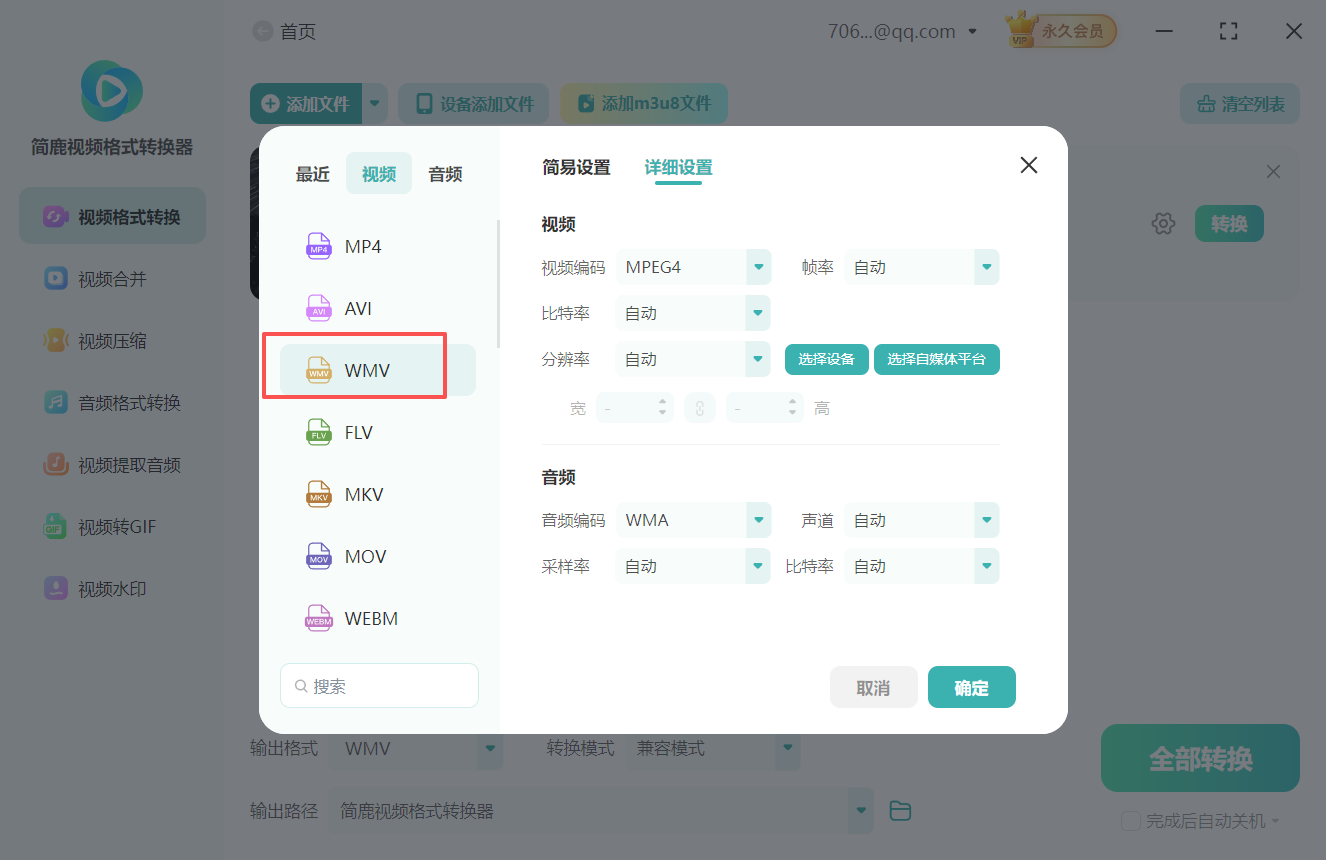
接下来,需要点击“输出格式”选项。在弹出的窗口中选择WMV为目标格式。
第四步:选择转换模式
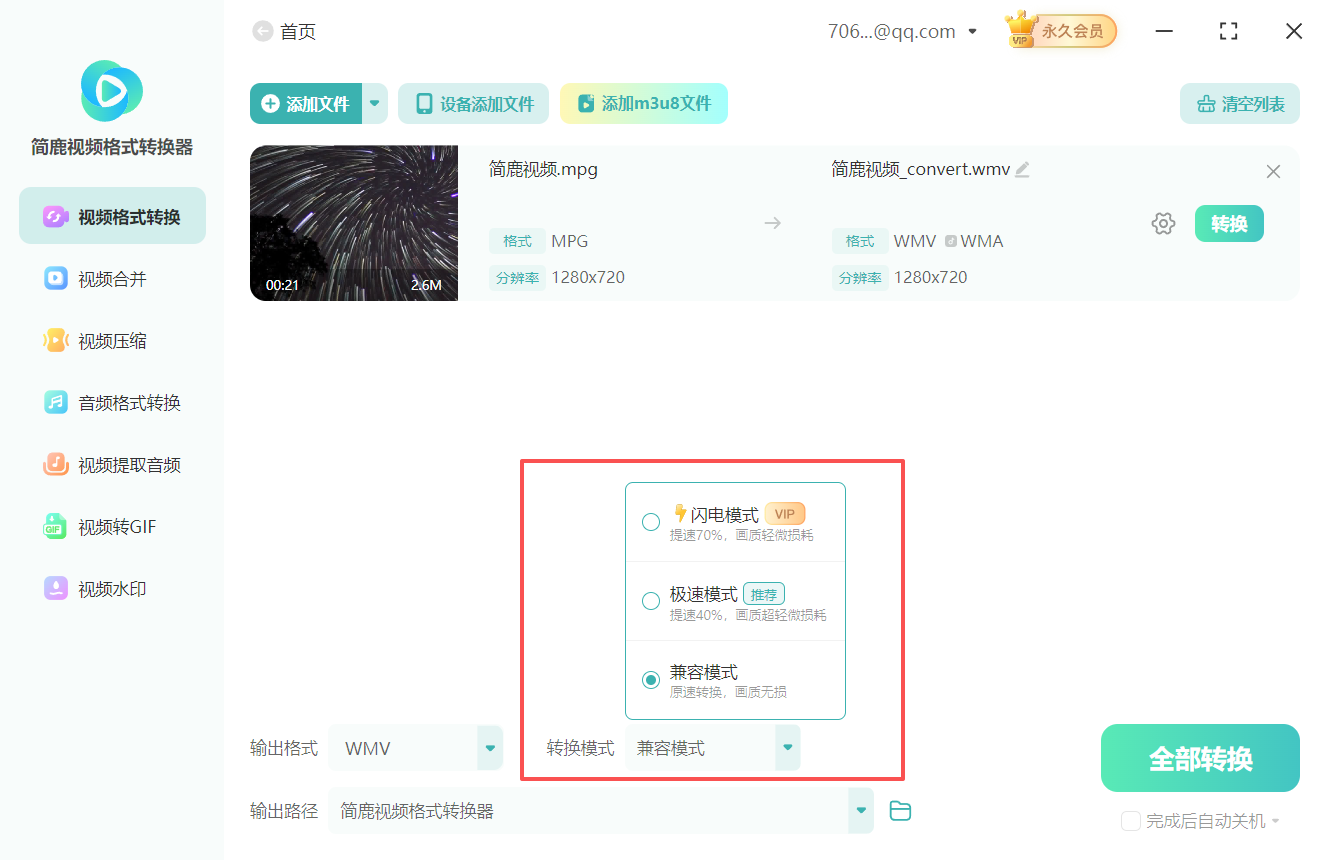
软件提供兼容模式、闪电模式和极速模式三种模式。每种模式的特点都不尽相同。您可以根据实际情况选择合适的转换模式。
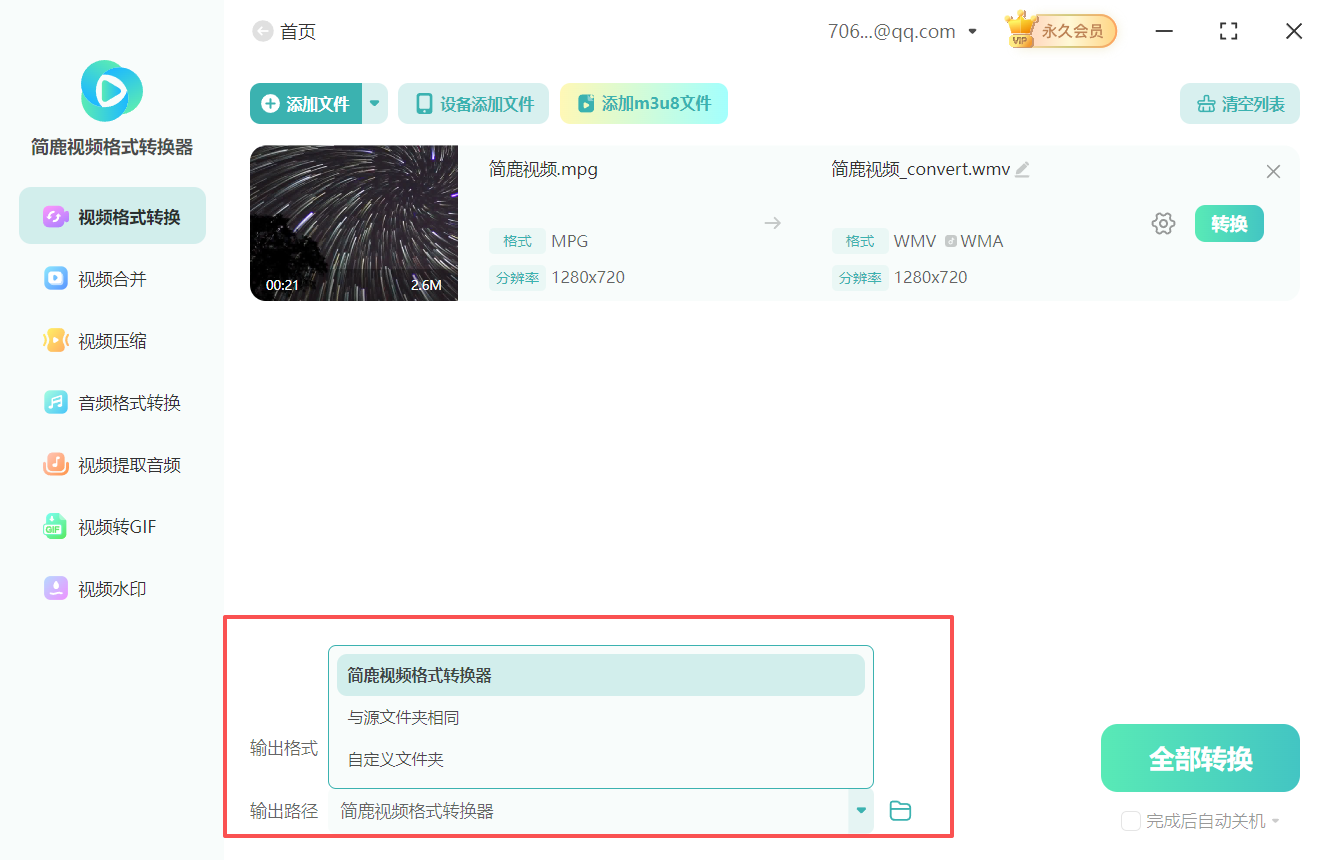
第五步:确定保存位置
完成上述配置之后,还需要指定一个合适的位置来存放即将生成的新文件。点击“输出路径”按钮,在出现的输出路径选项中选择其中一种。如果不确定选哪里好,也可以直接使用系统推荐的默认路径。
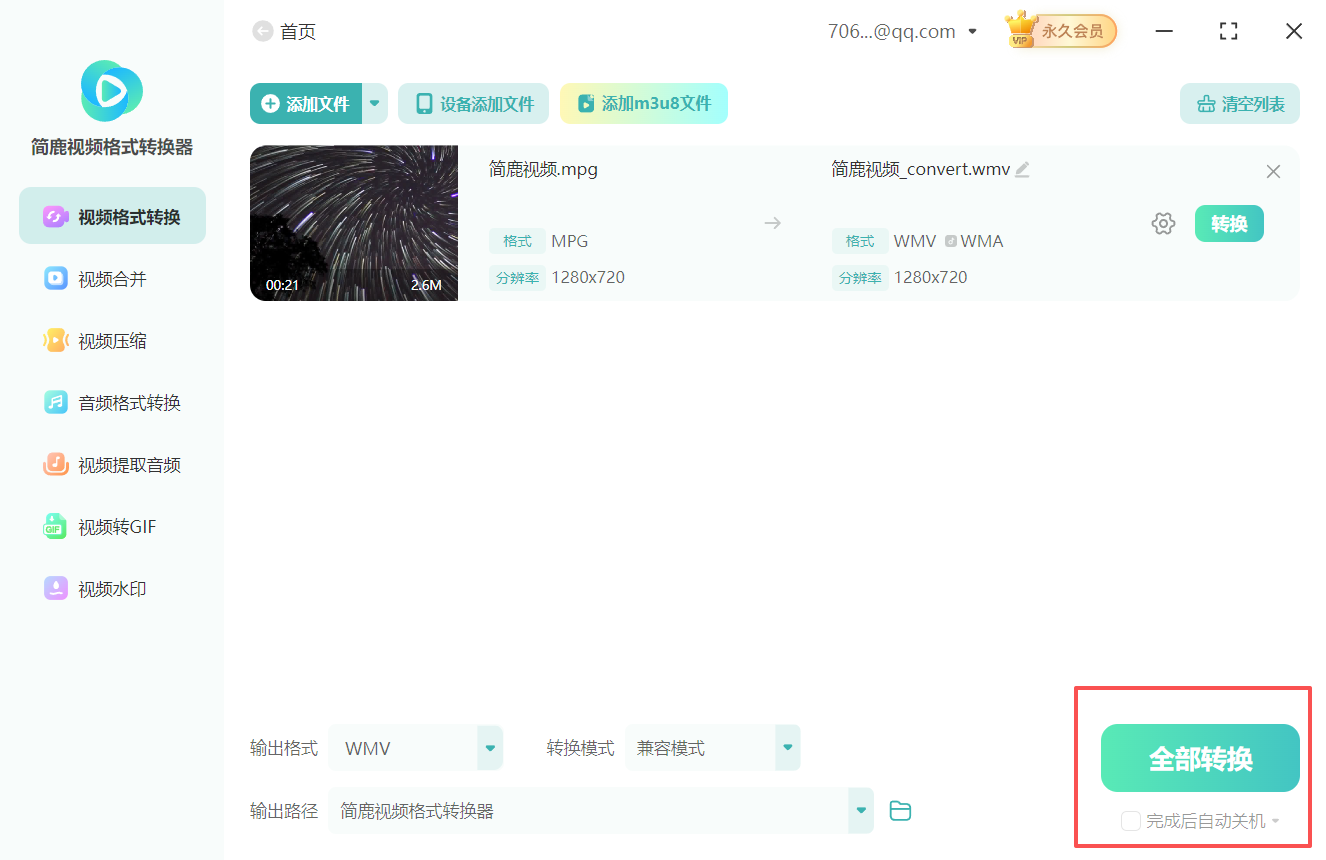
第六步:开始转换过程
一切准备就绪后,只需轻轻一点“全部转换”按钮,剩下的事情交给软件即可。根据源文件的大小及复杂程度不同,整个转换过程可能会持续几分钟甚至更长时间。在此期间,请不要关闭程序也不要中断电源供应,以免影响最终结果。
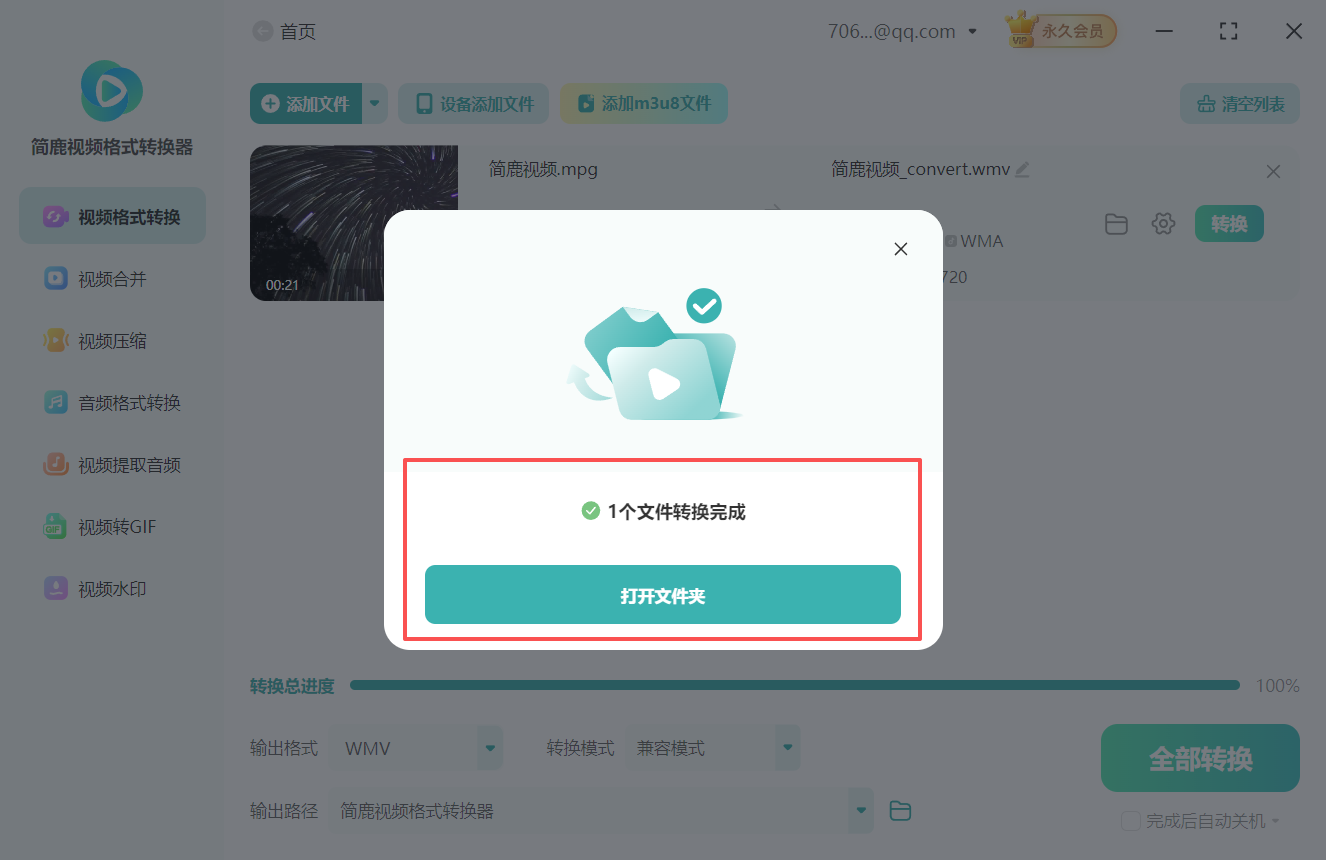
第七步:检查结果
当进度条走到尽头时,意味着转换任务圆满完成。这时,点击“打开文件夹”按钮就可以查看新生成的 WMV 文件了。为了确保万无一失,建议立即用播放器试播一下,看看是否符合预期的效果。
三、注意事项
1.稳定性保障:在整个转换过程中,保持电脑处于稳定状态非常重要。避免突然断电或是运行大型应用程序造成卡顿现象的发生。
2.版权问题:请确保您拥有所处理视频内容的合法使用权,尊重知识产权。未经授权不得擅自传播他人作品。
3.版本更新:随着技术的发展,软件开发者可能会不断推出新版本来解决已知问题并增加新特性。因此,定期检查是否有可用更新是很有必要的。
通过以上介绍,相信您已经掌握了如何利用简鹿视频格式转换器轻松地将 MPG 格式转换成 WMV 格式的方法。希望这篇文章能为您带来帮助!

 有用
有用













