



不知道 MP4 的编码方式如何查看,这四种查看编码方式收好了


 Win下载
Win下载
 Mac下载
Mac下载
明明是一个 .mp4 格式的视频文件,双击打开后播放器却提示无法播放或格式不支持。这往往是因为 MP4 只是一个容器,而决定视频能否播放的,是容器内部真正的编码格式(如 H.264、H.265 等)。
那么,如何快速查看一个 MP4 视频的真实编码方式?接下来简鹿办公将为你提供从零基础到专业级的多种查看方法。
在开始操作前,需要先理清一个概念:
容器:就像是一个“包装盒”,MP4、MKV、AVI 都是容器的后缀名。它负责把视频流、音频流、字幕打包在一起。
编码:是“盒子里的内容”如何被压缩和存储的算法。常见的视频编码有 H.264(AVC)、H.265(HEVC)、VP9 等。
同一个 MP4 文件,里面封装的可能是 H.264,也可能是 H.265。如果你的设备支持 MP4 但不支持 H.265,视频依然无法播放。因此,查看编码格式是排查播放问题的第一步。
方法一:使用常用播放器查看
如果你不想安装额外的专业软件,日常使用的播放器就能满足需求:
VLC Media Player:
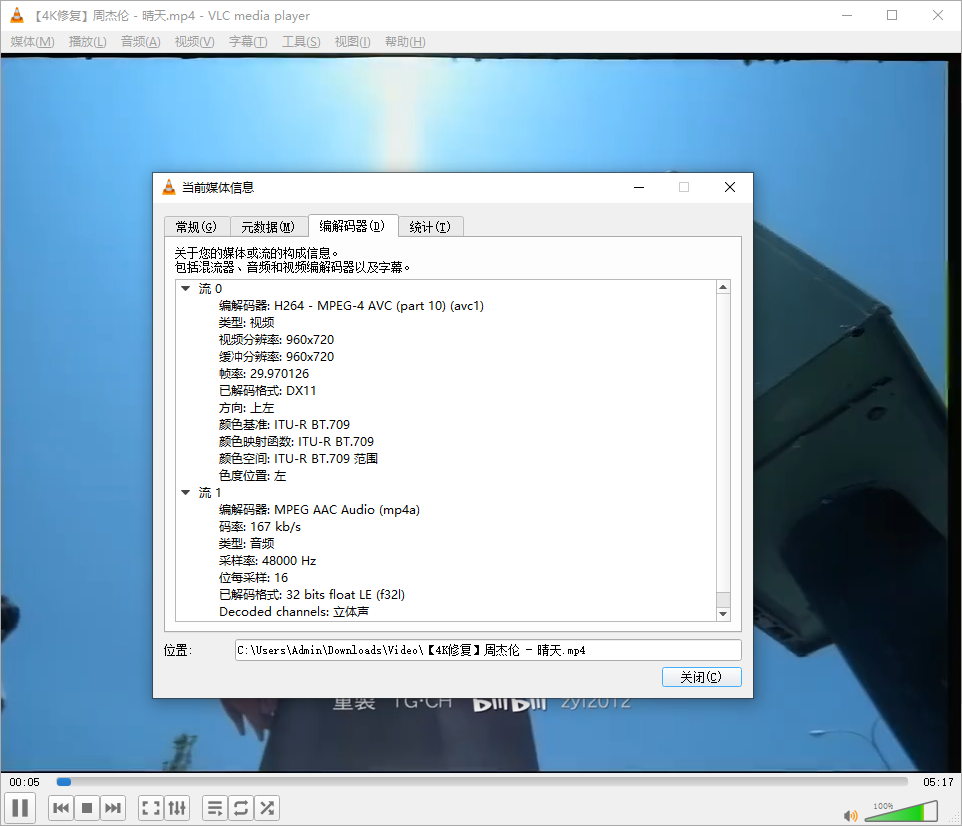
打开视频后,点击顶部菜单栏的“工具” -> “媒体信息”(快捷键 Ctrl+J)。在弹出的窗口中切换到“编解码器”标签页,即可看到“视频编解码器”字段,例如 H264 - MPEG-4 AVC 或 HEVC。
PotPlayer(Windows):
在视频播放界面点击鼠标右键,选择“属性” -> “视频”,或者直接按下键盘上的 Tab 键,屏幕上就会浮现当前视频的详细信息面板,包含编码器、分辨率、帧率等。
QuickTime Player(macOS):
打开视频后,点击顶部菜单栏的“窗口” -> “显示影片检查器”,在弹出的窗口中即可查看视频编码格式。
方法二:使用操作系统自带功能
对于 Windows 用户,部分视频文件无需打开即可直接查看:
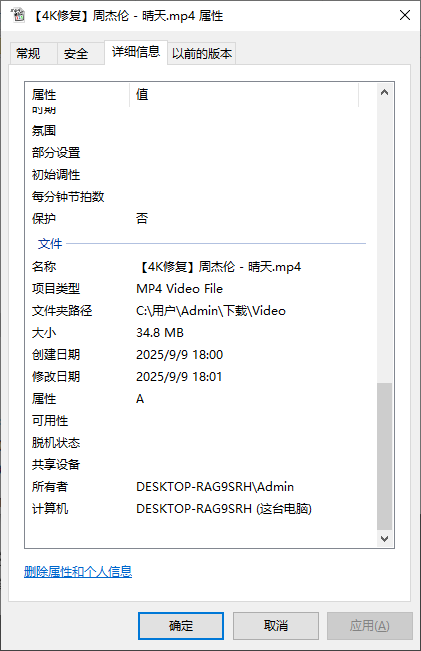
在视频文件上点击鼠标右键,选择“属性” -> 切换到“详细信息”标签页。向下滚动找到“编码”或“视频编码格式”字段。不过需要注意的是,这种方法只能显示部分常见编码,信息不如专业工具详尽。
方法三:使用专业工具 MediaInfo
如果你需要获取极其详细的视频参数(如色彩深度、码率、扫描方式等),MediaInfo 是最佳选择。
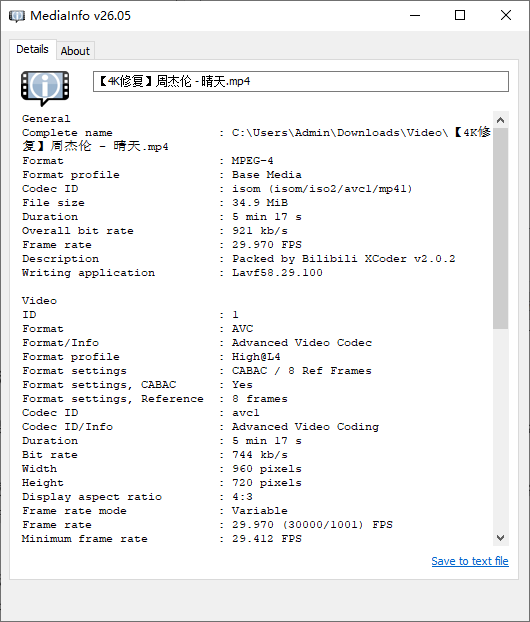
下载并打开这款免费的跨平台工具,将 MP4 文件拖拽进去,软件会以文本、表格或树状图的形式,直观地展示视频流和音频流的所有底层技术参数。
方法四:使用 FFmpeg 命令行
对于熟悉命令行的用户,FFmpeg 是最高效的媒体处理工具。只需在终端或命令提示符中输入:ffmpeg -i input.mp4
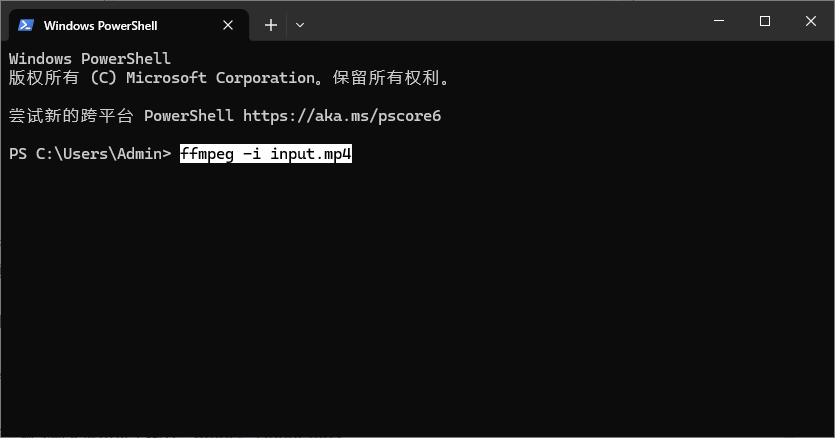
按下回车后,FFmpeg 会输出文件的完整元数据。在输出信息中寻找 Stream #0:0 这一行,如果显示 Video: h264 (High) 或 Video: hevc (Main 10),即代表该视频对应的编码格式。
掌握以上方法,无论是排查视频播放故障,还是为视频转码做准备,你都能轻松摸清 MP4 文件的真实底细。

 有用
有用













