



详细解析OGV格式如何完美转换为VOB格式的过程


 Win下载
Win下载
 Mac下载
Mac下载
OGV是一种开源视频容器格式,常用于网页和自由软件平台,但在DVD播放机、家庭影院系统等传统设备上几乎无法识别;VOB是DVD-Video标准的核心文件格式,广泛应用于标准DVD光盘中。今天来跟各位讲讲OGV格式如何完美转换为VOB格式。
启动程序
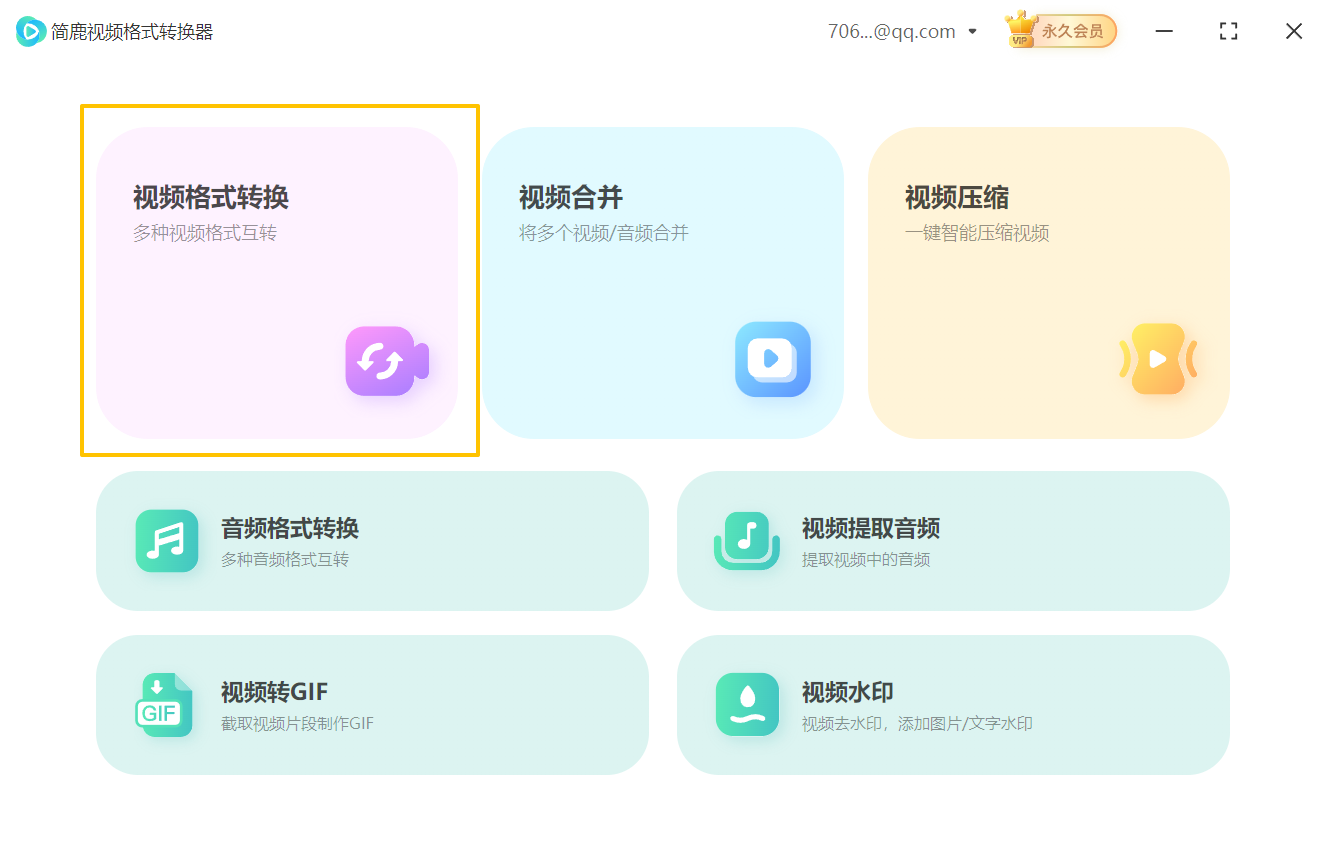
首先,在计算机上打开简鹿视频格式转换工具。进入软件主界面后,点击“视频格式转换”功能选项,进入格式转换操作界面。
导入源文件
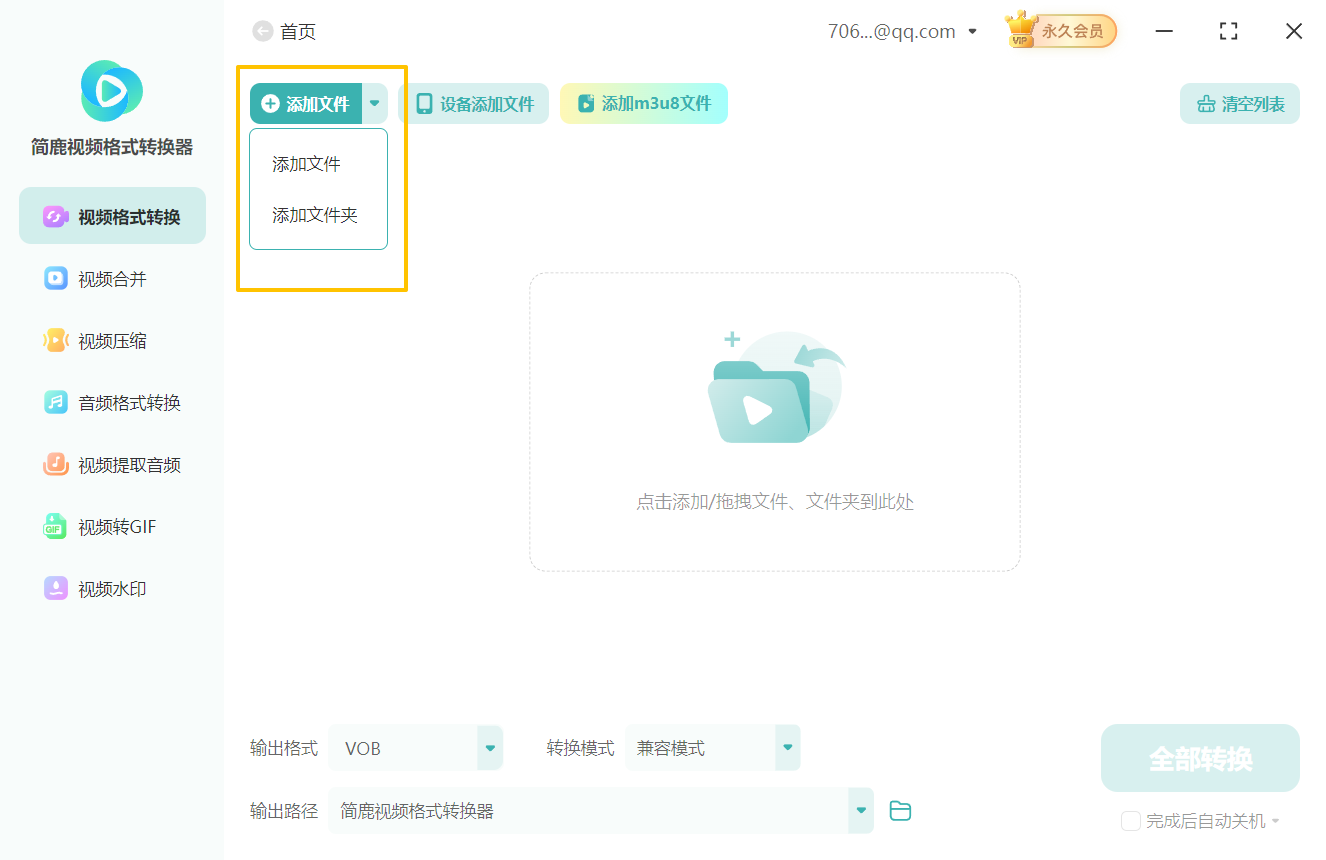
点击“添加文件”按钮。选择“添加单个文件”或“添加整个文件夹”,将待转换的OGV格式视频导入到软件中。
设定目标格式
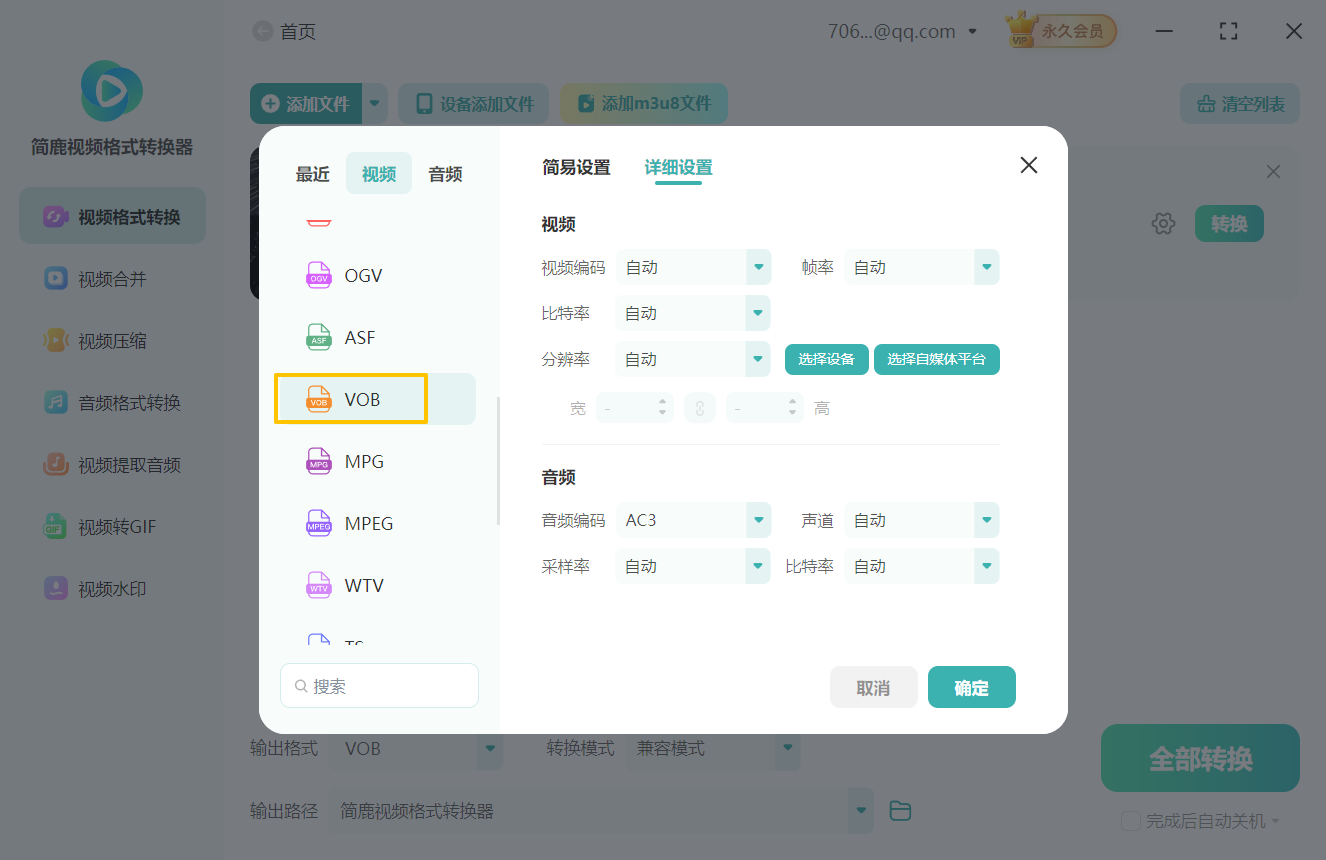
点击界面左下角的“输出格式”设置选项。在视频格式列表中,找到并选择“VOB”作为最终的输出格式。
参数配置
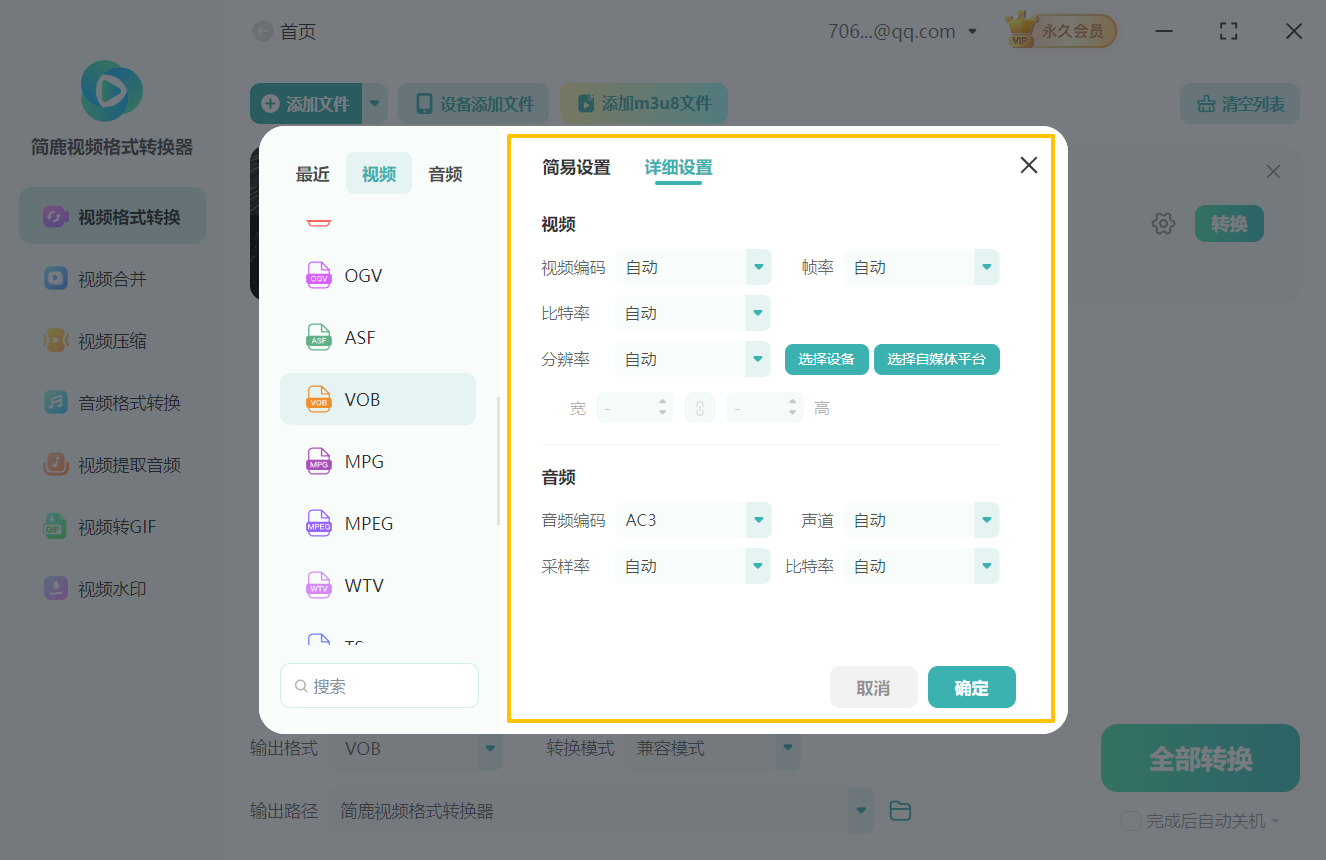
VOB格式严格遵循DVD-Video标准,因此参数需符合规范:
视频编码:MPEG-2
分辨率:PAL制式为720×576,NTSC制式为720×480
帧率:PAL为25fps,NTSC为29.97fps
音频:通常为AC-3或PCM,采样率48kHz
如无特殊要求,建议直接使用默认参数以确保兼容性。设置完成后,点击“确认”保存配置。
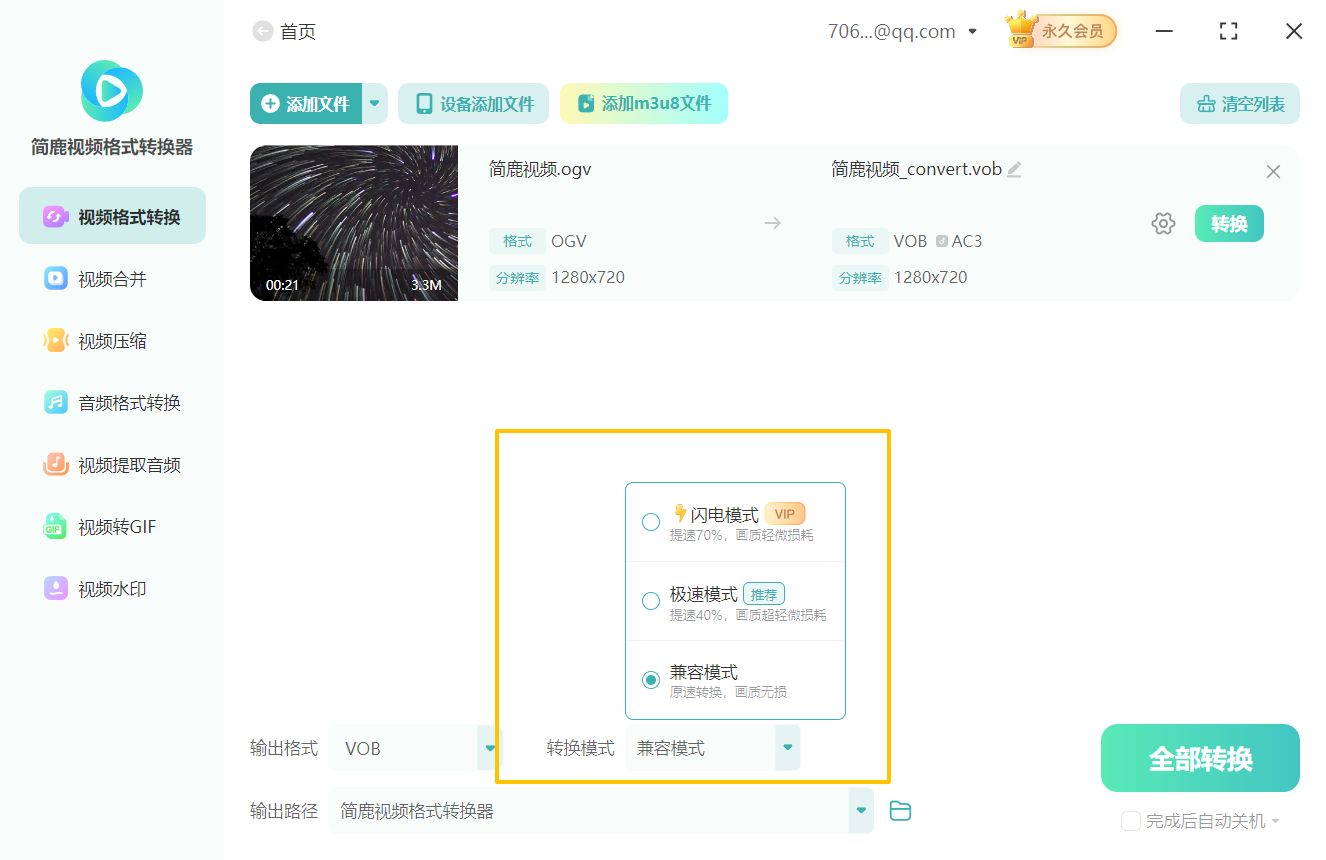
选择转换模式
考虑到VOB用于DVD刻录和物理播放设备,推荐使用“兼容模式”,以确保生成的文件完全符合DVD规范,避免刻录失败或播放异常。
指定存储位置
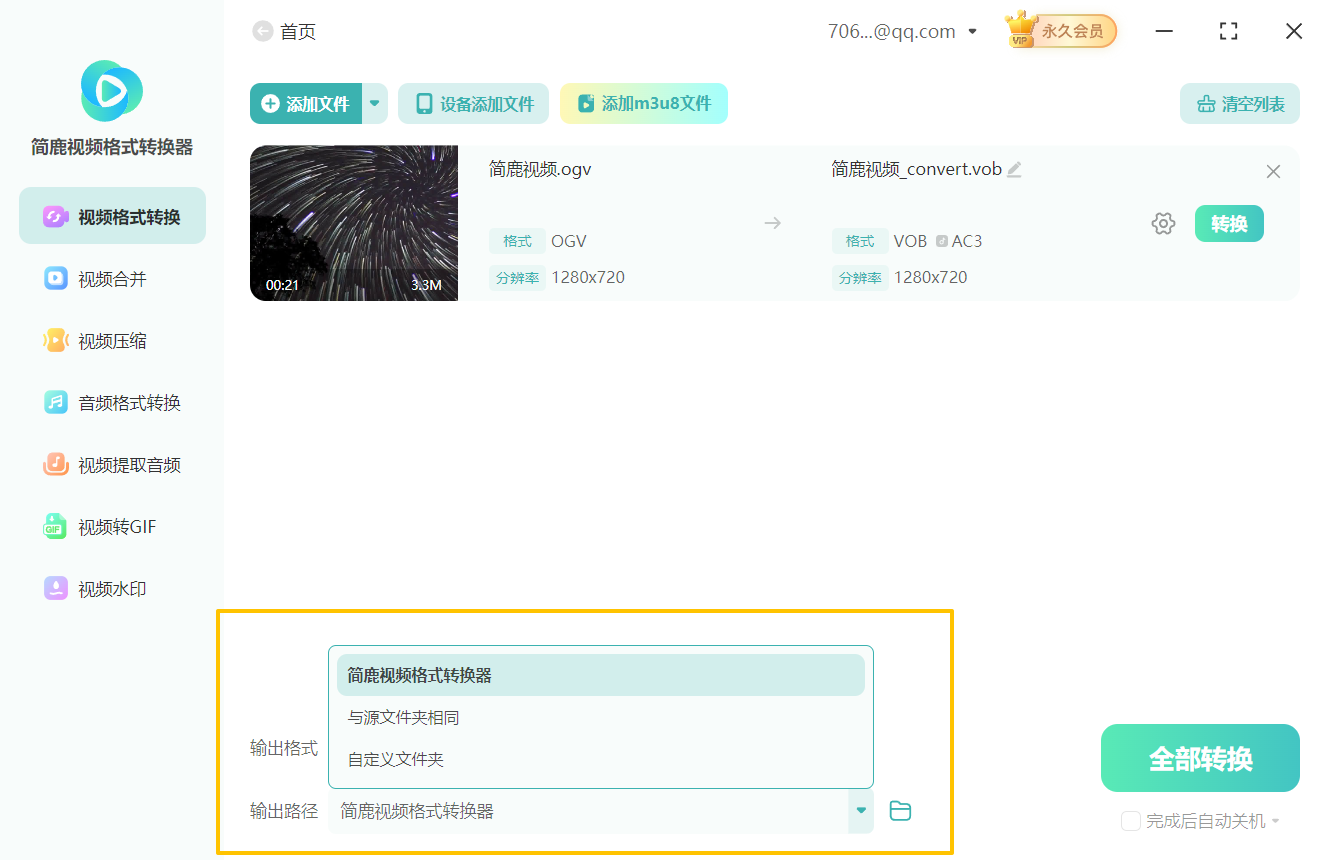
请设置转换完成后VOB文件的保存路径。点击“输出路径”选项,在出现的界面中选择合适的存储路径。
执行转换任务
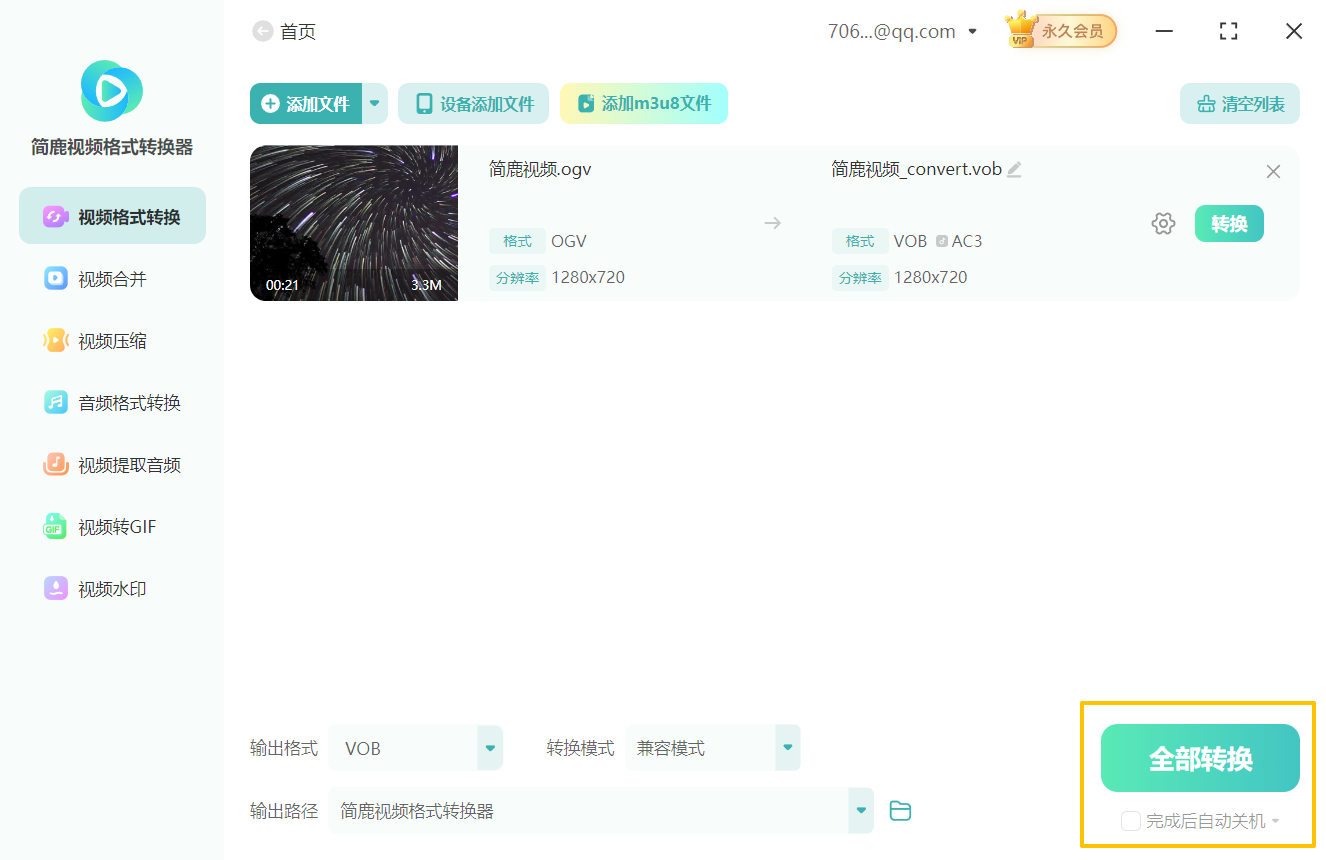
确认所有设置无误后,点击界面右下角的“全部转换”按钮,软件将开始执行从OGV到VOB格式的转换任务。
查看最终结果
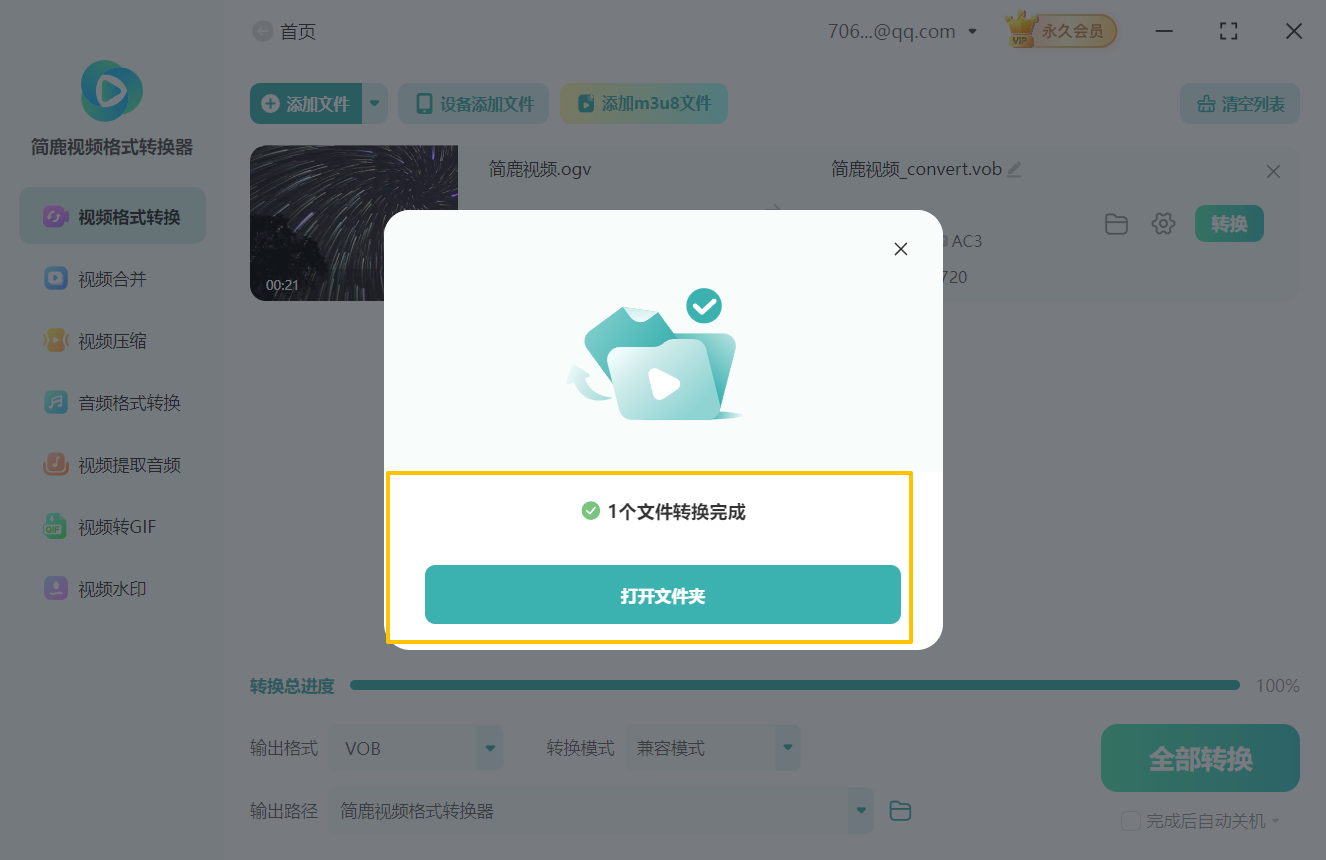
转换完成后,系统会弹出“转换成功”提示。点击“打开文件夹”按钮,即可查看生成的VOB文件。
以上就是OGV格式如何完美转换为VOB格式的完整操作过程了,希望对您有所帮助。如需获取更多关于DVD格式转换的资讯,欢迎访问简鹿视频格式转换器官方网站。

 有用
有用













