



Windows 11 安全中心弹窗太烦人?教你彻底关闭提示与实时保护


 Win下载
Win下载
 Mac下载
Mac下载
在日常使用 Windows 11 的过程中,系统自带的 Windows 安全中心(Windows Defender)虽然为电脑提供了基础的安全防护,但其频繁弹出的通知、后台扫描提示或误拦截行为,常常让部分用户感到困扰。如果你希望关闭这些烦人的提示,或者在特定场景下需要暂时停用安全中心,可以通过以下官方路径进行设置。
通过“设置”停用核心防护
这是最基础、最安全的操作方式,适用于临时关闭实时保护或减少后台干扰。
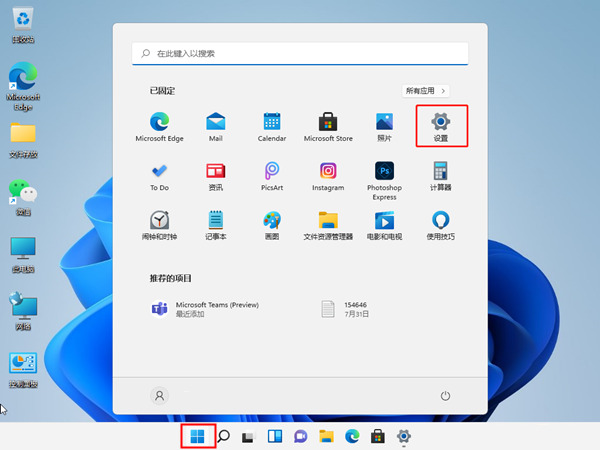
1、点击任务栏左下角的“开始”图标,在弹出的菜单中选择“设置”(或直接使用快捷键 Win + I)。
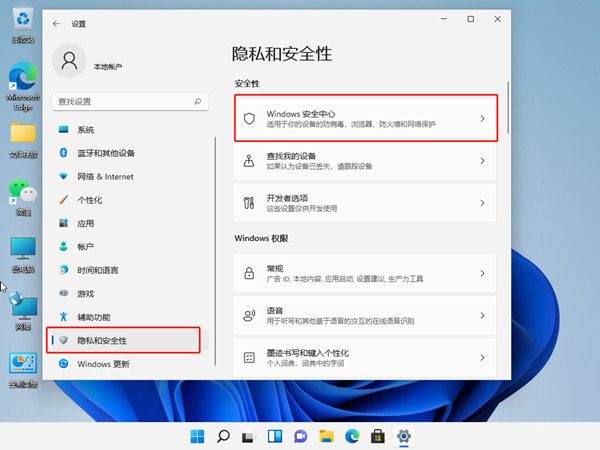
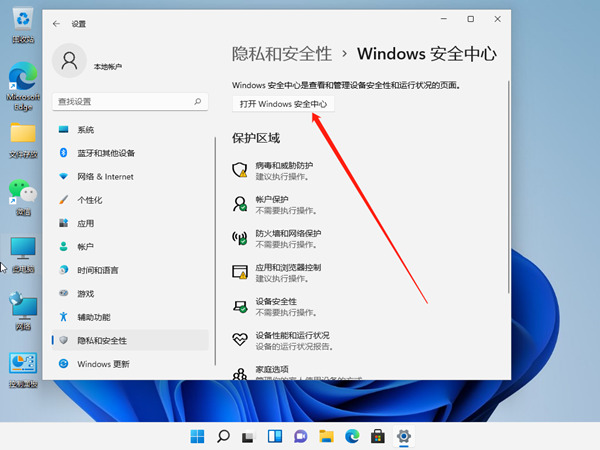
2、在左侧导航栏中找到并点击“隐私和安全性”,然后在右侧列表中点击进入“Windows 安全中心”。
3、点击“病毒和威胁防护”选项,随后在“病毒和威胁防护设置”区域点击“管理设置”。
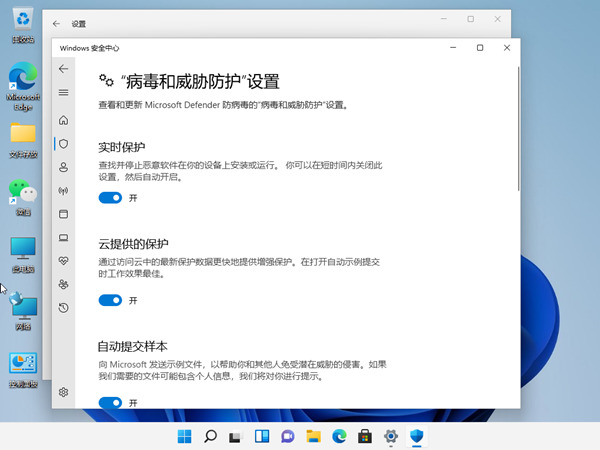
4、将“实时保护”以及其他不需要的保护功能(如“云提供的保护”、“自动提交示例”)右侧的开关设置为“关闭”。
如何彻底关闭“已关闭”的烦人弹窗?
很多用户在按照上述方法关闭了实时保护后,系统仍会在右下角或开机时反复提示“Windows 防火墙已关闭”或“需要操作”。要彻底消除这些弹窗,可以通过本地组策略来隐藏通知:
按下 Win + R 键打开运行窗口,输入 gpedit.msc 并回车,打开“本地组策略编辑器”。
依次展开:计算机配置 -> 管理模板 -> Windows 组件 -> Windows 安全中心 -> 通知。
在右侧找到“隐藏所有通知”,双击打开并将其设置为“已启用”,点击“确定”后重启电脑即可。
关闭 Windows 安全中心意味着你的设备将失去对恶意软件、病毒和未授权网络访问的主动防御能力。
如果你是因为安装了第三方杀毒软件(如火绒、360等)而需要关闭 Windows 安全中心,通常第三方软件会自动接管并禁用 Defender,无需手动干预。若需手动关闭,建议在关闭 Defender 的同时,确保已开启另一款可靠的第三方安全软件作为替代屏障。
如果是为了进行特定的软件开发测试、安装破解工具或排查网络故障而临时关闭,请在操作完成后第一时间按照原路径重新开启“实时保护”,避免电脑长时间处于“裸奔”状态。

 有用
有用













