



VOB视频格式到MPG视频格式转换的批量处理方法
时间:2025-12-27
来源:简鹿视频格式转换器

简鹿视频格式转换器

万能视频转换好吗?快来试试这款简鹿视频格式转换器是一款全方位视频转换工具,支持多种音视频格式之间的快速转换,满足您不同的视频编辑和播放需求。
官方正版
纯净安全
软件评分:
 Win下载
Win下载
 Mac下载
Mac下载
VOB是DVD光盘中的标准视频容器格式,基于MPEG-2编码,常用于存储高清影视内容。MPG是一种视频文件格式,全称MPEG,即动态图像专家组格式。很多人想知道vob怎么转换mpg格式。今天就跟各位讲讲VOB视频格式到MPG视频格式转换的批量处理方法。
准备工作
1. Windows 7及以上电脑,能开机就能转
2. 把DVD里要用的VOB提前复制到硬盘
3. 安装最新版简鹿视频格式转换器(立即下载),无广告、无插件
转换步骤详解
第一步:启动转换工具
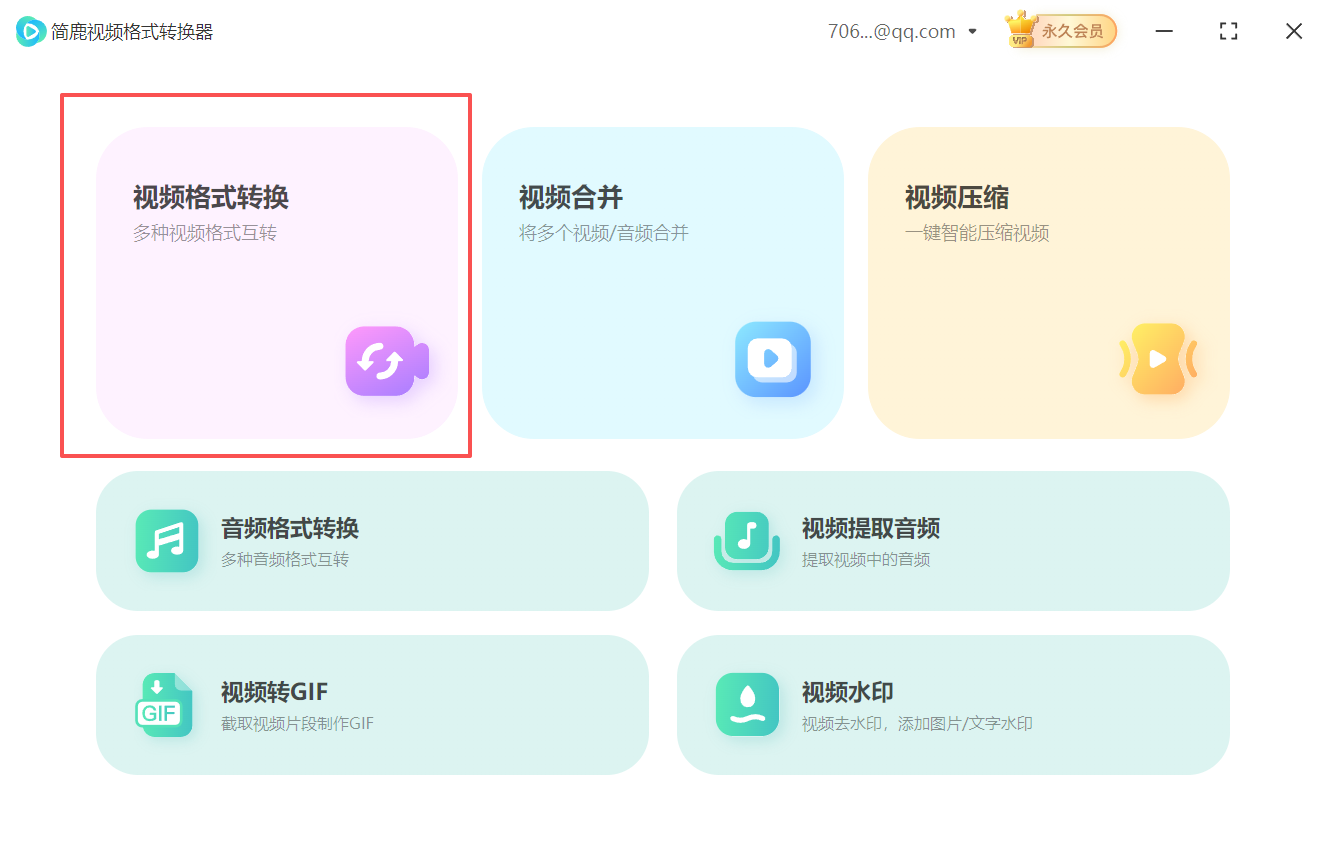
双击桌面上的“简鹿视频格式转换器”图标。在主界面点“视频格式转换”,进入工作区。
第二步:导入源文件
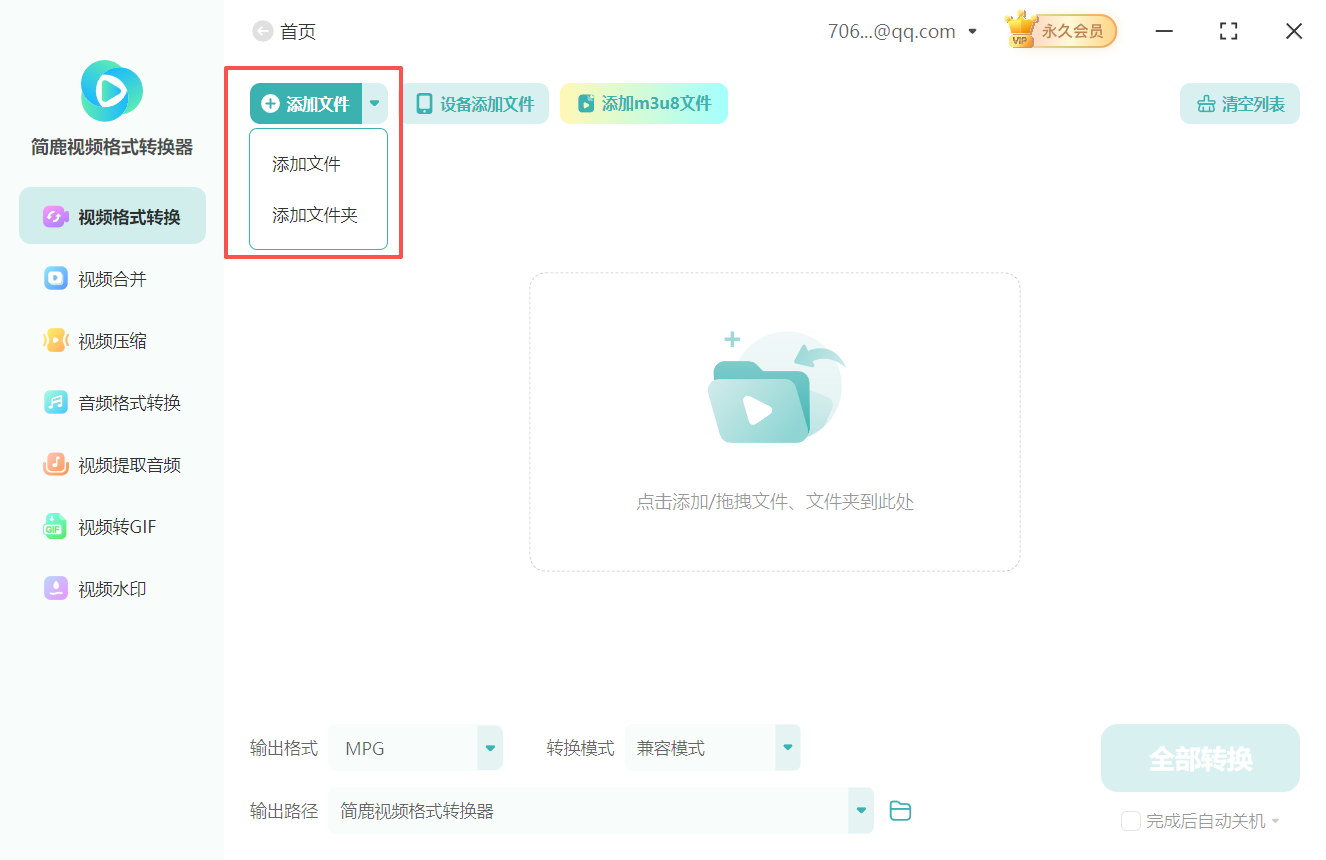
点“添加文件”选项,将需要转换的vob文件添加到软件中。可以单个添加,也可以直接添加文件夹。
第三步:选择转换格式
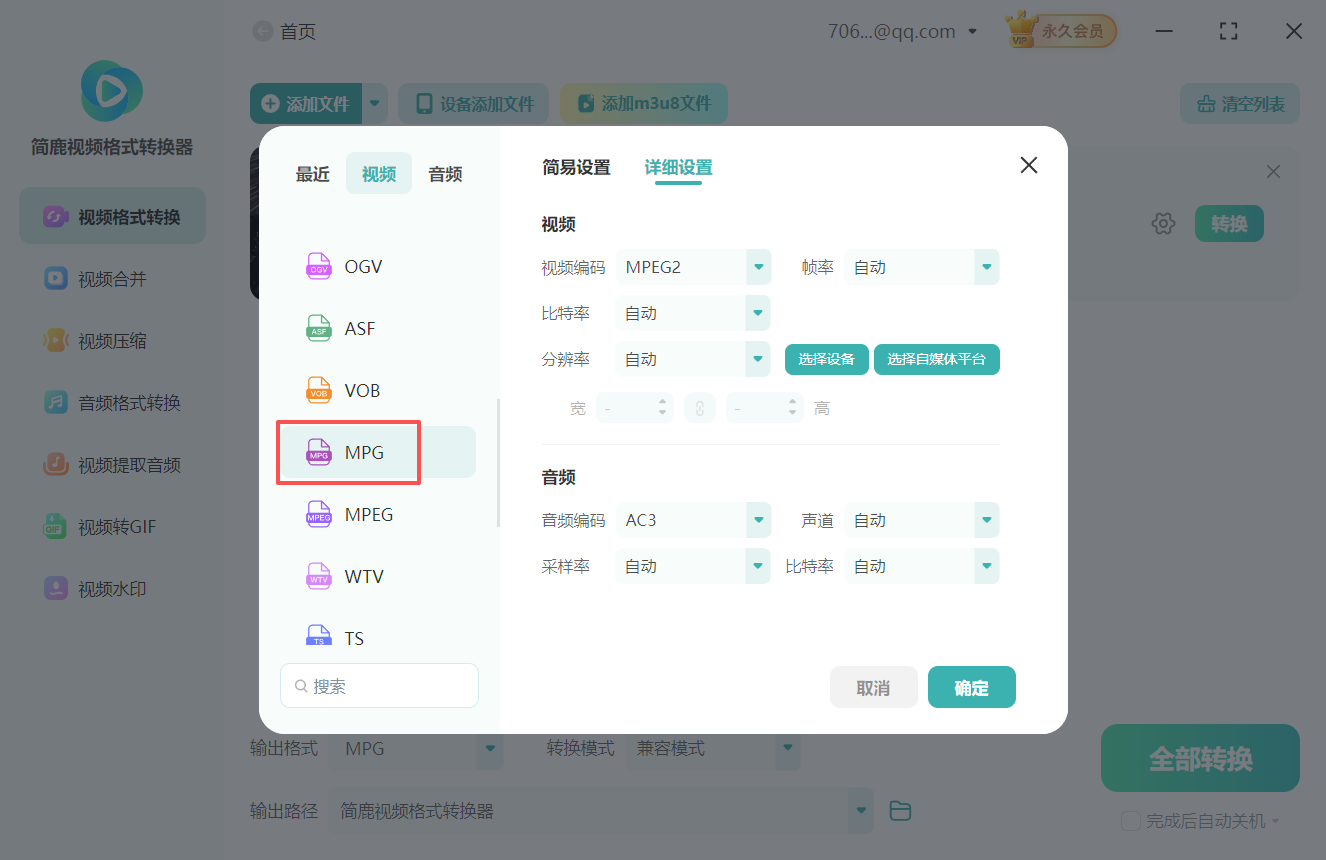
点击“输出格式”选项。在出现的格式列表中找到“视频”选项,然后找到并点击“MPG”格式。
第四步:视频参数配置
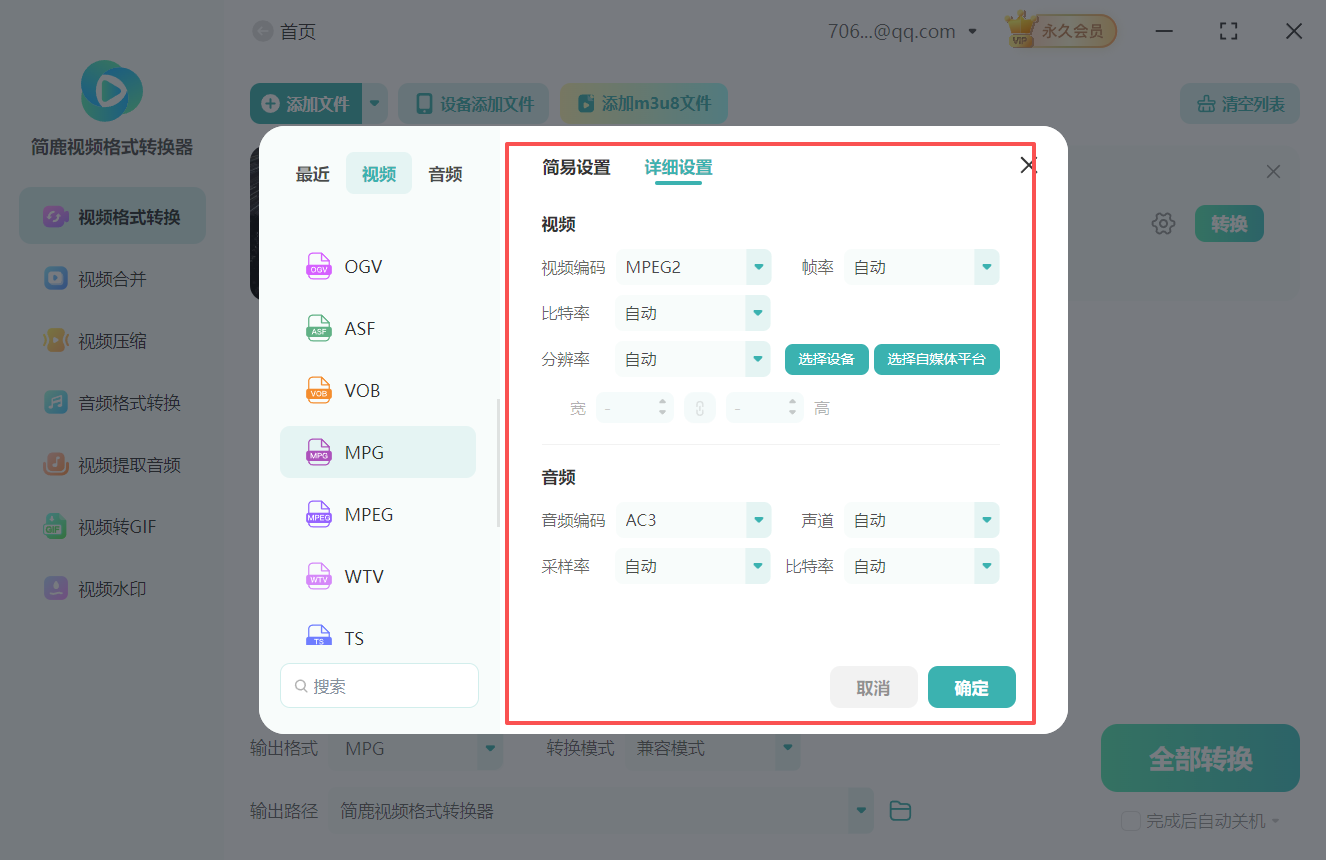
点击“详细设置”选项,对视频中的各种参数进行设置,包括比特率、采样率、分辨率等等参数。
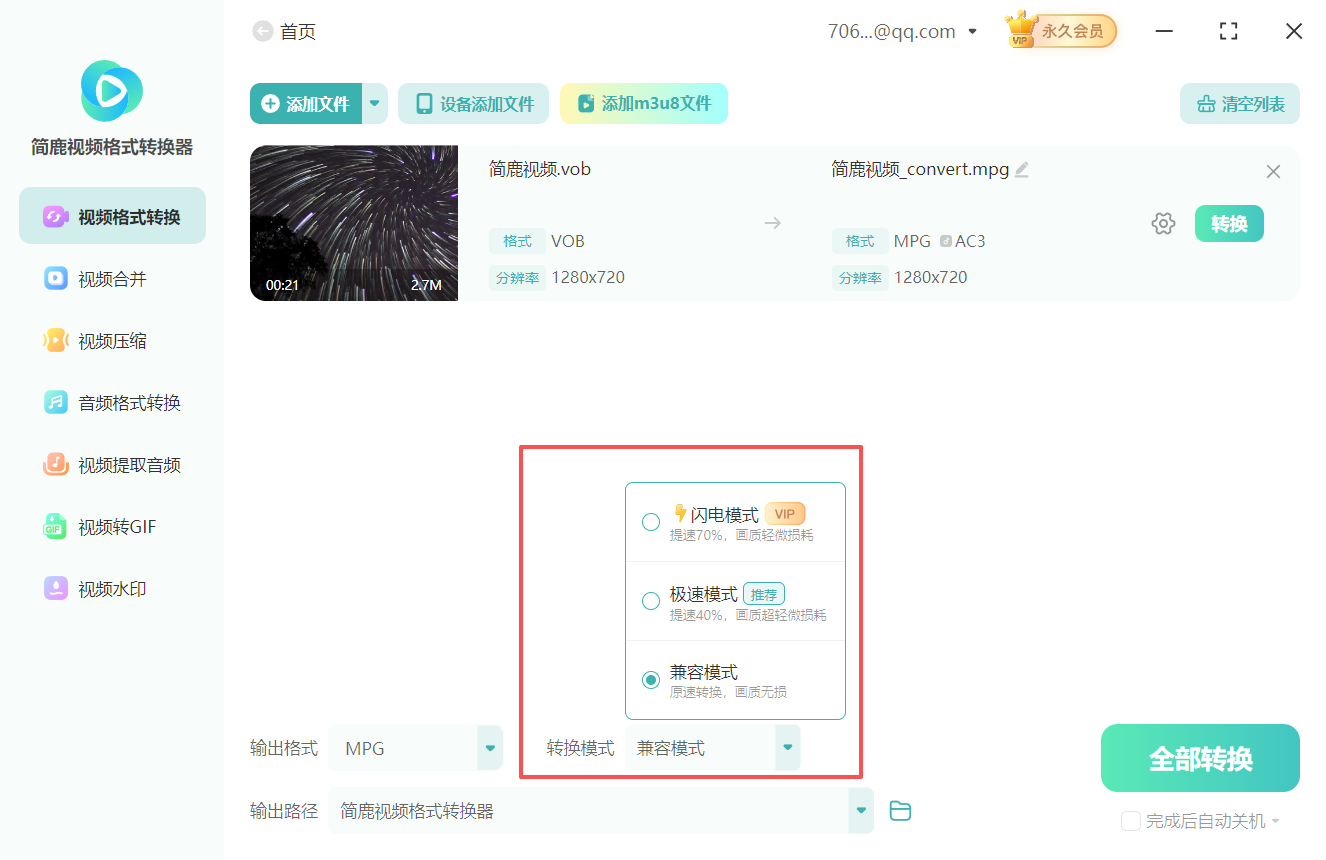
第五步:选择转换模式
软件提供“兼容模式”“闪电模式”“极速模式”三种转换模式,老电视机、车载机顶盒建议直接“兼容优先”,杜绝挑盘报错。
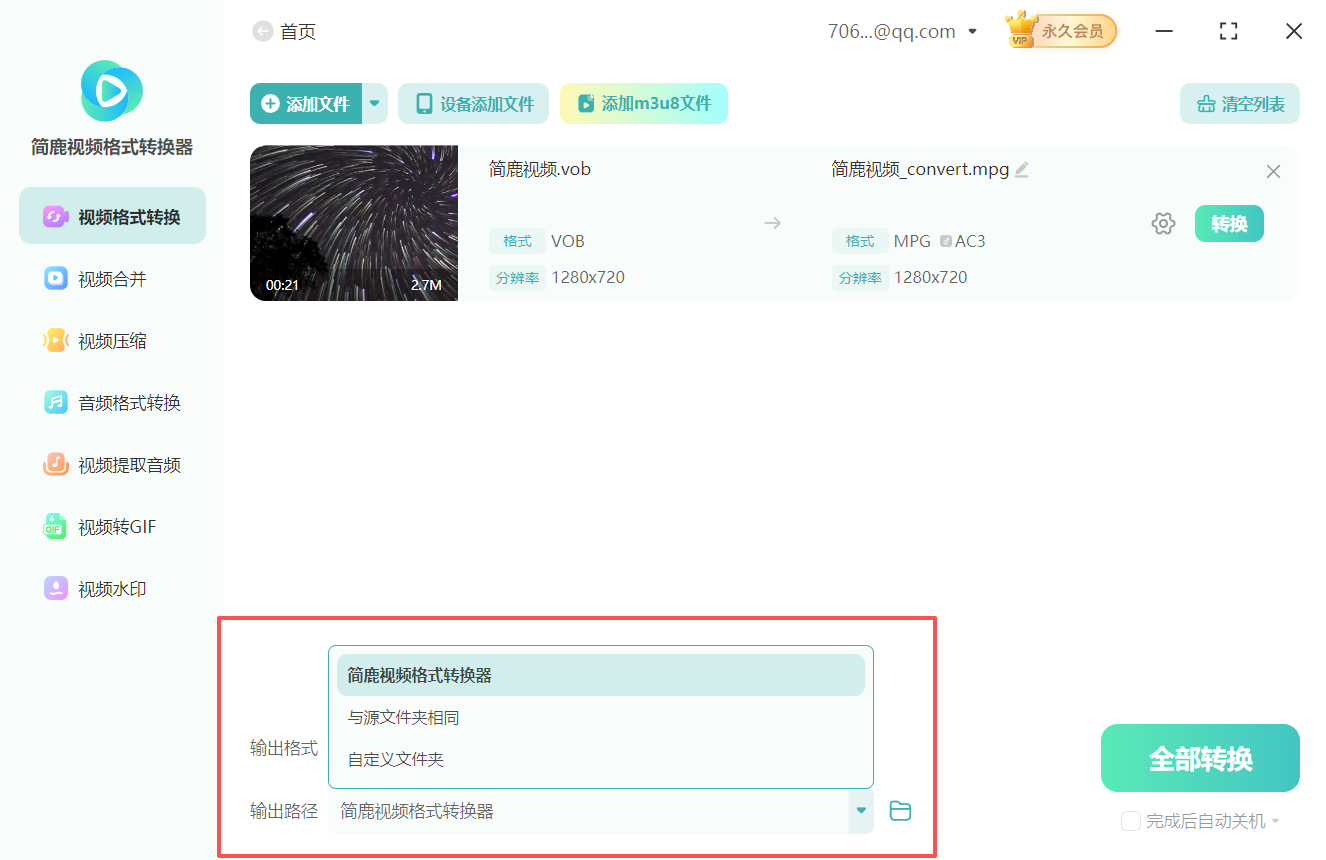
第六步:设置输出路径
点击“输出路径”选项。在出现的三种输出路径中选择一种合适的路径,用于保存转换后的mpg视频格式。
第七步:执行转换
确认参数无误,点“开始转换”按钮,软件开始vob转换mpg视频格式的过程。请耐心等待转换完成。

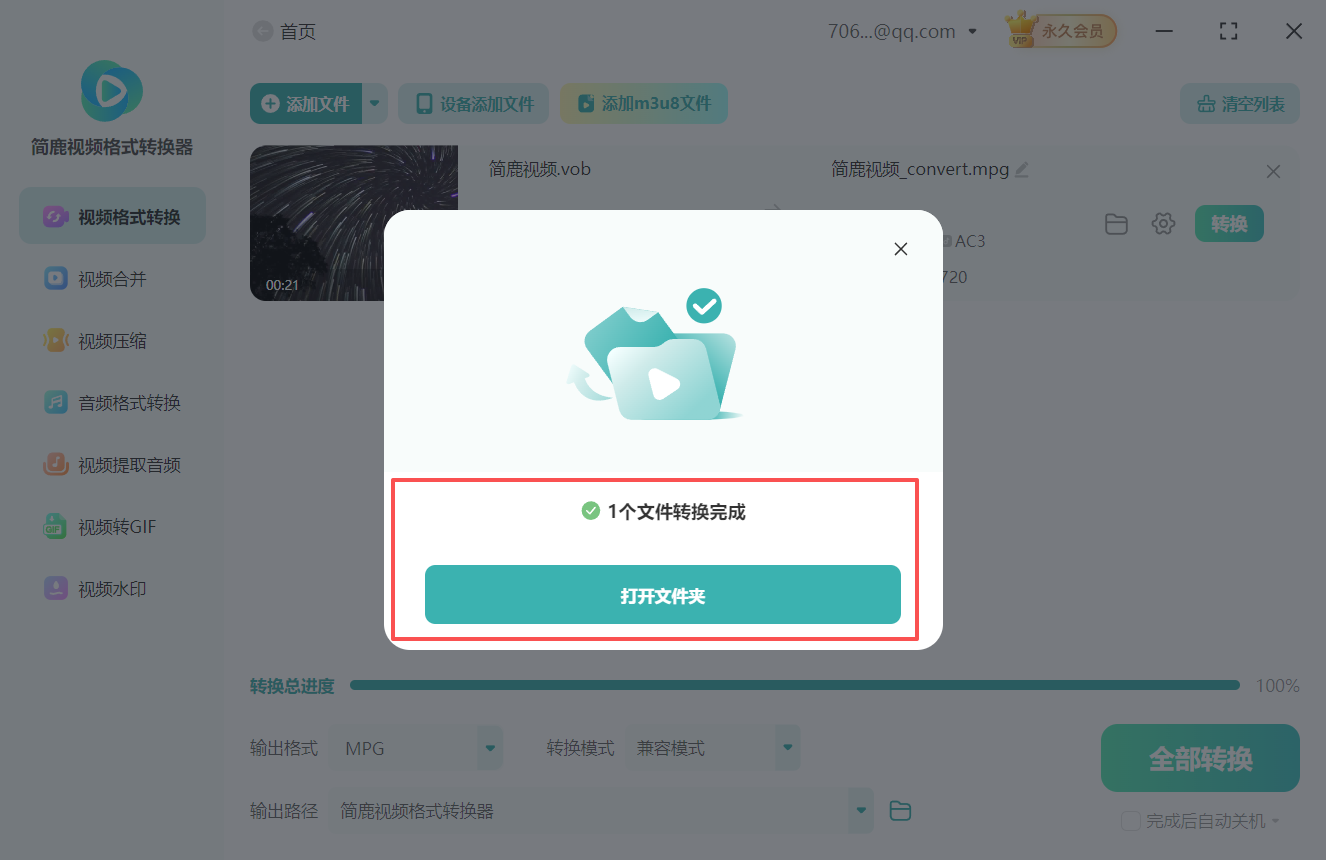
第八步:查看结果
视频转换完成后,会弹出相应窗口。单机“打开文件夹”按钮即可查看转换后的mpg视频文件。
VOB转MPG全流程到此结束。想给老片换新壳、让古董设备继续服役的小伙伴,现在就去简鹿视频官网下载最新版转换器来进行操作吧!
标签:

 有用
有用
有用
+1





常见问题








