



MP4视频太大怎么压缩?两个方法加三款工具教你如何压缩视频


 Win下载
Win下载
 Mac下载
Mac下载
日常办公、发朋友圈、传公众号、存手机,很多人都会遇到 MP4 视频太大,要么发不出去,要么占满内存,甚至上传平台提示文件超出限制。
其实大家不用慌,MP4 本身已经是目前最主流、兼容性最好的视频格式,大部分 MP4 采用的是 H.264 编码(也是最常见的编码方式),而压缩 MP4 的核心逻辑很简单,只要抓好 2 个关键点,就能在尽量保留画质的前提下,把视频体积缩小一半甚至更多。
今天简鹿办公就给大家带来超详细的MP4压缩教程,不管你是电脑端、手机端,还是新手小白,跟着做就能轻松搞定,再也不用为视频太大发愁!
为什么MP4还会太大?
很多人疑惑,明明已经是 MP4 格式了,怎么还会动辄几百 MB、几个 GB?其实视频的大小,主要由 3 个因素决定:
编码方式:这是最核心的因素,目前主流的是 H.264 和 H.265(也叫 HEVC),后者的压缩效率比前者高 50% 左右,同样画质下,H.265 编码的视频体积只有 H.264 的一半。
分辨率:比如 4K(3840×2160)、1080P(1920×1080)、720P(1280×720),分辨率越高,视频像素越多,体积自然越大。
其他因素:视频帧率(比如 60 帧、30 帧)、比特率、音频质量,也会影响视频体积,不过对新手来说,优先调整前两个因素,就能解决 80% 的问题。
压缩视频本质是取舍,体积越小,画质可能越模糊,我们的目标是「在可接受的画质范围内,把体积压到最小」,而非盲目追求小体积。
方法一:调整视频编码
这是最推荐的压缩方式,因为它能在不降低分辨率、不明显损失画质的前提下,大幅缩小视频体积 —— 重点是把「H.264 编码」换成「H.265 编码」。
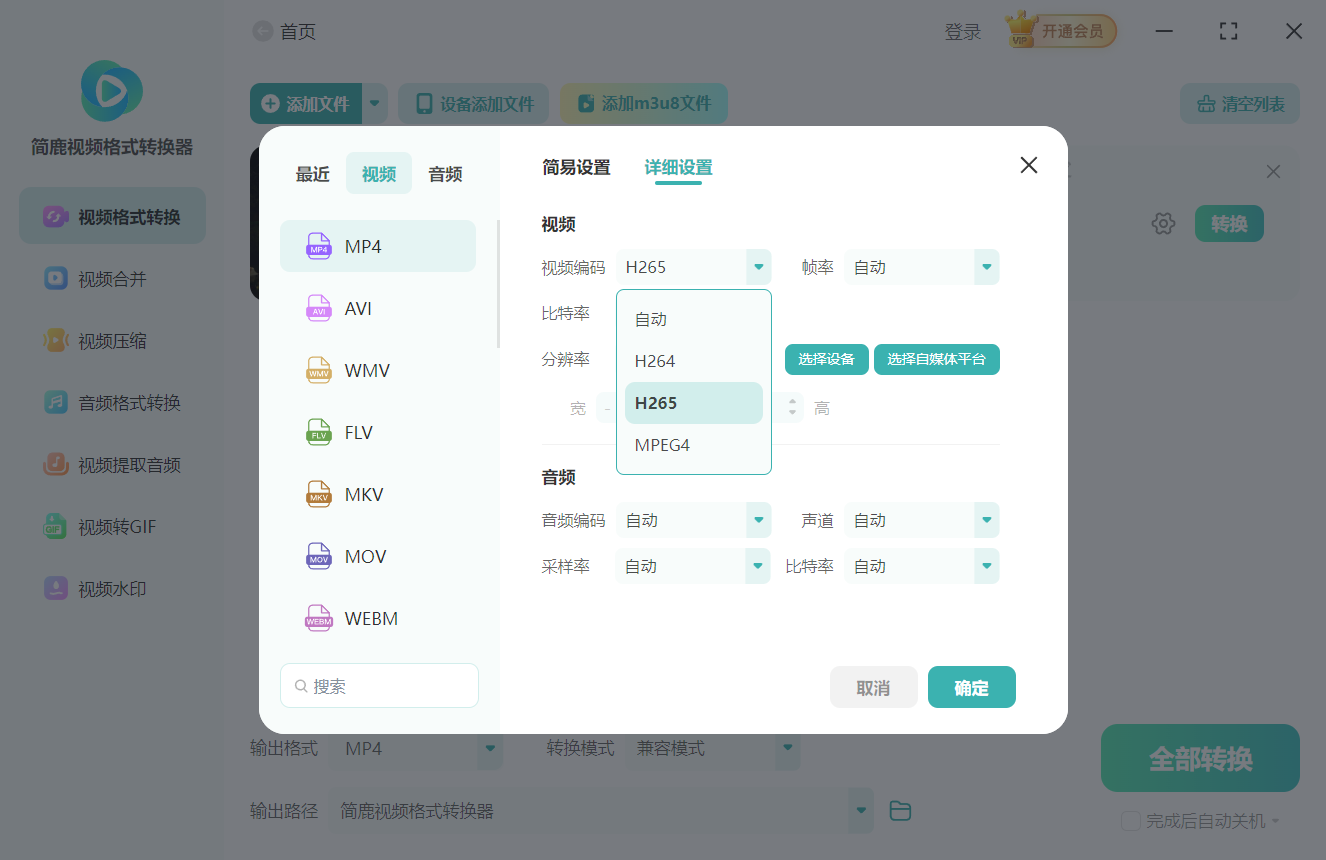
前面已经说过,H.265 是 H.264 的升级版,压缩效率提升 50%,比如一个 1GB 的 H.264 编码 MP4,转换成 H.265 编码后,体积可能只有 500MB 左右,而画质几乎看不出差别(除非放大细节对比)。
注意事项:部分旧设备(比如老款手机、播放器)可能不支持H265编码,播放时会出现无法播放的情况,这种时候就还是用H264编码。
方法二:降低视频分辨率
如果调整编码后,视频体积还是太大,就可以用这个方法 —— 降低视频分辨率,这是最直接、最快速缩小体积的方式,但会牺牲一定的画质。
给大家一个实用参考(新手直接套用):
原视频是 4K:可降到 1080P,体积能缩小 70% 左右,日常观看几乎看不出画质差异;
原视频是 1080P:可降到 720P,体积缩小 50% 左右,适合发朋友圈、短视频平台;
原视频是 720P:可降到 480P,体积缩小 30% 左右,适合纯分享、不追求画质的场景。
注意事项:分辨率一旦降低,就无法恢复到原画质,建议压缩前备份原视频,避免误操作。
掌握了核心方法,再搭配合适的工具,压缩视频会更高效。下面推荐3款工具,分别适配电脑端(Windows/Mac)和手机端(iOS/Android),操作简单,无需专业知识,新手也能快速上手。
工具1:电脑端(Windows/Mac通用)—— 格式工厂
格式工厂是老牌免费工具,兼容性极强,不仅能压缩视频,还能转换格式、剪辑视频,适合所有新手,操作零难度。
具体步骤:
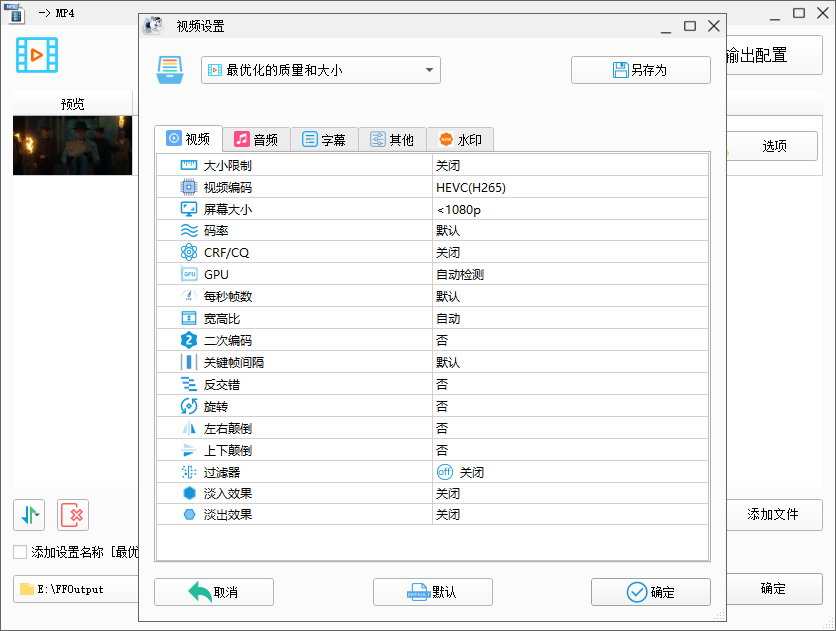
1. 下载安装格式工厂(官网免费下载,无广告,避免从第三方平台下载);
2. 打开软件,点击左侧「视频」,选择「MP4」(目标格式还是 MP4,重点调整编码和分辨率);
3. 点击「添加文件」,选择需要压缩的MP4视频,然后点击「输出配置」;
4. 调整参数(核心两步):
- 编码:选择「H.265(HEVC)」(优先),如果担心兼容性,就保留「H.264」;
- 分辨率:根据需求调整,比如 1080P→720P,4K→1080P;
5. 点击「确定」,再点击「开始」,等待压缩完成即可(压缩速度取决于视频大小,一般几分钟就能搞定)。
工具2:电脑端(专业高效)—— HandBrake
如果对画质要求较高,或者需要批量压缩大量视频,推荐用 HandBrake,它是开源免费工具,压缩效率高,能精准控制参数,适合有一定需求的用户。
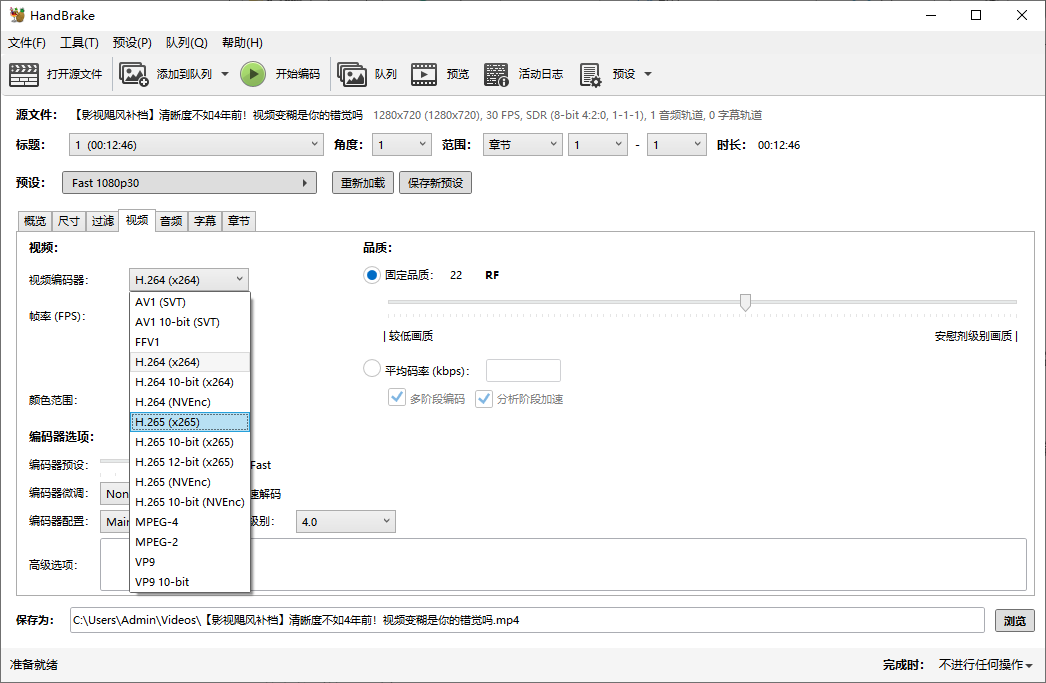
简单步骤:
打开软件→添加视频→在「格式」中选择 MP4→在「视频编码」中选择 H.265 →调整分辨率→点击「开始编码」,等待完成即可。
工具3:手机端(随时随地压缩)—— 剪映
如果没有电脑,或者需要随时随地压缩视频,剪映绝对是最佳选择——免费、无广告,操作简单,还能顺便剪辑视频,适合发朋友圈、短视频平台。
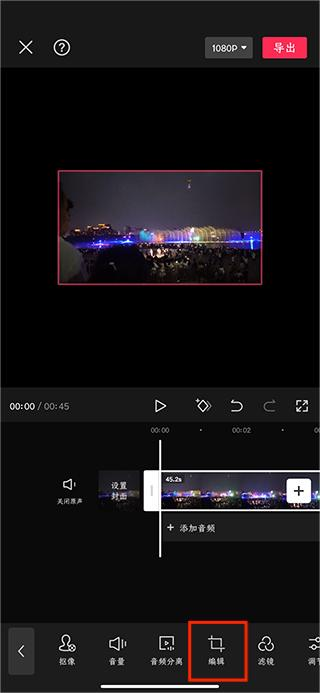
具体步骤:
1. 打开剪映 APP,点击「开始创作」,导入需要压缩的 MP4 视频;
2. 导入后,点击右上角「导出」,进入导出设置;
3. 调整参数(核心两步):
- 分辨率:点击「分辨率」,根据需求选择(比如 1080P→720P);
- 码率:剪映默认是「自动」,如果想进一步缩小体积,可以手动降低码率(码率越低,体积越小,画质越模糊);
4. 点击「导出」,等待导出完成,压缩后的视频会自动保存到手机相册。
3个关键提醒,避免踩雷
1. 压缩前一定要备份原视频!不管用什么工具,都有可能出现操作失误,备份原视频,避免丢失重要文件;
2. 优先调整编码,再降低分辨率!能不降低分辨率就不降低,尽量用 H.265 编码压缩,兼顾体积和画质;
3. 不要过度压缩!如果视频压缩后画质模糊到无法观看,就失去了分享的意义,建议压缩后先预览,再确认保存。
MP4 视频压缩其实很简单,核心就是「调整编码(H.264→H.265)」和「降低分辨率」,再搭配一款合适的工具,新手也能轻松搞定。
日常使用中,如果你只是想缩小体积、保留画质,用格式工厂(电脑)或剪映(手机)就足够;如果有批量压缩、精准控质的需求,就用 HandBrake。
按照上面的方法操作,再也不用为 MP4 视频太大发不出去、存不下而发愁啦~ 赶紧收藏起来,下次遇到视频太大的问题,直接对照操作!

 有用
有用













