



M4A是音频还是视频?强行改后缀会毁掉音质吗


 Win下载
Win下载
 Mac下载
Mac下载
从苹果设备或者网上下载了一个后缀是 .m4a 的文件,满心欢喜地准备听歌,结果心里却犯起了嘀咕 —— 这到底是音频还是视频啊?毕竟它和 .mp4 长得那么像!别纠结了,今天咱们就用大白话来科普一下:M4A 是妥妥的纯音频文件,里面没有一丁点画面。
要想彻底弄明白,我们得先认识一下它的亲戚 MP4。在 MPEG-4 标准里,普通的视频加音频混合文件扩展名通常是 .mp4。那 M4A 是怎么来的呢?这得归功于苹果公司。
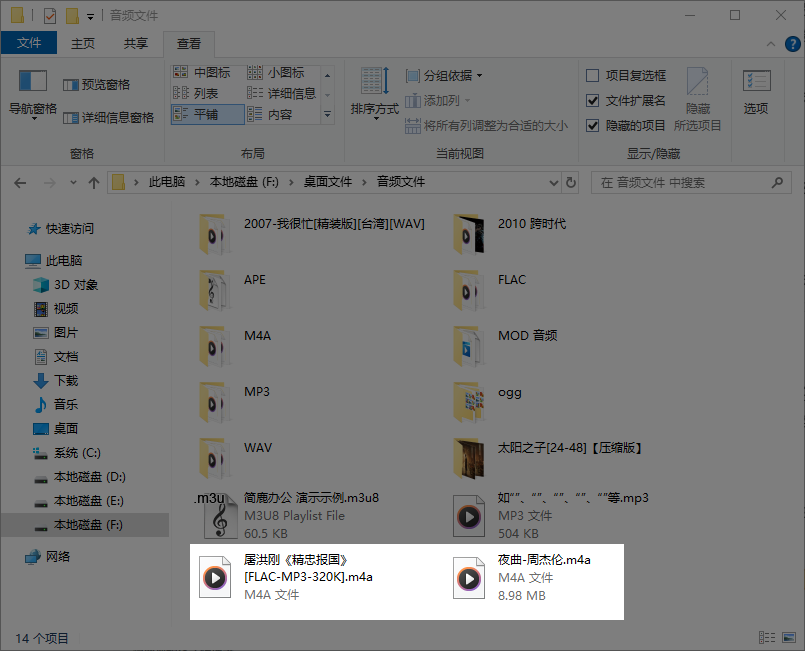
当年为了让用户在 iTunes 和 iPod 上能一眼分清哪个是视频、哪个是纯音乐,苹果特意把只包含音频的 MPEG-4 文件的扩展名改成了 .m4a(这里的“A”代表的就是 Audio)。所以,你可以把它理解为 MP4 家族里的纯声音版。
虽然 M4A 本质上是一个类似容器的格式,但它最常用来装的是 AAC(高级音频编码)这种压缩技术。相比咱们以前常听的 MP3,M4A 简直就是个降维打击的存在。
在相同的文件大小下,M4A 的音质明显更好,细节更丰富;而在相同的音质下,它的体积又比 MP3 更小。正因如此,现在苹果的 iPhone 语音备忘录、Mac 录音,甚至很多安卓手机的录音功能,默认保存的都是 M4A 格式。
不过,既然它是纯音频,如果你不小心把一个有画面的 .mp4 视频强行改名为 .m4a,播放器可能会因为找不到视频流而报错,或者干脆只能播放声音。反过来,如果是纯正的 M4A 文件,你直接加上 .mp4 的后缀,大部分聪明的播放器也能识别并正常播放。
知道了这面讲的,以后如果看到 .m4a,你就可以放心大胆地用任何主流音乐播放器去打开它。无论是 Windows 自带的 Groove 音乐、安卓系统的默认播放器,还是各种专业的第三方软件,都能完美兼容。下次再遇到这个格式,别再怀疑它是不是漏了画面啦,安心享受好声音就行了!
如果你不喜欢 M4A 格式,你也可以使用简鹿视频格式转换器中自带的音频格式转换功能把 M4A 转换为其它音频格式,例如 MP3、WAV、FLAC 等等。
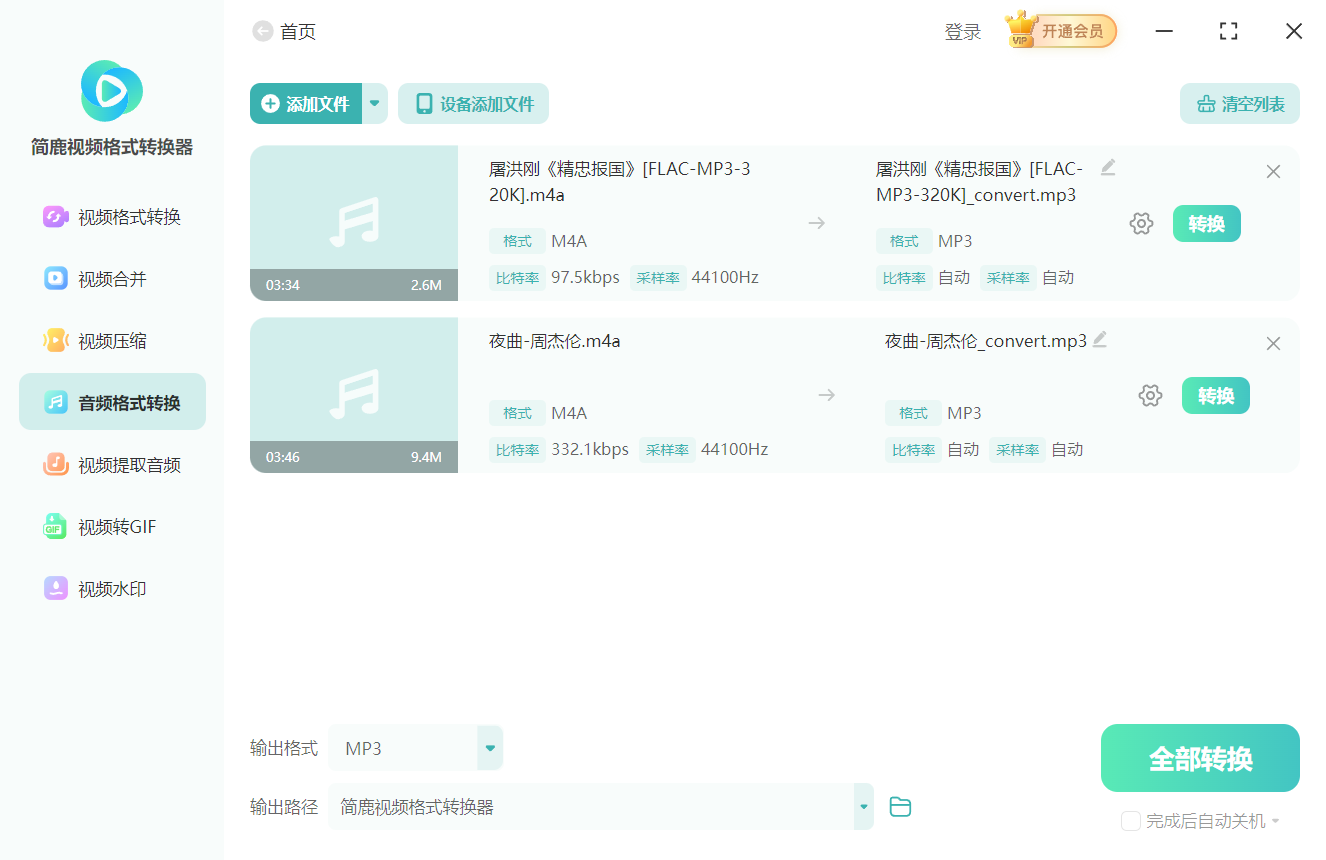
简鹿视频格式转换器转换音频格式步骤非常简单:
根据自己的系统下载适用于 Windows 或 macOS 系统的版本并安装
启动简鹿视频格式转换器,在主界面上选择音频格式转换
然后点击并添加 M4A 音频文件
设置输出格式为 MP3 或其它音频格式
然后点击全部转换即可
通过上面的内容,你可以快速的了解 M4A 是音频还是视频格式,同时也可以快速且方便的把 M4A 转换为其它常见的音频格式类型。

 有用
有用













