

格式工厂怎么调整 MP3 音频音量详细操作教程


 Win下载
 Mac下载
经常遇到原始音频音量忽大忽小、声音过小听不清,或是音量过大爆音的情况。格式工厂除了视频格式转换、压缩之外,内置音频音量调节功能,不管是独立音频文件,还是视频内部的音轨,都可以直接修改音量大小,不需要额外安装专业音频软件,普通电脑用户就可以快速完成处理。
一、处理独立 MP3/WMA/FLAC 等音频操作步骤
1、打开格式工厂 PC 客户端,在软件左侧菜单栏点击切换到【音频】分类。选择目标输出音频格式,例如 MP3;弹出任务窗口后,点击添加文件,选中需要调节音量的音频素材,支持多选批量导入多个音频。
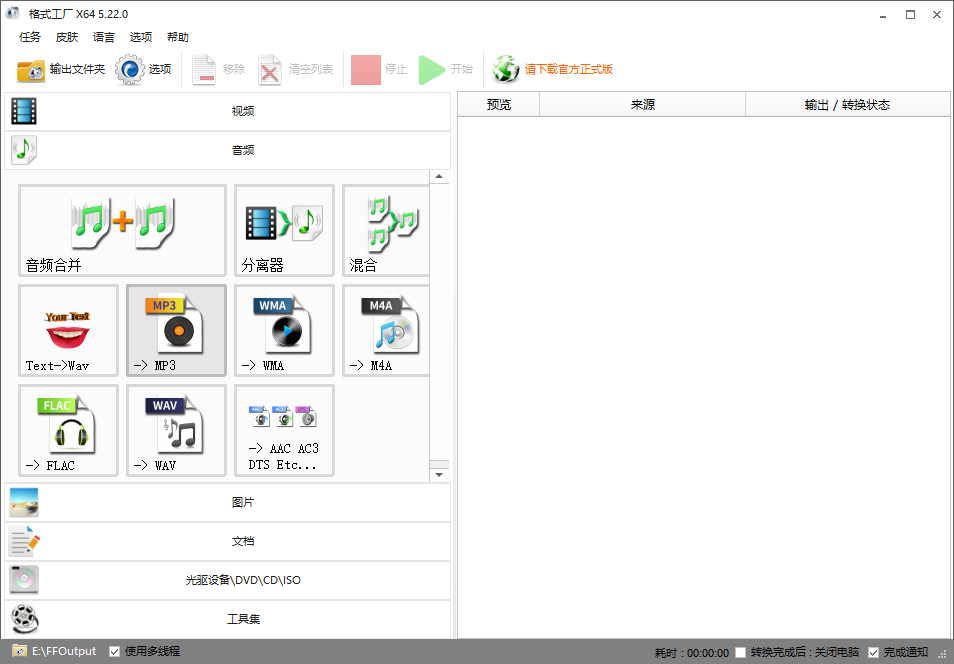
2、文件导入完毕,点击窗口上方的输出配置,打开音频参数设置面板。在参数列表找到音量控制选项,默认数值为 100%。
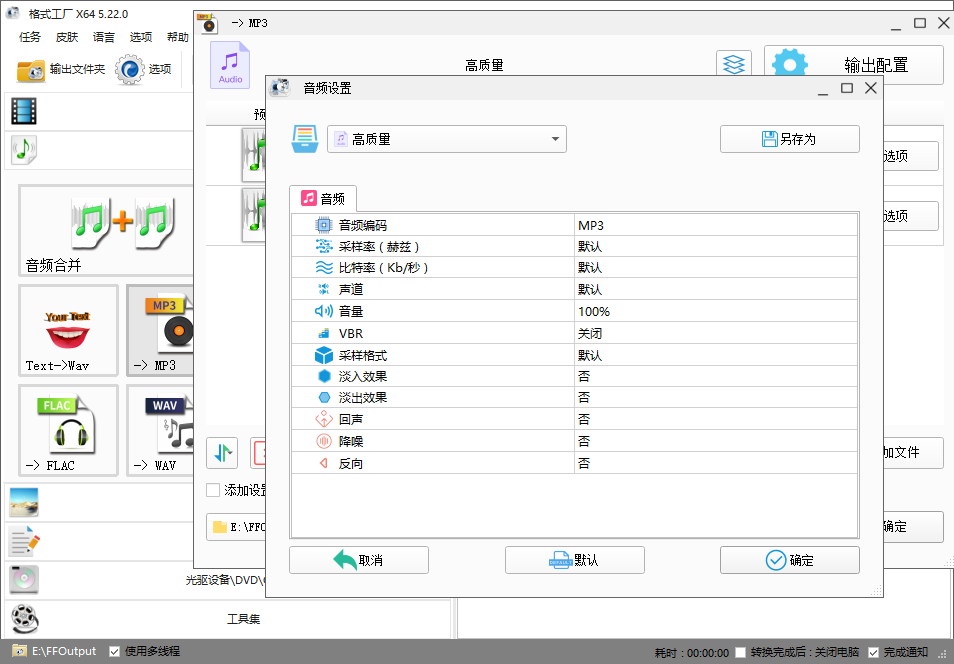
不要设置过高,超过 200% 极易产生爆音、失真。也可以直接输入自定义百分比数字。
调小音量:填写小于 100% 数值,例如 50%;
调大音量:填写大于 100% 数值,例如 150%;
同时还可以在这里修改音频比特率、采样率等参数,设置完成点击【确定】保存配置。
回到任务窗口再次点击确定,返回软件主界面,点击顶部开始按钮,软件执行转码,输出调整音量后的音频文件。
二、调节视频文件内置的音频音量
很多用户需要修改视频里面的声音,不需要单独提取音频,在视频转换流程中就可以完成音量修改:
1、在格式工厂首页【视频】栏目,选择输出格式,以 MP4 为例。添加需要处理的视频文件,点击输出配置。
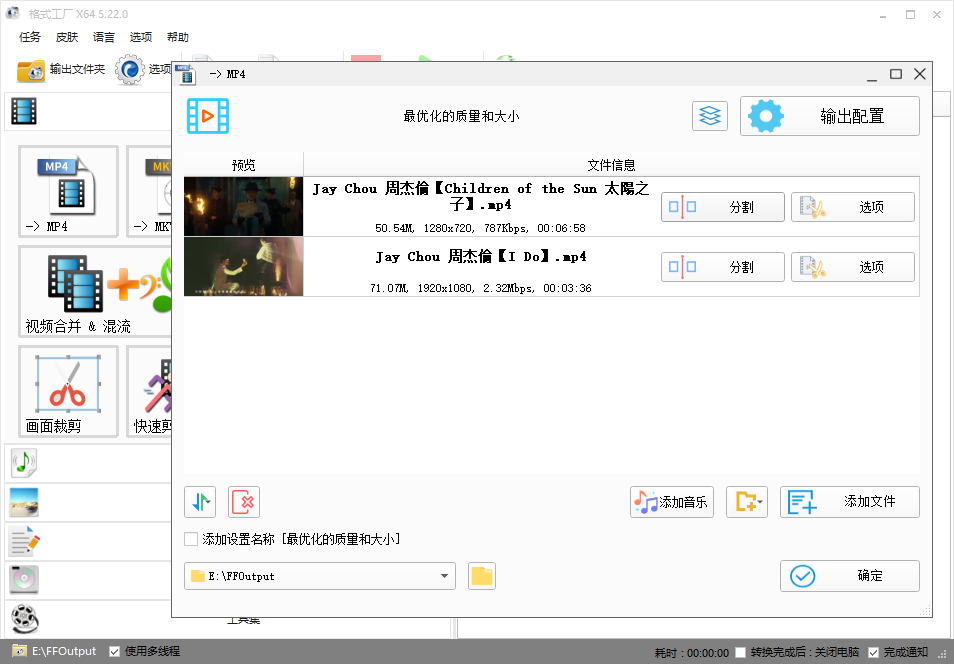
在视频设置面板,找到音量控制(+dB),单位为分贝 dB。
降低音量:填入负数,如‑10dB;
提高音量:填入正数,如 + 6dB;
关闭全部声音:将关闭音效设置为 “是”。
设置完成保存配置,点击开始执行转码,输出的新视频就会应用新的音量。
重要提醒:原始音频本身已经爆音,单纯调大音量无法修复失真,反而会让破音更加严重。放大音量建议不要超过 200% 或者 + 10dB。
常见问题解答
Q1:批量处理多个音频,每次都要重复设置音量吗?
设置好输出配置之后,点击面板上的【另存为】,把当前音量、音频码率保存成自定义预设模板,后续导入新文件直接选用模板,不用重复填写参数。
Q2:调节音量之后音质变差怎么办?
一是音量不要过度放大;二是音频比特率不要设置过低,MP3 建议至少 128kbps 以上。
Q3:输出文件保存在哪里?
默认输出目录为 C:\FFOutput,可以在软件的【选项】中自定义修改输出文件夹路径。
格式工厂的音量调节属于重编码处理,只能放大或者降低整体音量,不能分别调高部分片段、降低另外一部分片段。如果需要精细对不同片段做音量处理,需要使用 Audacity 这类专业音频编辑软件。

 有用