



播放转换后的视频卡顿、没声音?试试更新 K-Lite Codec Pack


 Win下载
Win下载
 Mac下载
Mac下载
随着短视频和高清影视内容的爆发,将各类冷门格式视频统一转换为通用的 MP4 格式,已成为许多用户整理素材的刚需。然而,近期不少用户反馈,即便使用了高效的转换工具,生成的 MP4 文件在播放时仍出现画面卡顿、音画不同步甚至完全无声的尴尬情况。
针对这一普遍现象,问题往往不出在转换软件本身,而是被忽视的底层组件 —— 视频解码器。解决方案很简单:下载并安装最新版的 K-Lite Codec Pack。
在日常办公和娱乐中,用户常借助如简鹿视频格式转换器等工具,将 MKV、AVI、MOV 等格式批量转为兼容性最好的 MP4。操作流程通常十分顺畅:添加文件 -> 选择 MP4 输出 -> 一键转换。
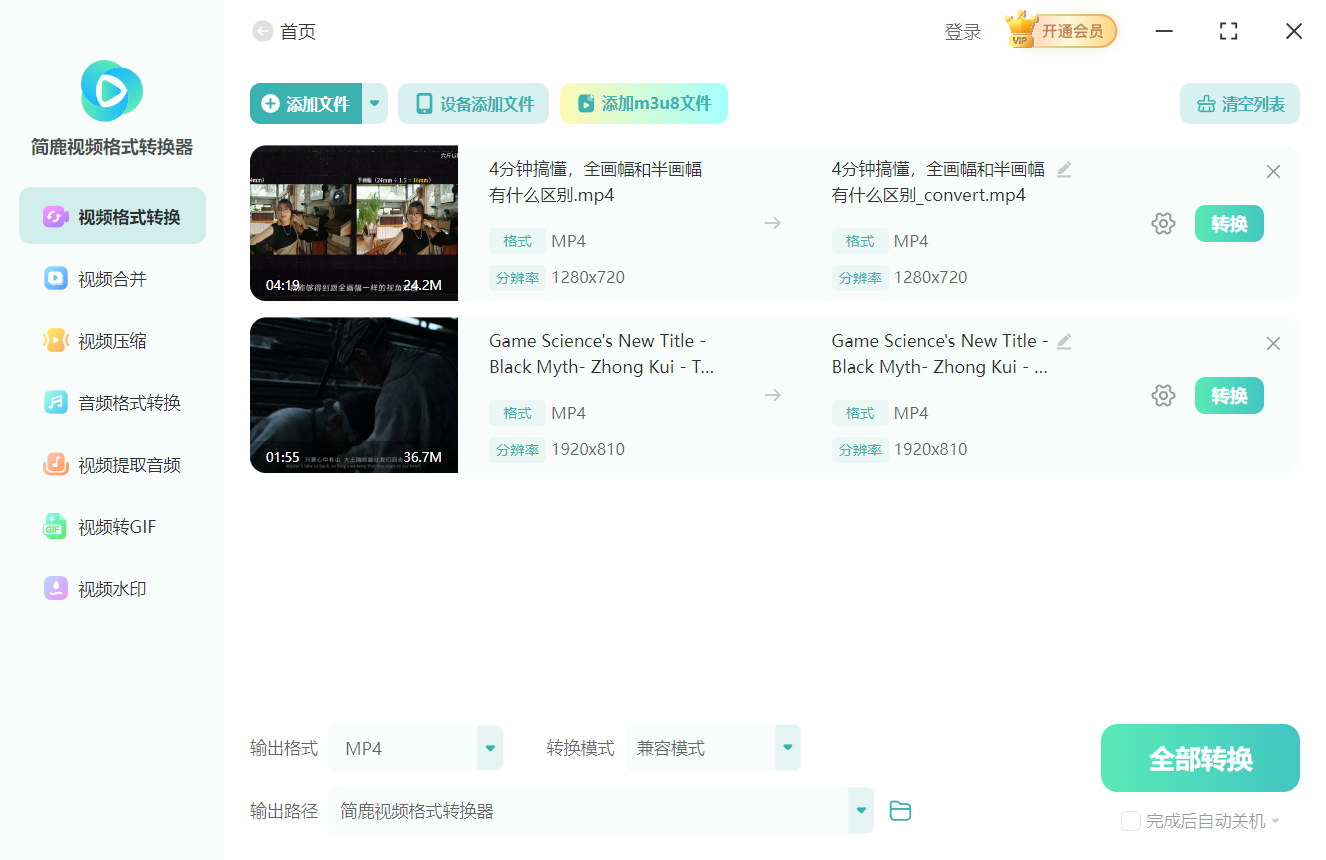
“转换进度条走完了,文件也生成了,但一播放就卡成 PPT,或者只有画面没有声音。”一位资深视频编辑在论坛中吐槽道。这种现象在 Windows 系统中尤为常见,尤其是在处理高编码规格(如 H.265/HEVC、AV1)的视频时。
Windows 的先天不足与解码器缺失
为何转换后的文件无法播放?核心原因在于操作系统自带的解码能力有限。
微软 Windows 系统出于版权和体积考虑,默认并未集成所有专业的音视频解码器。当播放器遇到它不认识的编码格式时,要么拒绝播放,要么强行调用低效的软件解码方案,导致 CPU 满载、画面卡顿或音频丢失。
K-Lite Codec Pack 正是为解决此痛点而生。作为一款全球知名的开源免费解码器包,它集成了包括 LAV Filters、MadVR 在内的顶级解码组件,能够支持几乎所有已知的音视频格式。
解决方案:三步搞定播放疑难杂症
专家建议,遇到此类问题无需重新转换视频,只需为系统补全短板:
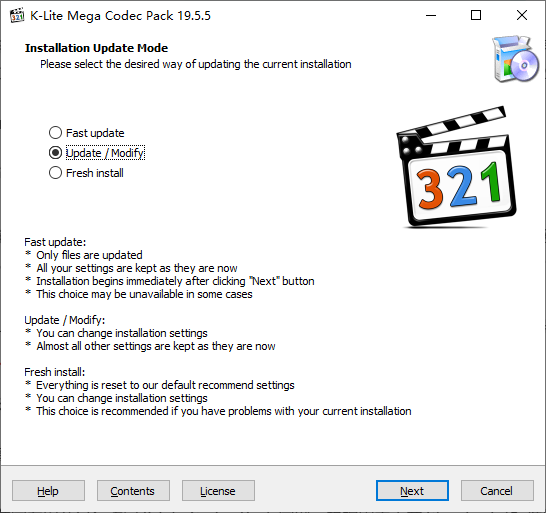
访问 K-Lite Codec Pack 官网,根据需求下载 Standard(标准版)或 Full(完整版)。
运行安装程序,全程保持默认预设(Default Settings)。开发者已对默认配置进行了深度优化,能自动平衡性能与兼容性,普通用户无需手动调整复杂参数。
安装完成后,重新打开之前卡顿的视频文件,问题通常迎刃而解。
技术提示:K-Lite Codec Pack 不仅修复了播放问题,还能开启硬件加速功能,利用显卡分担 CPU 压力,让 4K 高清视频播放更加流畅省电。
简鹿视频格式转换器等产品在格式兼容性和跨平台(Windows/Mac)支持上表现出色,极大地提升了用户的转换效率。但最后一公里的播放体验,依然依赖于操作系统的底层环境。
此次转码后无法播放的小插曲,也再次提醒广大用户:在享受便捷转换工具的同时,定期维护系统解码库同样是保证多媒体体验的关键一环。

 有用
有用













