



用什么方法能将MPG视频格式稳定转为RM视频格式


 Win下载
Win下载
 Mac下载
Mac下载
RM是由RealNetworks公司开发的一种流媒体视频格式,曾在早期网络视频传输中广泛应用。经常有用户来问小编用什么方法能将MPG视频格式转为RM视频格式。其实只需借助简鹿视频格式转换器就能轻松实现。下面就给您带来mpg转换rm格式的方法。
一、准备工作
确保电脑已连接互联网,软件安装、更新及部分编码组件可能需要网络支持。
将MPG视频文件导入电脑,若视频存储于光盘、摄像机、U盘或手机中,请先将其复制到电脑本地硬盘,便于软件读取。
下载并安装简鹿视频格式转换器,访问官方网站或可信渠道下载最新版本,并完成安装(点击下载 )。
二、详细操作步骤
第一步:启动软件
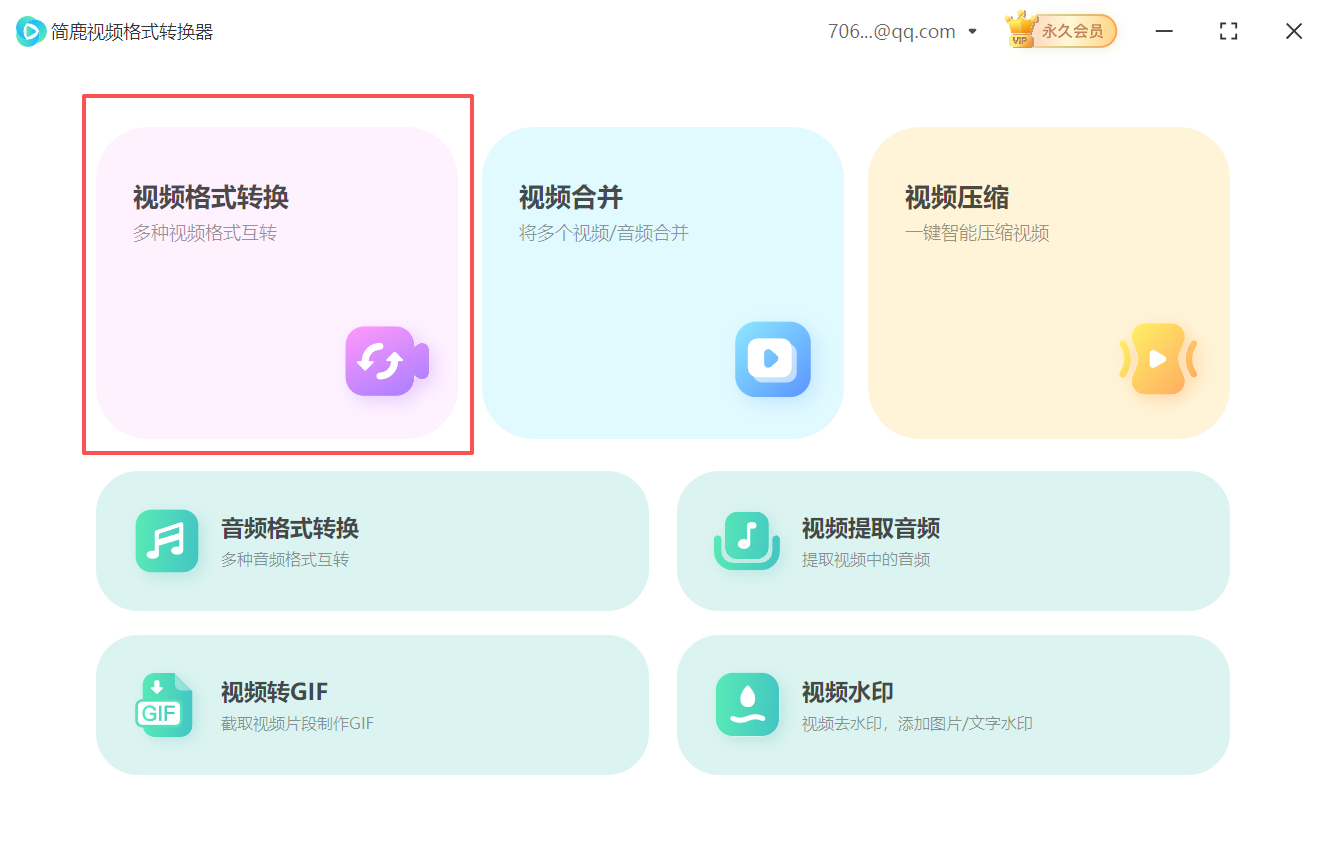
双击桌面图标运行简鹿视频格式转换器。进入主界面后,点击“视频格式转换”功能按钮,进入格式转换操作面板。
第二步:添加MPG视频文件
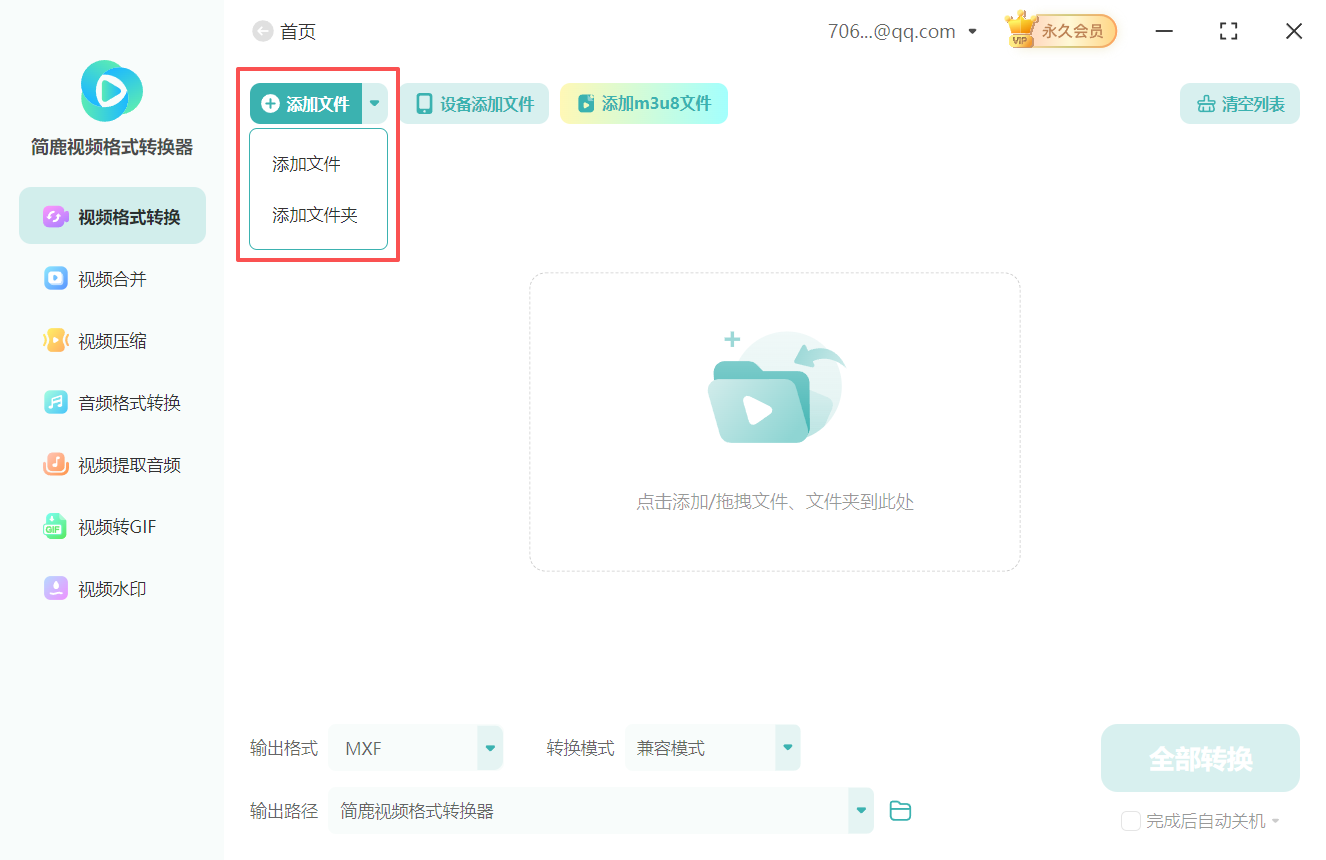
点击“添加文件”按钮,从弹出窗口中选择需要转换的MPG格式视频。您也可以直接将视频文件拖拽至软件界面,实现快速导入。
第三步:设置输出格式为RM
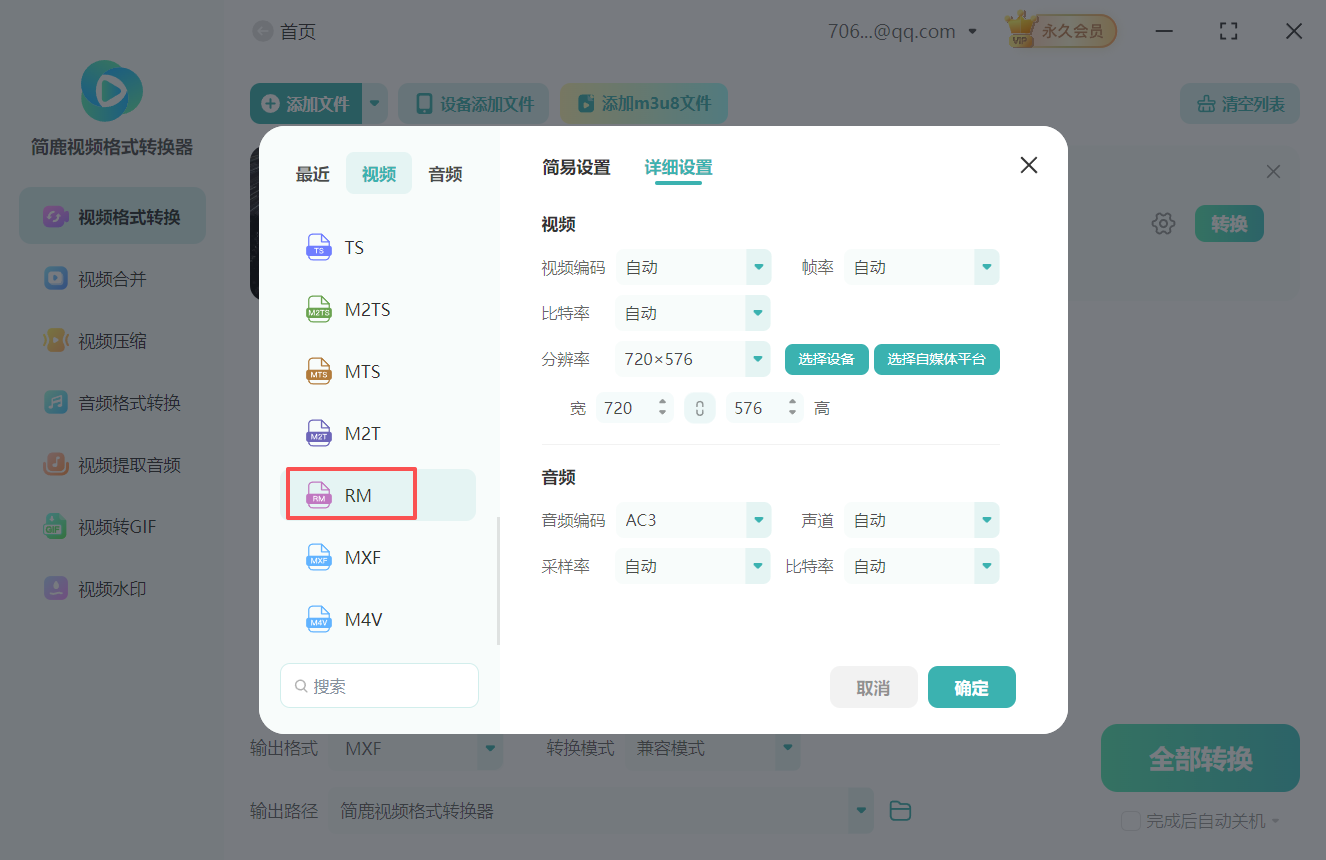
在“输出格式”弹出的菜单中,找到并选择“RM”格式。
第四步:调整视频参数(可选)
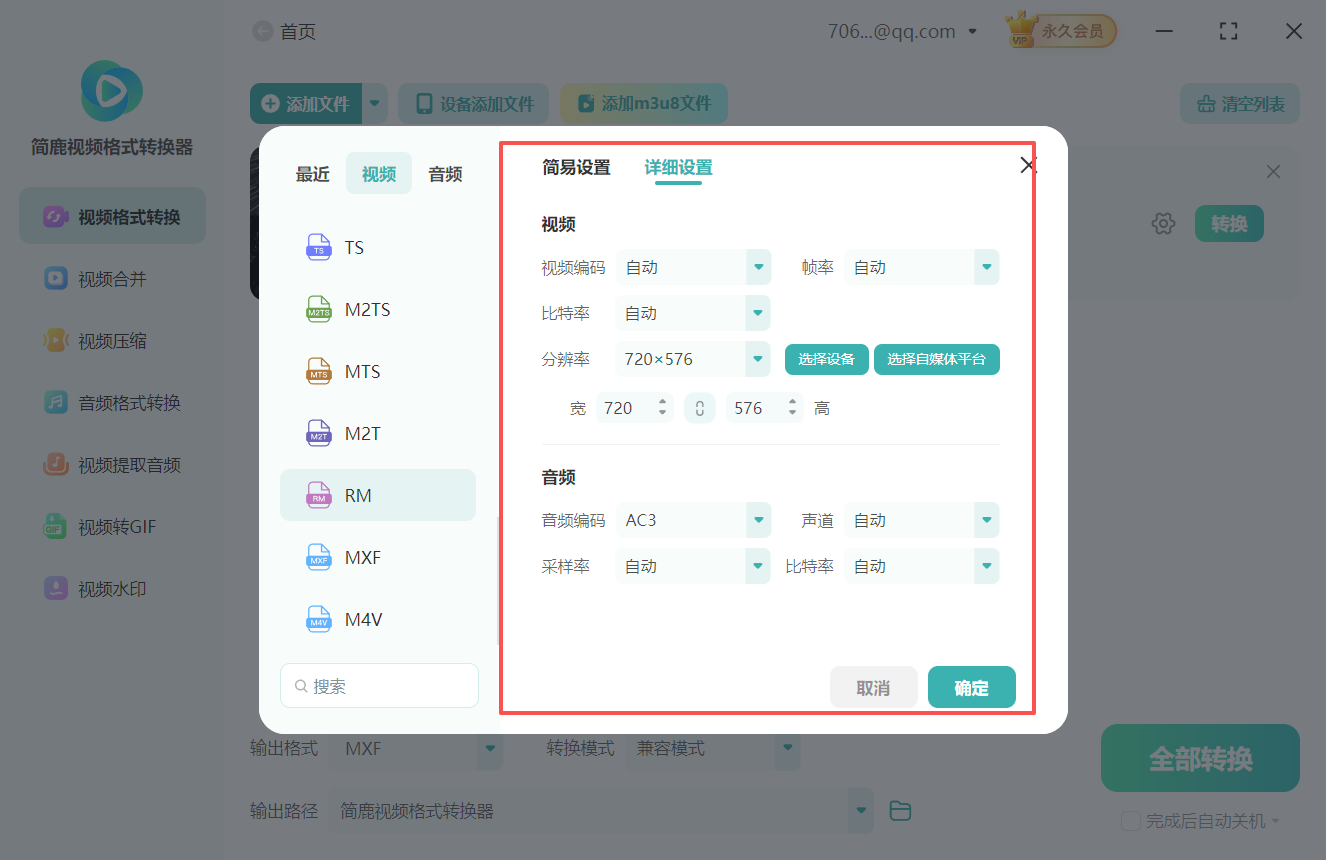
如需优化输出效果,可点击“详细设置”进行自定义,包括:
视频码率(建议根据目标播放环境选择,如128Kbps~512Kbps)
帧率(通常15~25fps适用于RM格式)
音频采样率与声道设置
若无特殊需求,推荐使用默认参数以确保稳定性和兼容性。
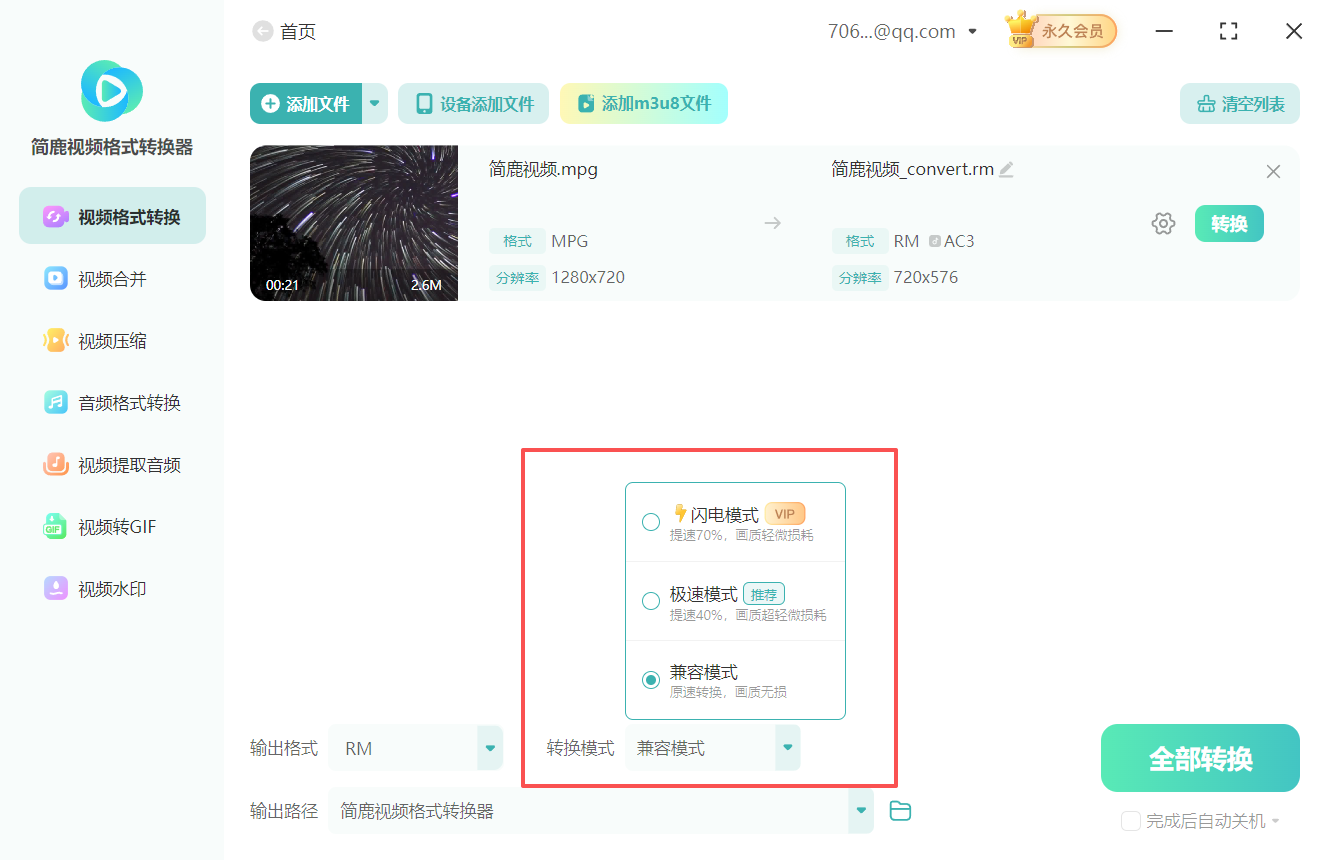
第五步:选择转换模式
软件提供三种转换模式:
兼容模式:优先适配老旧播放器,适合RM格式使用场景
闪电模式:加快处理速度
极速模式:极限提速,但可能影响画质
建议选择兼容模式以获得最佳RM播放体验。
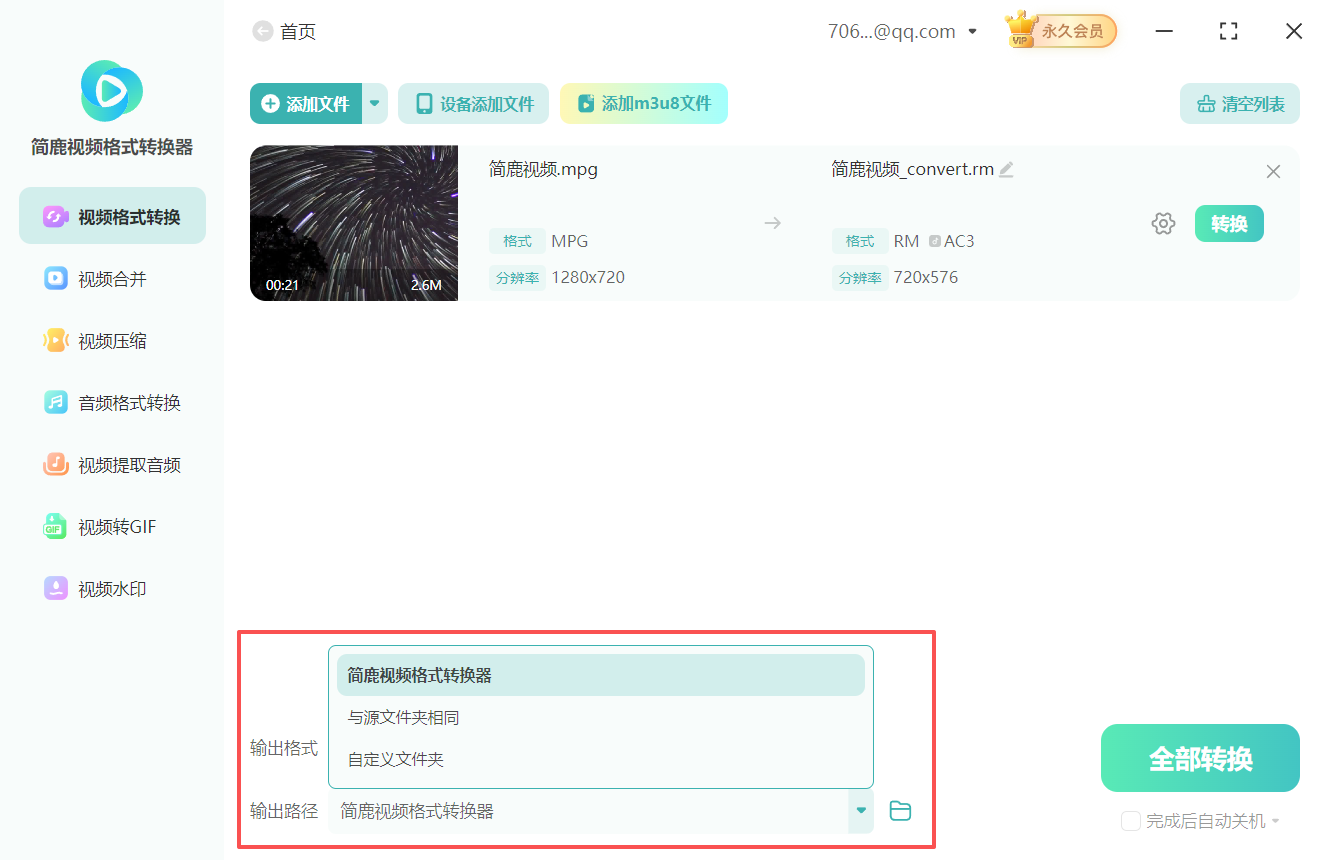
第六步:设置保存路径
点击“输出路径”按钮,指定转换后RM文件的存储位置。
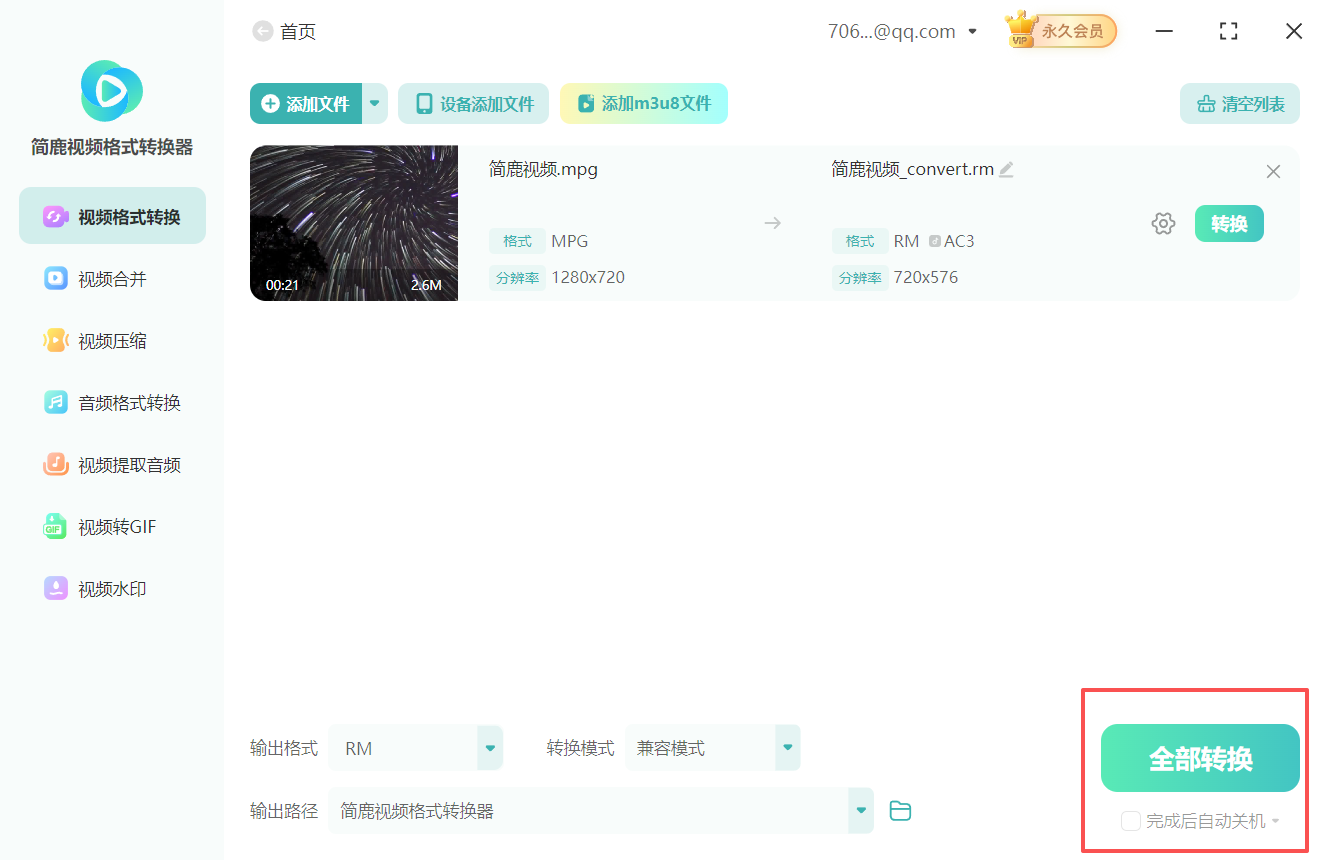
第七步:开始转换
确认所有设置无误后,点击“开始转换”按钮。转换过程中请勿关闭软件或强制退出程序。
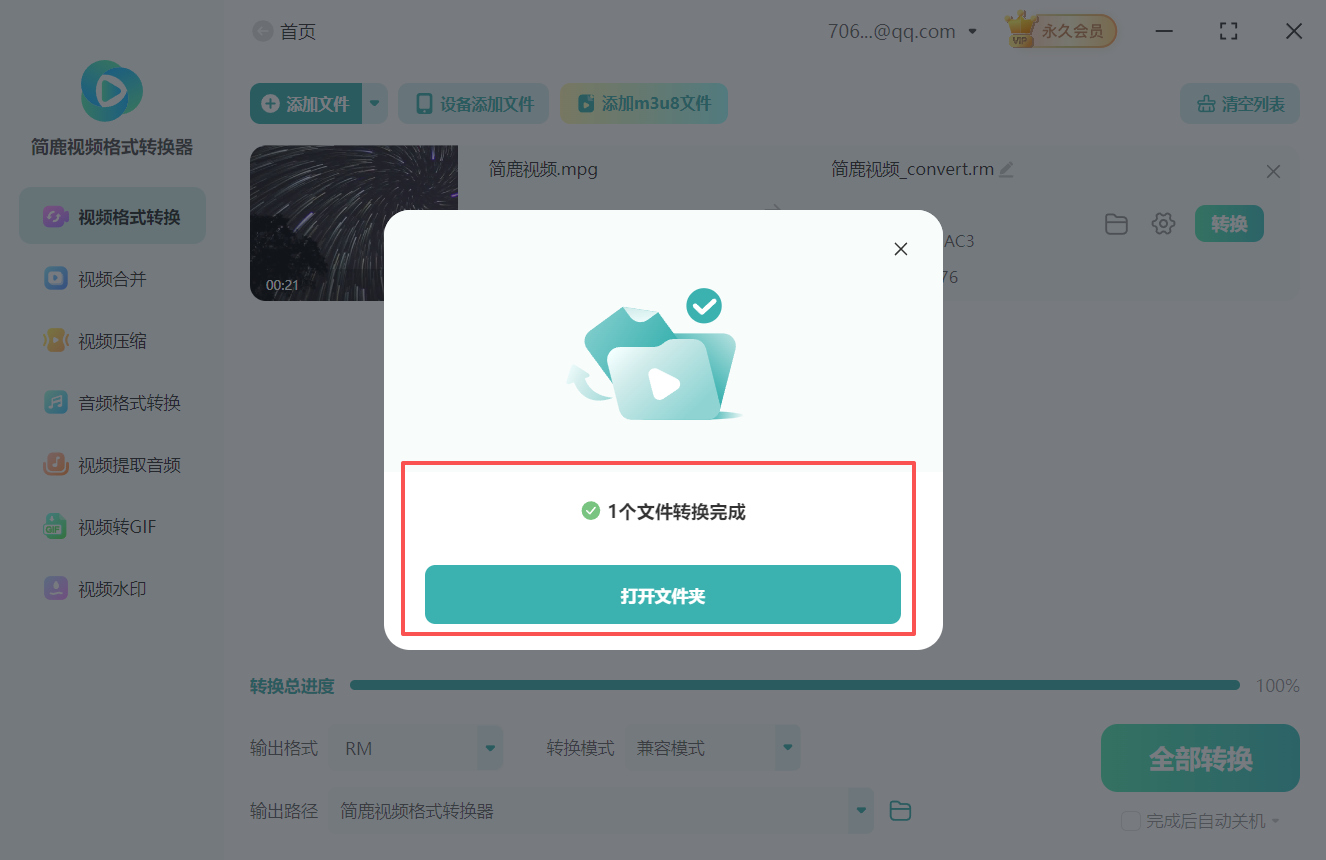
第八步:查看转换结果
转换完成后,系统将弹出提示窗口。点击“打开文件夹”即可查看生成的RM视频文件。
三、注意事项
重要视频请提前备份
虽然转换不会删除原文件,但为防操作失误,建议保留原始MPG文件副本。
首次转换建议先试转一小段
可通过裁剪功能转换前30秒,验证画质、音画同步及播放兼容性。
确保磁盘空间充足
使用简鹿视频格式转换器,将MPG格式视频转换为RM格式变得简单、快捷且可靠。无论是为了适配老旧系统、满足特定播放需求,还是进行资料归档,这一转换都能助您顺利完成任务。如需更多帮助,欢迎访问简鹿视频官网获取详细教程与技术支持。

 有用
有用













