



转换 FLAC 为 MP3 时怎样设置的音质会更好?


 Win下载
Win下载
 Mac下载
Mac下载
FLAC(Free Lossless Audio Codec)是一种备受发烧友推崇的无损音频格式。它通过算法压缩音频数据,能够完美保留原始录音的所有细节,提供极致的音质,但代价是文件体积通常较大。相比之下,MP3(MPEG-1 Audio Layer 3)则是目前最普及的有损压缩格式。它通过舍弃人耳不易察觉的声音频段来大幅减小文件体积,具有极强的设备兼容性,非常适合在手机、车载音响或U盘中日常聆听。
为了兼顾高品质听感与便携性,许多用户会选择将 FLAC 转换为高码率的 MP3。使用简鹿视频格式转换器,你可以在 Windows 和 macOS 平台上轻松实现批量转换,具体操作步骤如下:
第一步:启动软件并导入文件
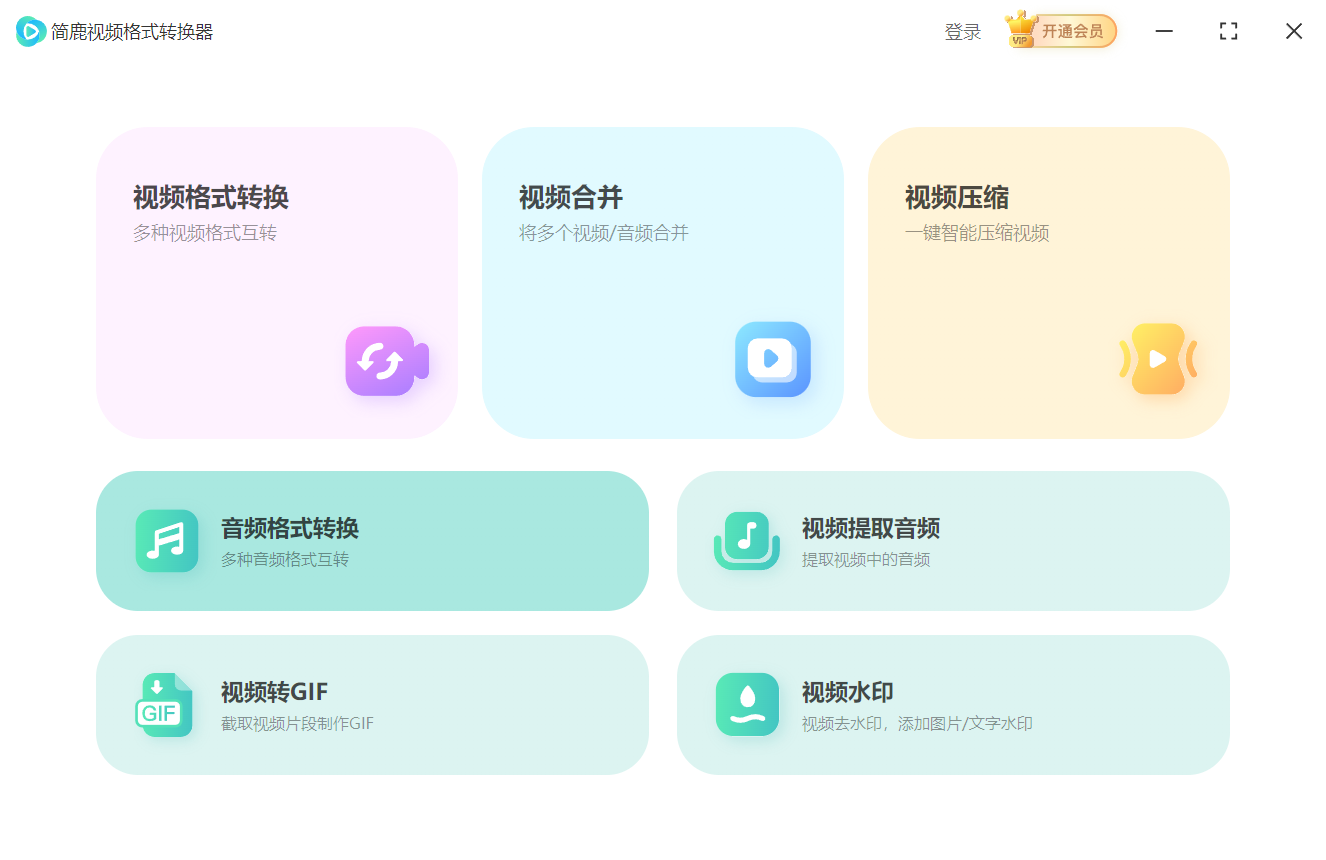
打开简鹿视频格式转换器,在主界面点击“音频格式转换”功能。接着,点击“添加文件”或直接拖拽文件夹,将需要转换的 FLAC 音频批量导入到软件列表中。
第二步:选择输出格式与高品质参数
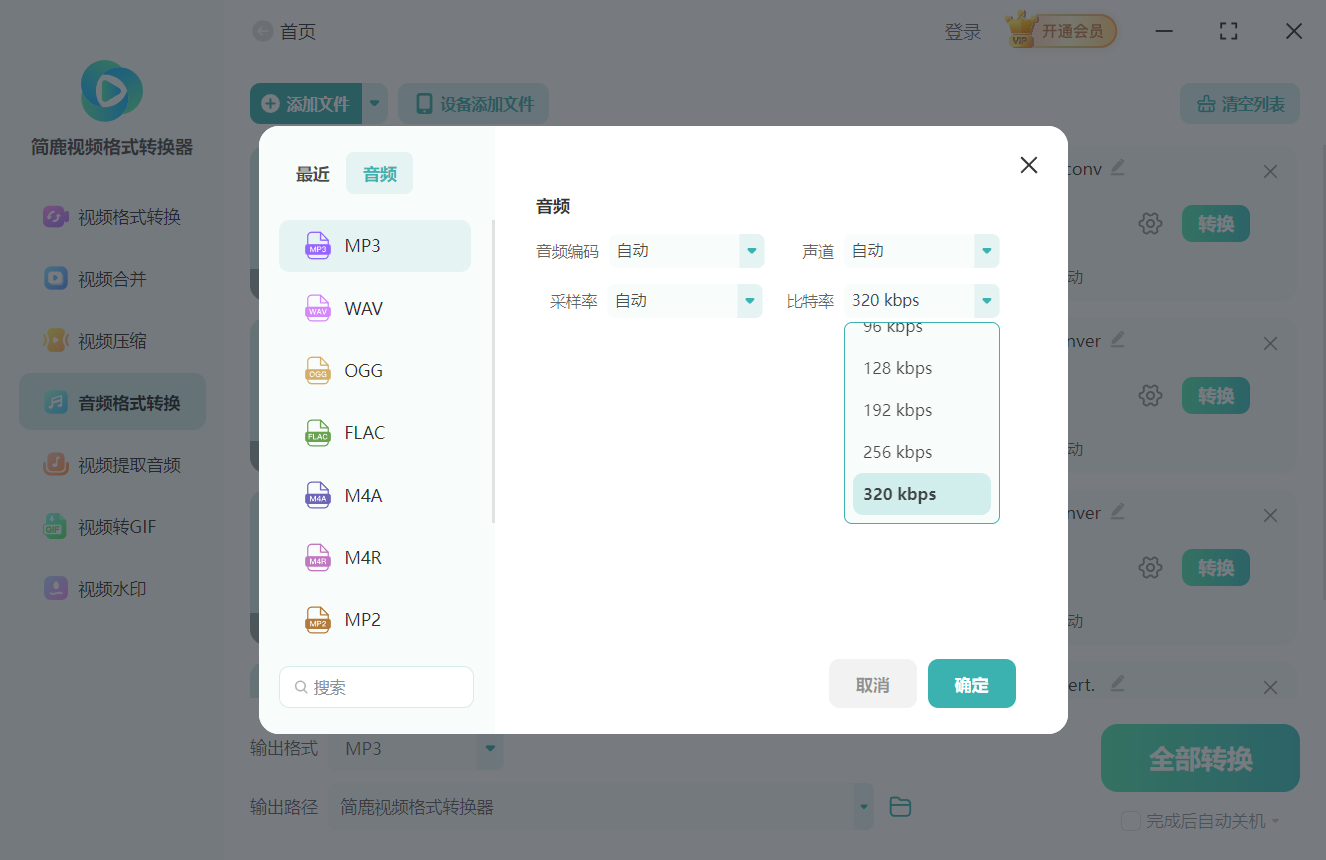
在文件列表下方找到“输出格式”,选择“MP3”。为了确保转换后的音质接近无损,建议点击设置,将比特率手动调整为 320 kbps(这是MP3的最高标准码率,绝大多数听众无法察觉其与无损的区别),采样率保持默认的 44.1 kHz 即可。
第三步:一键批量转换
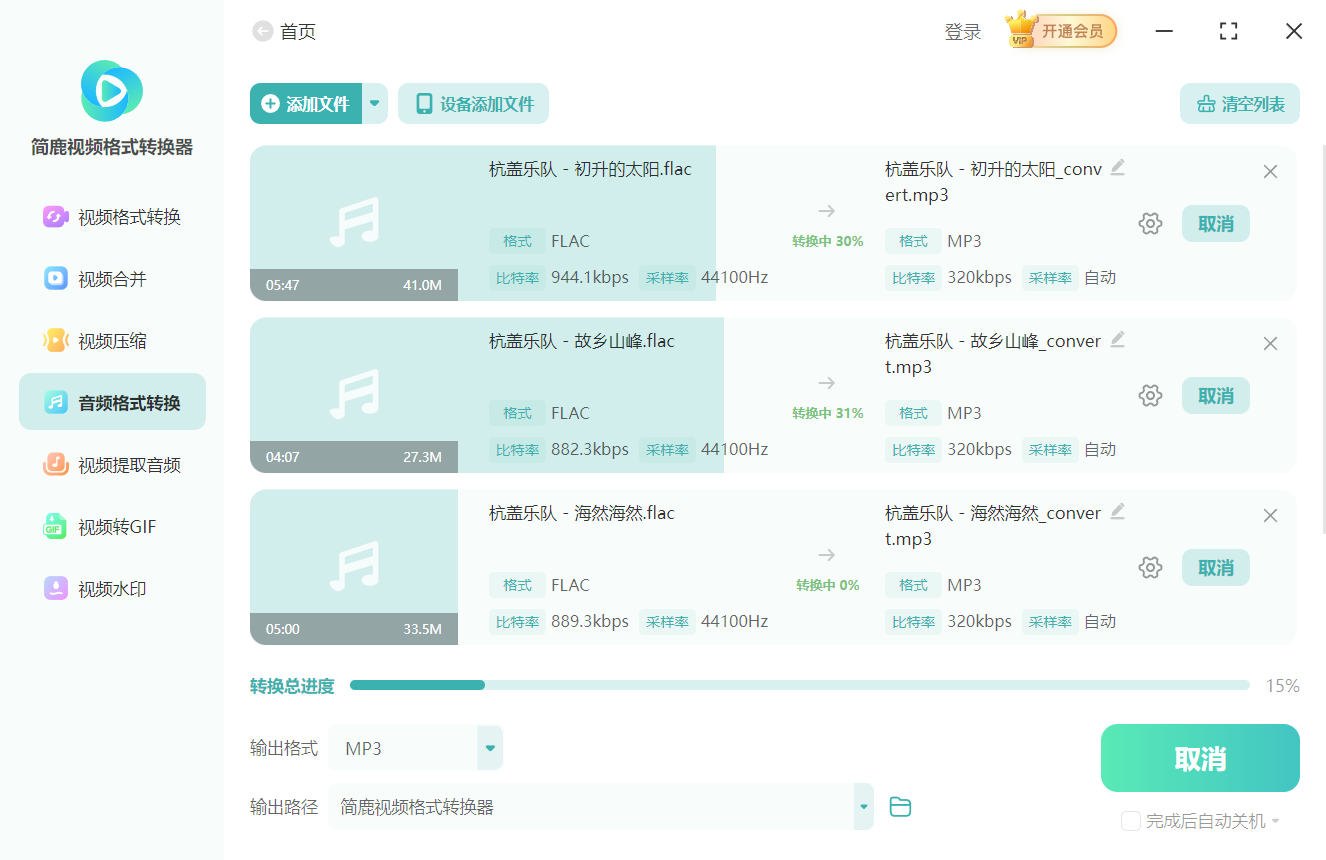
确认参数无误后,设置好保存路径,点击右下角的“全部转换”按钮。软件会利用高速引擎迅速处理所有文件,完成后即可在输出文件夹中获取高品质的 MP3 音频。
转换注意事项
切勿直接将 .flac 重命名为 .mp3 只是改变了文件扩展名,并没有真正转换编码。这会导致大多数播放器无法识别或播放爆音,必须通过软件进行真正的转码。
FLAC 转 MP3 属于不可逆的有损压缩。即使设置了 320 kbps,MP3 也无法完全还原无损细节。因此,强烈建议保留原始的 FLAC 文件作为母带备份。
部分音乐平台(如QQ音乐、酷狗等)下载的 FLAC 文件带有特殊的版权加密保护。这类文件无法被任何第三方工具直接转换,需要使用对应平台的播放器进行播放或录制。
如果原文件已经是 128 kbps 的低音质 MP3,再次转换为 320 kbps 并不会提升音质,只会叠加有损损耗。此操作仅适用于 FLAC、WAV 等无损格式作为源文件。
常见问题解答(FAQ)
Q1:转换为 320 kbps 的 MP3 后,文件体积大概会缩小多少?
A:通常情况下,转换为 320 kbps 的 MP3 后,文件体积约为原始 FLAC 文件的 30% 到 50%。例如,一首 50MB 的无损歌曲,转换后大约在 10MB 到 25MB 之间,能大幅节省手机和U盘空间。
Q2:转换后的 MP3 歌曲信息(歌手、专辑封面)会丢失吗?
A:简鹿视频格式转换器支持保留 ID3 标签。在转换过程中,原文件的歌手、专辑名称以及封面图片等元数据都会被自动迁移到新的 MP3 文件中。
Q3:转换后的 MP3 放在老式车载音响上播放,会出现时长错乱或跳歌吗?
A:极少数老旧的车载播放器在识别可变码率(VBR)时可能会出现异常。如果在车载设备上遇到此类问题,建议在转换时选择 CBR(恒定码率)320 kbps 模式,以确保播放的绝对稳定。
Q4:除了 FLAC,还可以转换其他无损格式吗?
A:完全可以。简鹿视频格式转换器同样支持 WAV、APE、ALAC、OGG 等主流无损或有损音频格式转换为 MP3,操作流程与上述步骤完全一致。

 有用
有用













