



三种方法教你为 Windows Defender 安全中心添加应用白名单


 Win下载
Win下载
 Mac下载
Mac下载
Windows 11 自带的 Microsoft Defender 安全中心以其出色的防护能力著称,但有时其默认的云查杀策略过于激进,容易将一些我们信任的软件(如破解补丁、小众工具或开发者自编译程序)误判为威胁,并自动隔离甚至删除。这不仅打断了正常工作流,还会引发不必要的焦虑。
要解决这一问题,最明智的做法并非彻底关闭安全防护,而是为信任的软件设立“白名单”。这样既能保证软件正常运行,又不会让系统暴露在风险之中。
以下简鹿办公为您整理了三种主流且有效的白名单设置方案,按推荐程度由高到低排列:
方案一:通过“病毒和威胁防护”添加文件夹排除
这是最安全、最一劳永逸的做法。将整个软件文件夹加入白名单,可以防止其内部的任何文件被扫描或拦截,且不影响系统其他区域的防护。
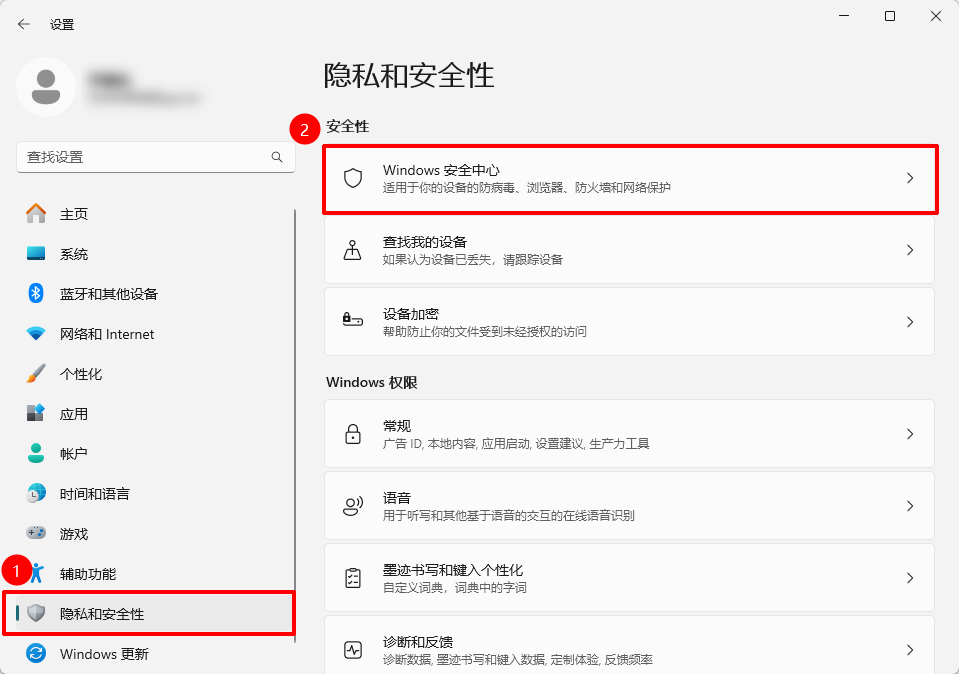
按下快捷键 Win + I 打开系统设置,依次点击“隐私和安全性” → “Windows 安全中心” → “病毒和威胁防护”。
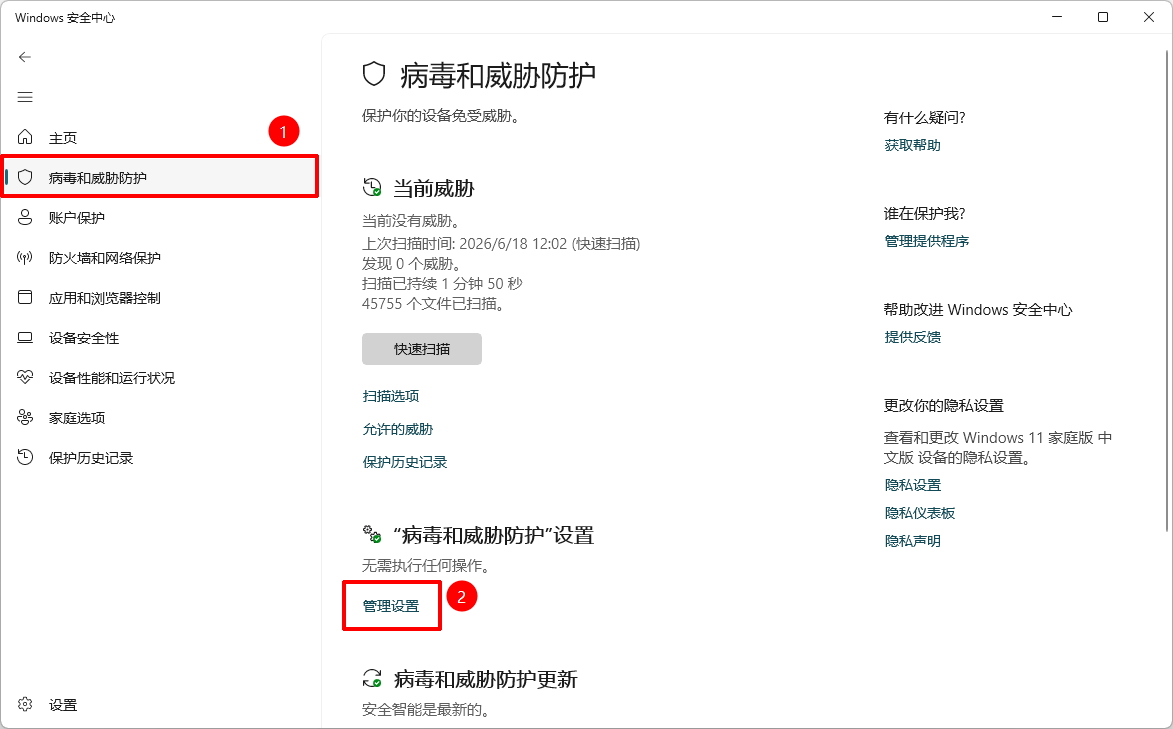
在“病毒和威胁防护设置”区域,点击【管理设置】。向下滑动页面,找到“排除项”并点击【添加或删除排除项】。
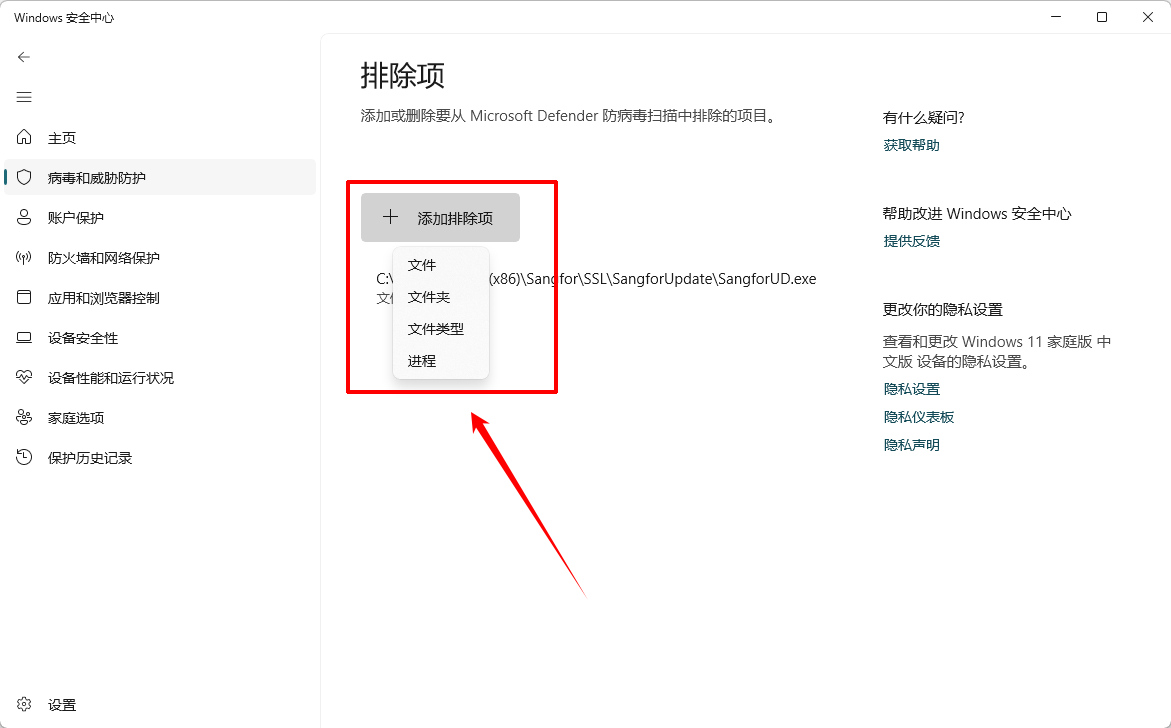
点击【添加排除项】,在下拉菜单中选择“文件夹”。在弹出的资源管理器中,选中被误杀软件所在的整个安装目录,点击“选择文件夹”保存即可。
如果软件已经被系统隔离,您可以在“病毒和威胁防护”页面点击“保护历史记录”(或威胁历史记录),在“隔离项”中找到该文件,点击“还原”即可将其恢复到原目录。
方案二:通过“Windows 安全中心”允许应用通过防火墙
如果您的软件能够正常打开,但无法联网(例如提示网络错误、无法登录或无法更新),这通常是防火墙拦截所致。
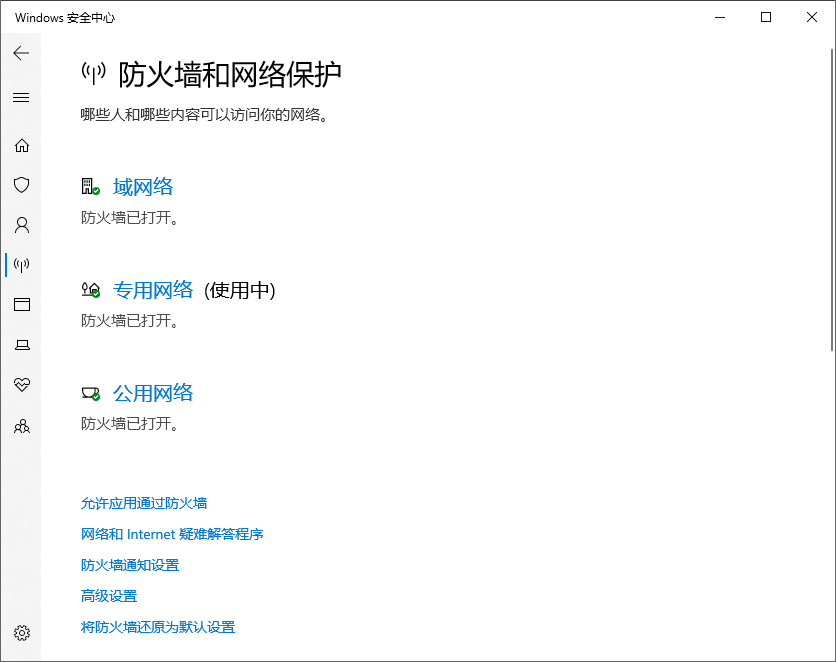
打开“Windows 安全中心”,在左侧菜单点击“防火墙和网络保护”,然后在右侧点击【允许应用通过防火墙】。
点击右上角的【更改设置】按钮,使下方的列表变为可编辑状态。在列表中查找目标软件。如果没有找到,点击右下角的【允许其他应用...】,通过“浏览”精准定位到该软件的 .exe 主程序文件并添加。
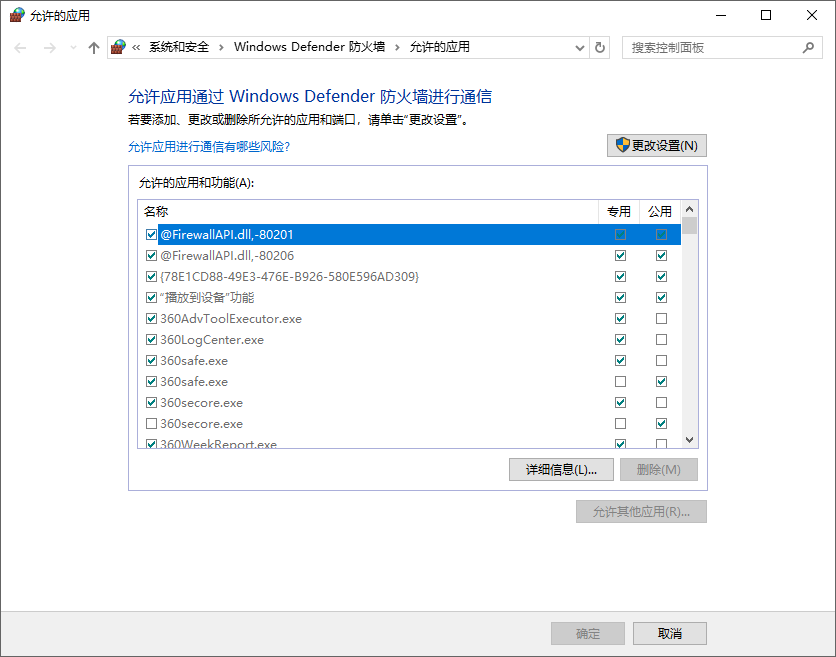
在列表中找到刚添加的软件,务必同时勾选“专用”和“公用”复选框,以确保软件在任何网络环境下都能正常联网,最后点击“确定”保存。
方案三:通过“受控文件夹访问”允许应用写入
如果您发现软件可以打开,但在尝试保存文件、修改配置或生成缓存时提示“没有权限”或“拒绝访问”,这通常是触发了防勒索软件的“受控文件夹访问”功能。
在“Windows 安全中心”首页,点击“病毒和威胁防护”,向下滑动找到“勒索软件防护”区域,点击【管理勒索软件防护】。
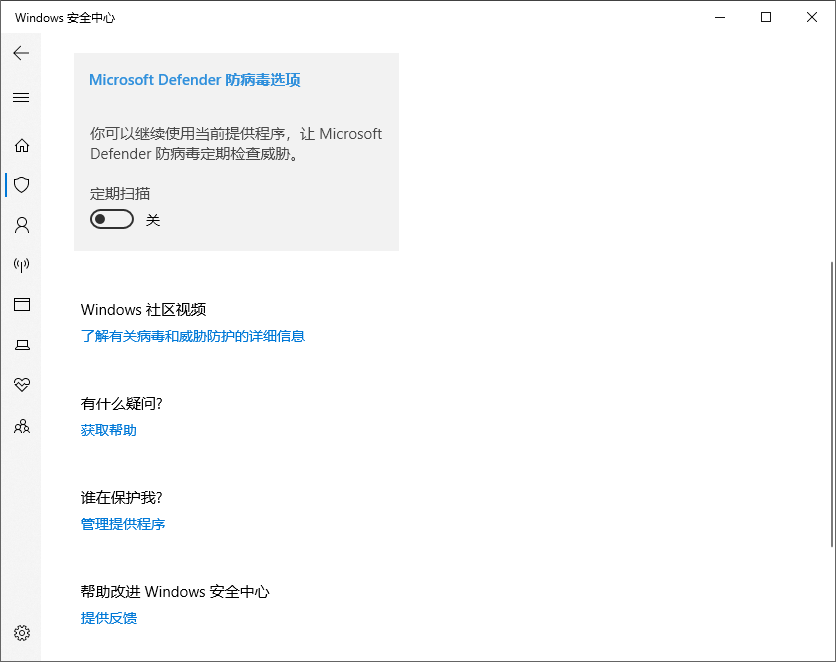
在“受控文件夹访问”下方,点击【允许应用通过受控文件夹访问】。点击【添加允许的应用】,选择“最近阻止的应用”直接放行,或者手动浏览并添加该软件的 .exe 文件。
添加白名单是解决 Defender 误杀问题的最佳实践。建议优先使用“方案一”将软件所在文件夹整体排除,这能覆盖绝大多数因文件被删或拦截导致的问题。
在添加白名单前,请务必确认该软件的来源可靠。对于来源不明、无数字签名或从非正规渠道下载的程序,切勿盲目加入白名单,以免给恶意软件留下可乘之机。

 有用
有用













