



如何在 Windows 11 上禁用 Microsoft Defender
时间:2026-03-30
来源:简鹿视频格式转换器

简鹿视频格式转换器

万能视频转换好吗?快来试试这款简鹿视频格式转换器是一款全方位视频转换工具,支持多种音视频格式之间的快速转换,满足您不同的视频编辑和播放需求。
官方正版
纯净安全
软件评分:
 Win下载
Win下载
 Mac下载
Mac下载
Microsoft Defender 杀毒软件(以前称为 Windows Defender)可保护你的系统免受病毒、间谍软件和勒索软件等威胁。然而,在某些情况下,例如安装/运行来自未知来源的软件或更改系统配置时,该程序可能会产生冲突并干扰你的操作。
在这种情况下,禁用 Microsoft Defender 杀毒软件会有所帮助。根据你的需求,你可以暂时或永久执行此操作。让我们看看在 Windows 11 上禁用 Microsoft Defender 的所有方法。
暂时禁用 Microsoft Defender 杀毒软件
如果你想在系统上安装或运行程序,或者修改其某些设置,你将需要短暂暂停实时保护。在这种情况下,暂时禁用 Microsoft Defender 杀毒软件更为明智。
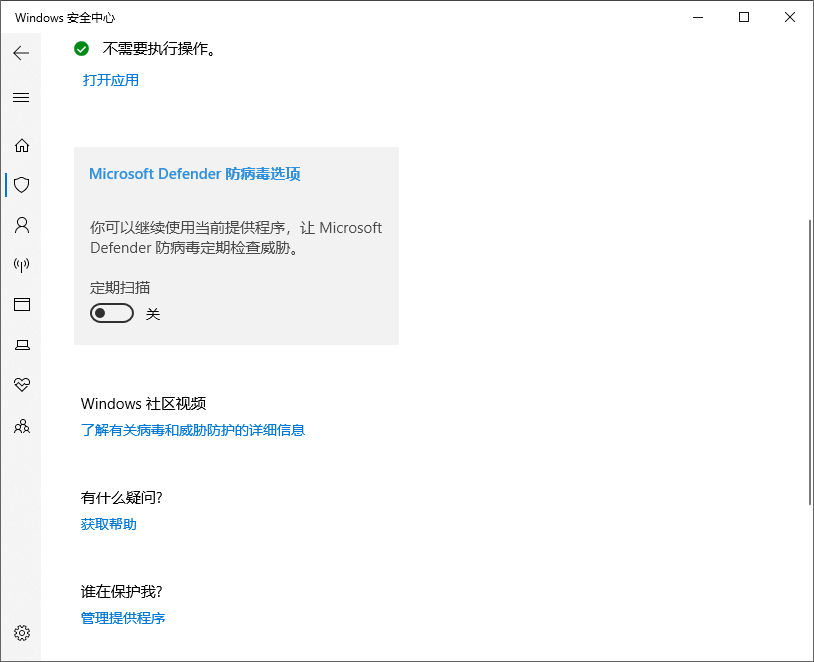
以下是你需要做的:
点击任务栏中的“开始”按钮,或按 Win + S 键盘快捷键。
查找“Windows 安全中心”并打开该应用。
从左侧边栏中选择“病毒和威胁防护”。
在“病毒和威胁防护设置”下点击“管理设置”。
最后,关闭“实时保护”下的开关。
在“用户账户控制”提示中点击“是”以确认操作。
在此之后,你可以继续执行你一直想执行的操作。一段时间后,你的电脑将自动重新启用 Microsoft Defender 保护。
或者,你可以通过遵循相同的步骤自行开启实时保护。
标签:

 有用
有用
有用
+1













