

如何让 Windows Media Player 成为系统默认播放器设置教程


 Win下载
 Mac下载
Windows Media Player 作为 Windows 系统的老牌内置工具,凭借其轻量、稳定、兼容性强等特点,依然是许多用户的首选播放工具。然而,随着 Windows 系统的不断更新,系统可能会默认将媒体文件关联到新版“媒体播放器”或其他第三方软件上。如果你希望每次双击音视频文件时,都能自动调用经典的 Windows Media Player 进行播放,只需按照以下步骤进行简单配置即可。
方法一:按应用类别设置默认播放器
这是最快捷的设置方式,可以一次性将所有的音乐或视频文件交给 Windows Media Player 处理。
第一步:打开 Windows 设置
在键盘上同时按下 Win + I 快捷键,快速唤出 Windows 系统的“设置”窗口并点击“应用”选项。
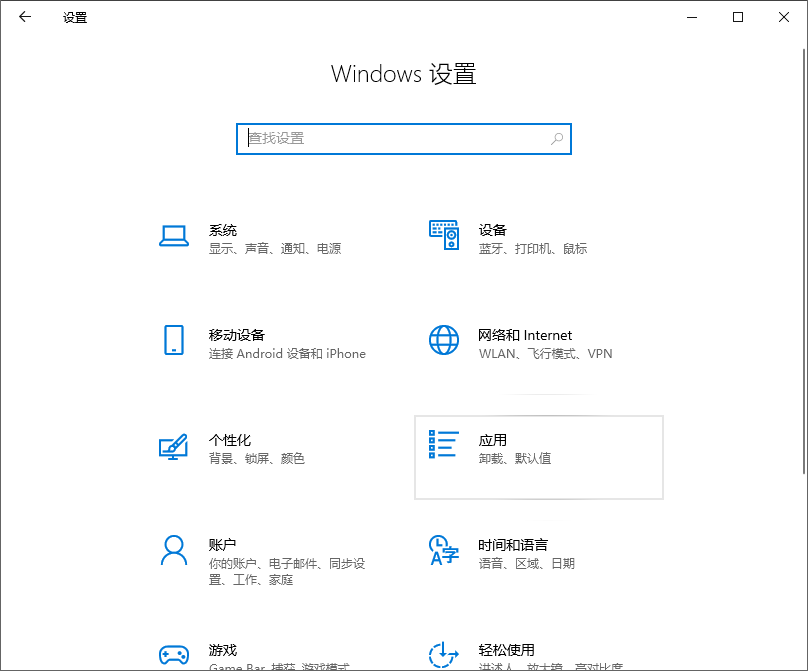
第二步:打开默认应用设置
在“应用”页面的左侧菜单中,点击“默认应用”。在这里,你可以看到系统为各类任务分配的默认程序。
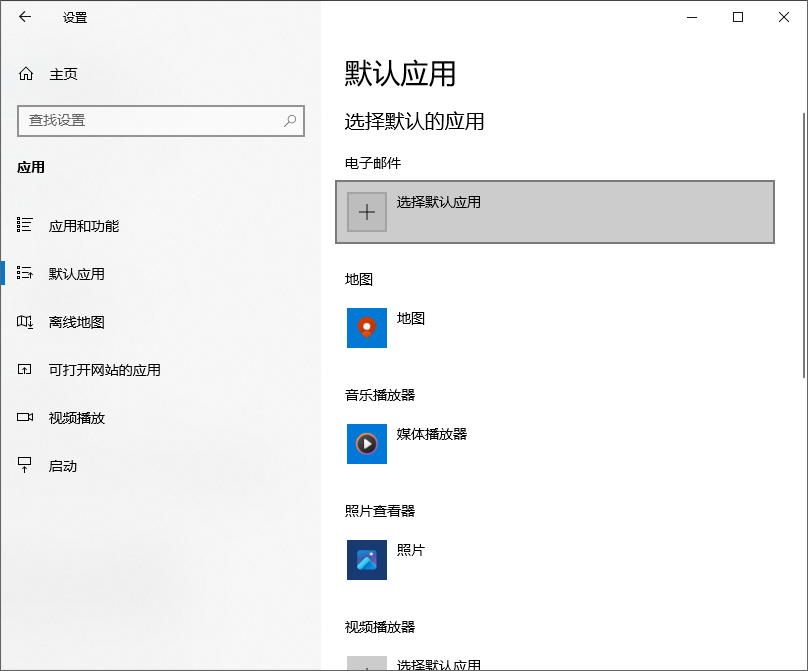
第三步:选择默认播放器
在默认应用右侧的设置列表中,你会看到“音乐播放器”和“视频播放器”等几个常用选项。
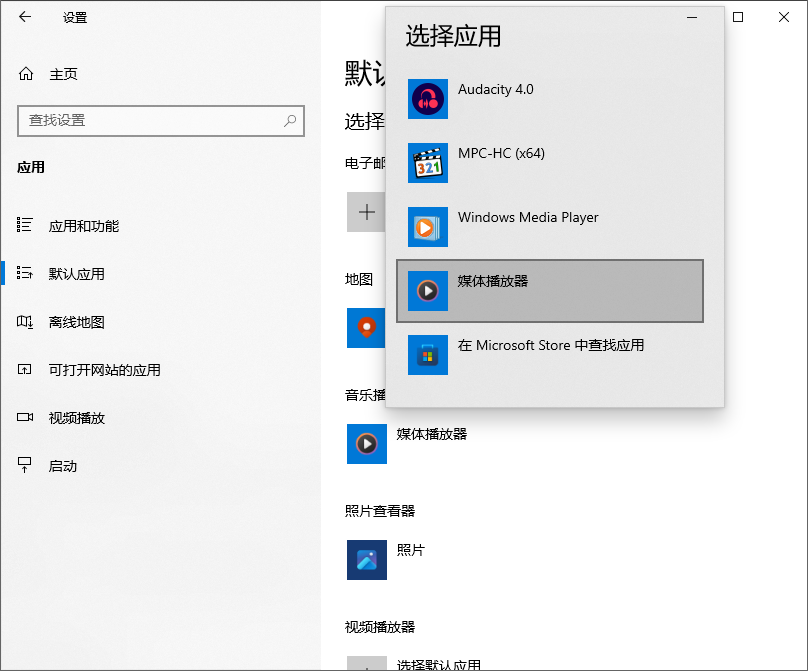
点击“音乐播放器”下方的当前应用图标,在弹出的列表中选择“Windows Media Player”。同样地,点击“视频播放器”下方的当前应用图标,将其也更改为“Windows Media Player”。
方法二:按文件类型精准指定
如果你希望更精细地控制,比如只让 MP4 视频用 Windows Media Player 打开,而 MP3 音乐用其他软件打开,可以使用按文件类型指定的方法。
第一步:找到按文件类型指定选项
在“默认应用”页面中,向下滚动,找到并点击“按文件类型指定默认应用”选项。
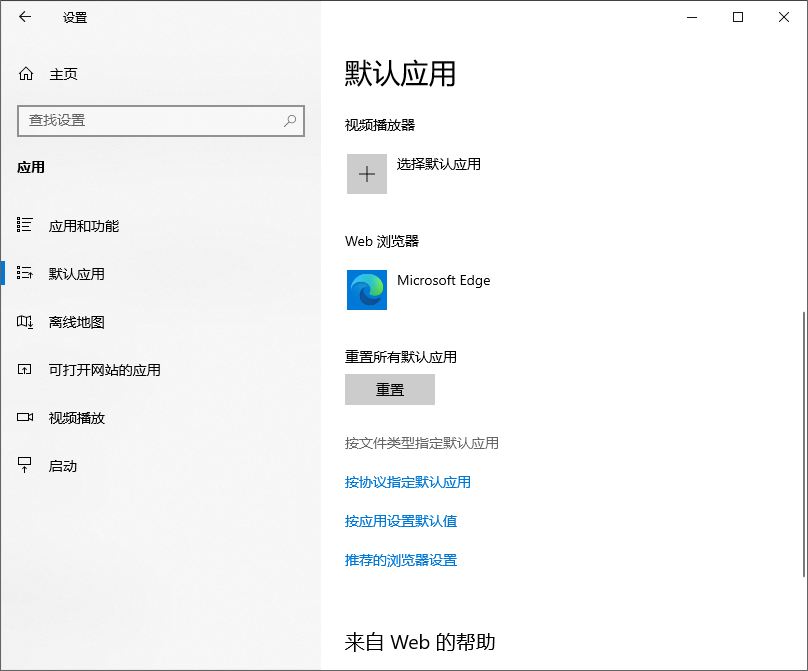
第二步:根据扩展名修改关联
此时系统会列出电脑中所有的文件扩展名(如 .mp3、.mp4、.wav、.avi 等)。找到对应的文件类型后,点击其右侧当前显示的应用图标。
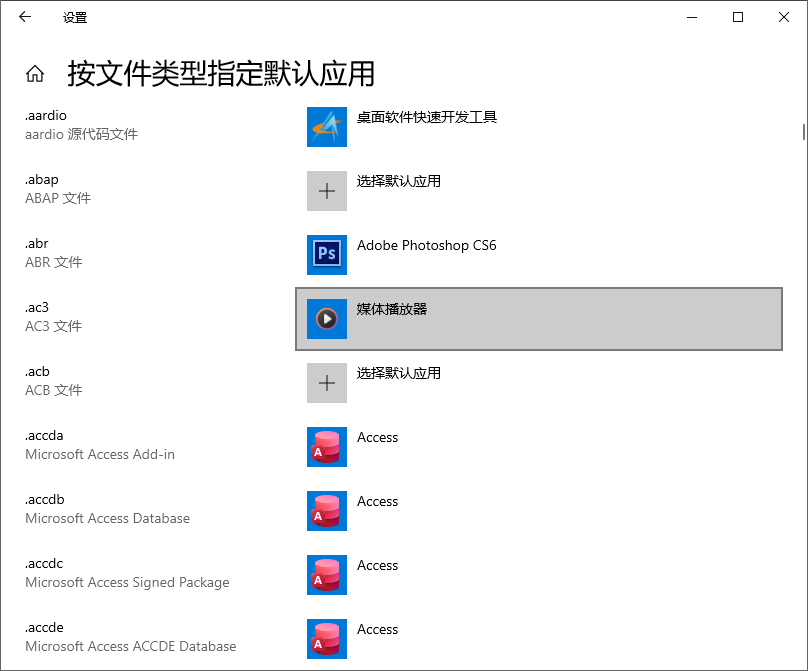
在弹出的应用列表中,选择“Windows Media Player”,并点击“确定”。重复此操作,为你常用的所有音视频格式(如 .mp3, .mkv, .flac 等)指定默认播放器。
完成上述设置后,直接关闭“设置”窗口即可,系统会自动保存你的更改。现在,你可以回到电脑桌面或文件夹中,随意双击一个音频或视频文件。你会发现,它们已经默认使用经典的 Windows Media Player 启动播放了。
如果在默认应用列表中找不到 Windows Media Player,可能是系统未启用该功能。你可以前往“控制面板” > “程序” > “启用或关闭 Windows 功能”,勾选“媒体功能”下的“Windows Media Player”进行启用。
除了通过设置面板,你也可以直接右键点击任意一个媒体文件,选择“打开方式” > “选择其他应用”,勾选底部的“始终使用此应用打开此类文件”,然后选择 Windows Media Player 并点击确定,同样可以达到快速设置默认播放器的效果。

 有用