



手把手教学,简单易用的 HandBrake 轻松转换视频格式


 Win下载
Win下载
 Mac下载
Mac下载
作为苹果设备的原生视频格式,MOV 在 Windows、安卓系统或老旧智能电视上极易出现无法播放、卡顿等情况,且文件体积偏大,不利于存储与传输。而MP4 格式凭借超高兼容性、优秀画质与较小体积,成为更通用的选择。
本文中简鹿办公会将详细讲解如何用开源工具 HandBrake 完成 MOV 转 MP4,同时推荐两款更高效的替代工具,满足不同用户需求。
HandBrake:免费开源,专业转换 MOV 转 MP4
HandBrake 是一款免费开源、跨平台的视频转码工具,凭借精准的参数控制,深受专业用户青睐,可将几乎所有视频格式转为 MP4、MKV 等主流格式,是免费转换的优质选择。
详细操作步骤
第一步:导入 MOV 文件
打开 HandBrake,直接拖拽 MOV 文件到主界面,或点击「文件夹/打开」批量导入文件 / 文件夹。
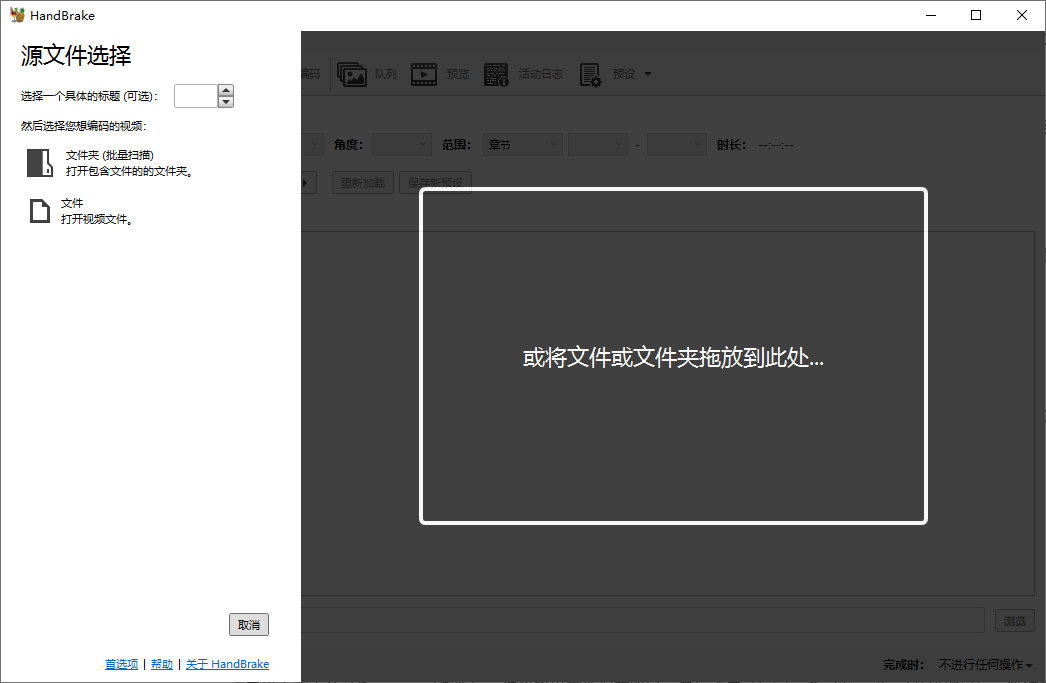
第二步:设置输出格式为 MP4
切换到「概览」选项卡,在「格式」下拉菜单中选择MP4;右侧可快速选择「1080p30」等预设,简化参数设置。
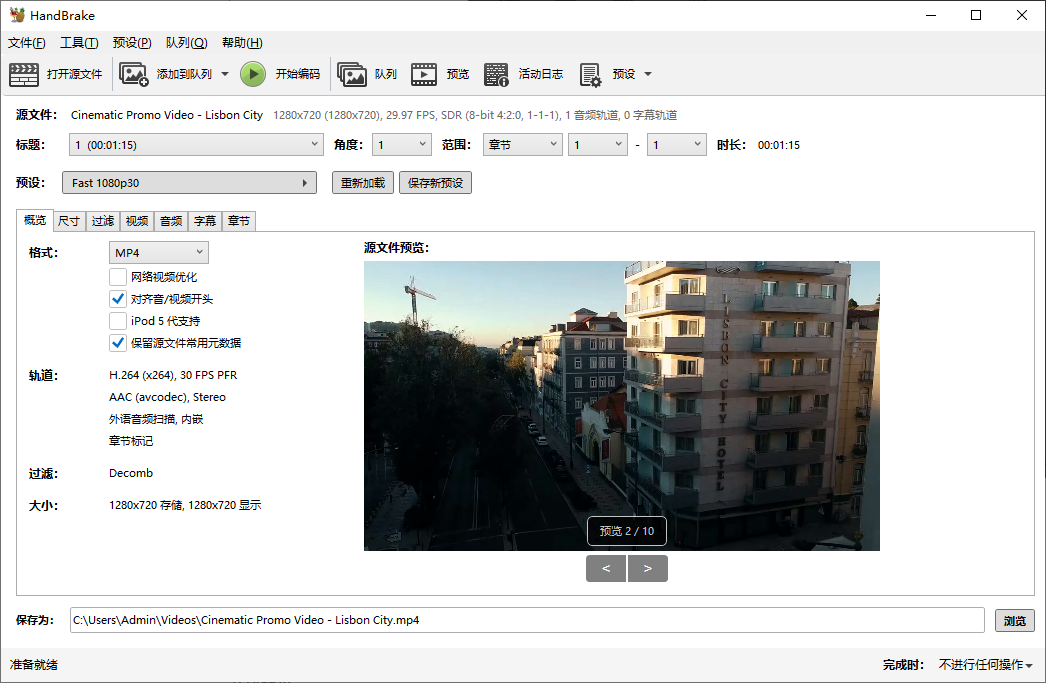
第三步:优化音视频参数
视频:在「视频」选项卡,选择 H.264 或 H.265 编码;追求无损画质,将 RF 值调至 18-22 之间。
音频:保持默认设置即可,无需额外调整,确保音画同步。
第四步:开始转换
点击界面右下角「浏览」,选择输出文件保存路径;最后点击「开始编码」,等待转换完成。
HandBrake 最佳替代工具:高效又易用
针对 HandBrake 的不足,推荐两款经过实测的优质替代工具,兼顾速度、易用性与画质。
1. 简鹿视频格式转换器 - 全能极速转换器
这是综合性能最强的桌面转换工具,适合追求效率与画质的用户。

核心优势:
搭载全 GPU 硬件加速,转换速度比 HandBrake 快70 倍,4K 视频也能快速完成。界面直观,一键批量转换,无需复杂参数设置。支持「同原文件」模式,转换后画质无损失。内置视频去水印、添加水印等功能,一站式处理视频。
操作三步搞定:
① 下载安装后选择「视频格式转换」功能,拖拽 MOV 文件到软件界面;
② 点击「输出格式」,选择 MP4,可勾选无损模式;
③ 设置保存路径,点击「全部转换」,极速完成转换。
2. CloudConvert - 云端在线转换神器
适合不想安装软件、偶尔转换小视频的用户。浏览器打开官网即可使用,支持 Windows、Mac、手机等全平台。
可直接导入 Google Drive、Dropbox 中的文件,转换后回传云端。
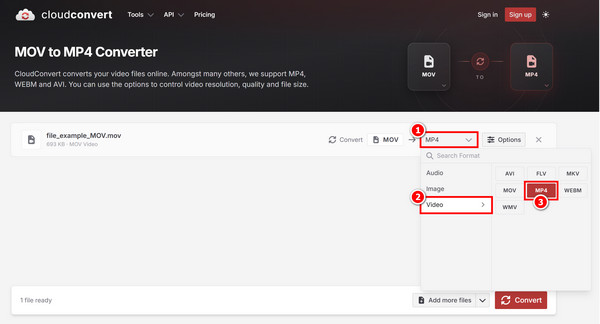
操作简单:上传文件→选择格式→转换下载,三步完成。
注意事项:免费版有文件大小、转换次数限制,更适合短视频;大文件、4K 视频需付费升级,转换速度受网络影响。
常见问题解答
HandBrake 转换后输出 M4V 而非 MP4?
这是默认设置,可在软件「偏好设置」中修改,将输出格式固定为 MP4。
MOV 转 MP4 会降低画质吗?
仅转换容器、不重新编码,或选择无损编码模式,画质完全不变;重新编码时合理设置参数,也能保持高清画质。
HandBrake 使用安全吗?
从官方网站下载安装包,无病毒、无捆绑,安全可靠。
如何快速转换 4K MOV?
优先用 AnyMP4 的 GPU 加速模式;若视频编码兼容 MP4,可直接 remux(混流),秒速完成转换。

 有用
有用













