



MKV 视频播不了?两招教你快速转换为 MP4 格式


 Win下载
Win下载
 Mac下载
Mac下载
MKV 格式虽然能容纳丰富的音轨和字幕,但其兼容性常常让人头疼。为了在手机、电视或剪辑软件中顺畅播放,将 MKV 转换为 MP4 成为了刚需。本文将为你提供两种截然不同的转换方案:一种是功能强大且免费的开源工具 HandBrake,另一种则是追求极致效率的简鹿视频格式转换器。
方案一:HandBrake
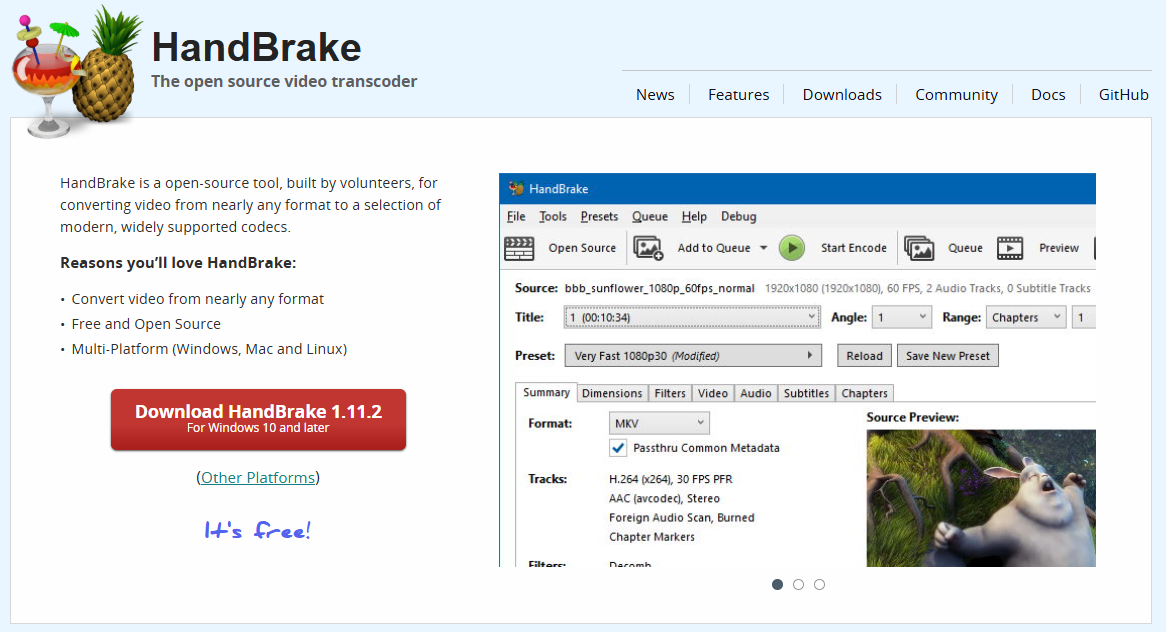
HandBrake 是一款备受推崇的免费开源视频转换器,支持 Windows、Mac 和 Linux 多平台。对于普通用户而言,只需将视频拖拽进软件,它便会自动应用最常用的封装设置;而对于进阶用户,它同样提供了修改字幕、添加章节标记、批量扫描以及应用视频滤镜等海量高级选项。
1. 环境准备与安装
前往 HandBrake 官网下载并运行安装程序。需要特别注意的是,Windows 用户必须额外前往微软官网下载并安装 .NET 6.0 SDK x64。这是 HandBrake 运行的必要前置组件,缺少它可能会导致软件无法启动或运行异常。
2. 导入与格式设置
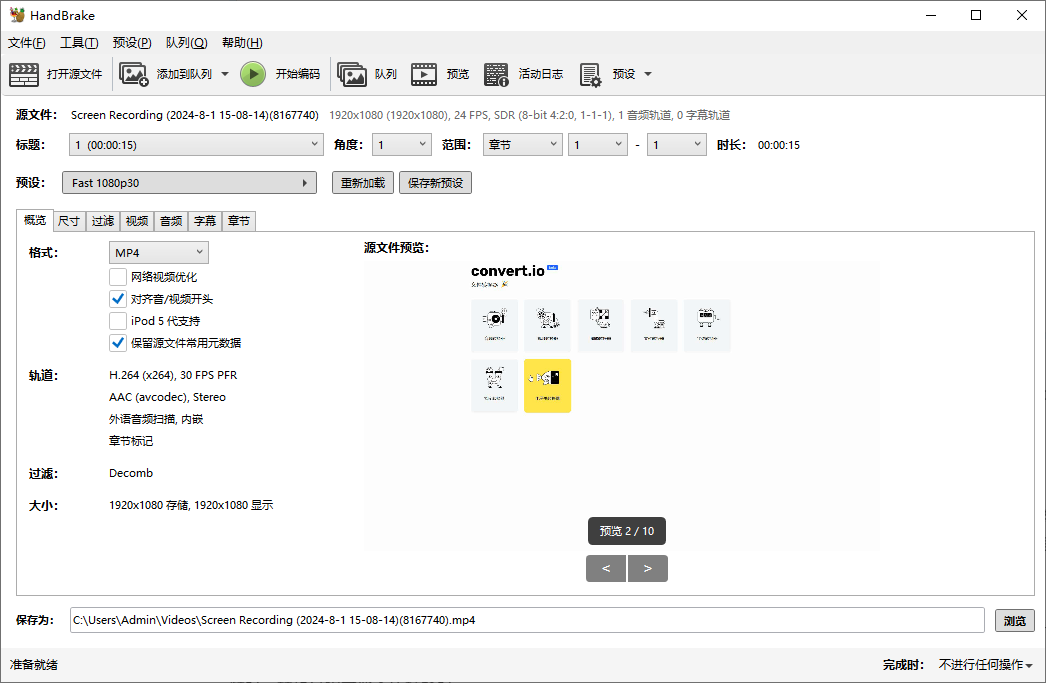
打开 HandBrake,点击左上角的“文件”按钮选择你的 MKV 视频,或者直接将文件拖拽至软件界面。在“摘要”选项卡中,确认“格式”已设置为 MP4,此处保持软件默认的 MP4 容器设置即可。
3. 输出路径与开始转换
点击“浏览”按钮,选择新文件的保存位置。你可以在此处重新命名文件,确认无误后点击“保存”。回到主界面,点击绿色的“开始编码”按钮,软件便会开始工作。转换时长取决于视频文件的大小以及你电脑的处理性能。
HandBrake 的局限性
尽管 HandBrake 是一款极其优秀的开源工具,甚至能在不损失画质的前提下压缩视频体积,但它也存在一个明显的门槛:必须额外下载微软的 .NET 运行库。此外,由于 HandBrake 采用的是“重新编码”机制,在处理 4K 或高码率视频时,转换过程可能会比较耗时。
方案二:简鹿视频格式转换器
如果你不想折腾复杂的运行环境,或者面对几十上百个 MKV 视频急需转换,那么简鹿视频格式转换器绝对是你的不二之选。
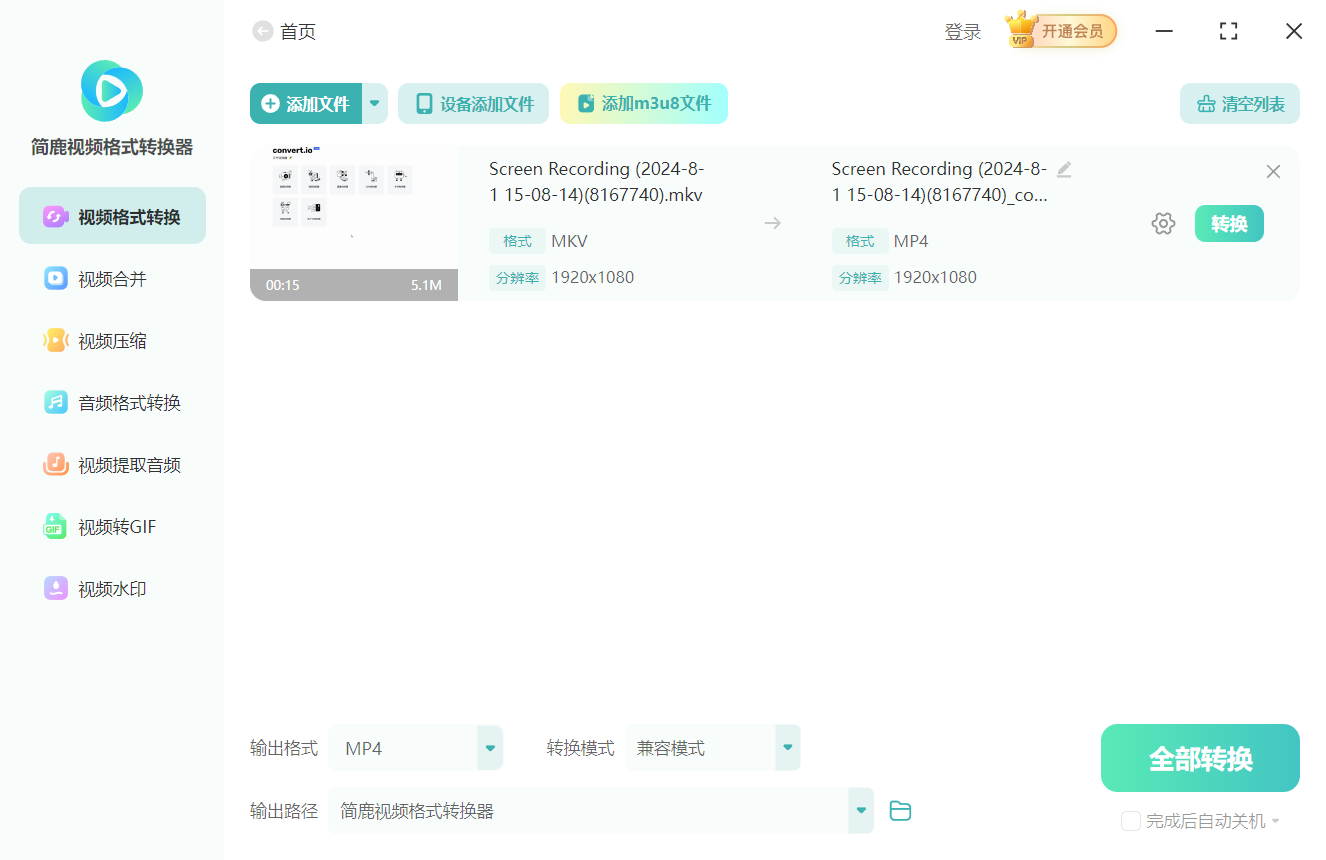
与 HandBrake 的重新编码机制不同,简鹿视频格式转换器支持更高效的底层转换技术。你无需进行任何复杂的参数调试,只需导入 MKV 文件,选择 MP4 格式,点击转换即可。
它不仅完美避开了安装 .NET 框架的繁琐步骤,还能在保持原画质的前提下,以极快的速度完成格式转换,非常适合追求效率的普通用户。
如果你是一名视频发烧友,需要精细调节码率、滤镜或压制体积,HandBrake 依然是你的最佳免费搭档;但如果你只是单纯想把 MKV 变成 MP4 以便快速播放,或者电脑配置有限,不妨试试简鹿视频格式转换器,让繁琐的格式转换回归一键搞定的简单体验。

 有用
有用













