



HandBrake 转码时如何避免画质损失?


 Win下载
Win下载
 Mac下载
Mac下载
在使用 HandBrake 进行视频转码时,绝对的零损失在技术上是无法实现的(因为转码本质上是一个有损压缩过程,除非你选择“直通/Passthrough”模式且不改变任何参数)。
但是,我们可以通过科学设置,将画质损失控制在人眼几乎无法察觉的范围内,实现所谓的视觉无损。以下是实现这一目标的完整指南:
具体操作步骤与参数设置
1. 选择高效的视频编码器
编码器的效率直接决定了同等画质下的文件大小,或同等文件大小下的画质。
首选推荐 H.265 (x265) 或 AV1 (SVT-AV1)。相比传统的 H.264 (x264),它们在相同画质下能节省约 30%-50% 的体积。这意味着你可以用更小的文件保留更多的细节。
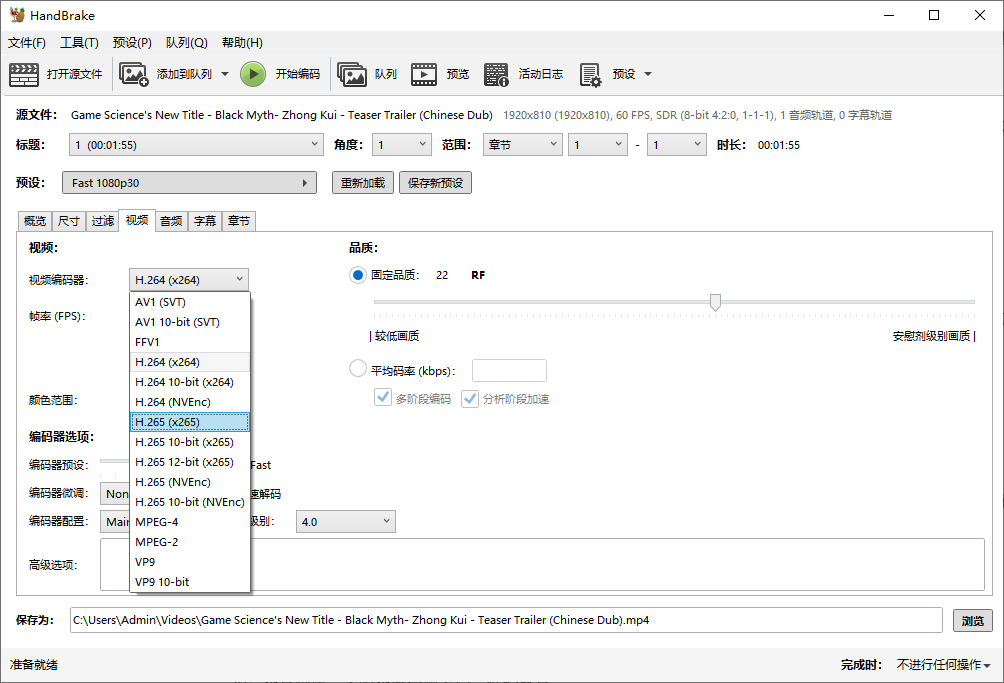
注意:AV1 编码速度较慢,但压缩效率最高;H.265 是目前的平衡之选。如果必须在老旧设备播放,才选择 H.264 (x264)。
2. 使用“恒定质量”模式最关键的一步
千万不要使用“平均比特率”或“固定比特率”,除非你有严格的文件大小限制需求。固定码率会在画面简单时浪费空间,在画面复杂时导致严重的马赛克和模糊。
操作方法:
在“视频”选项卡中,选择 “质量” 滑块(RF 或 CRF 值)。
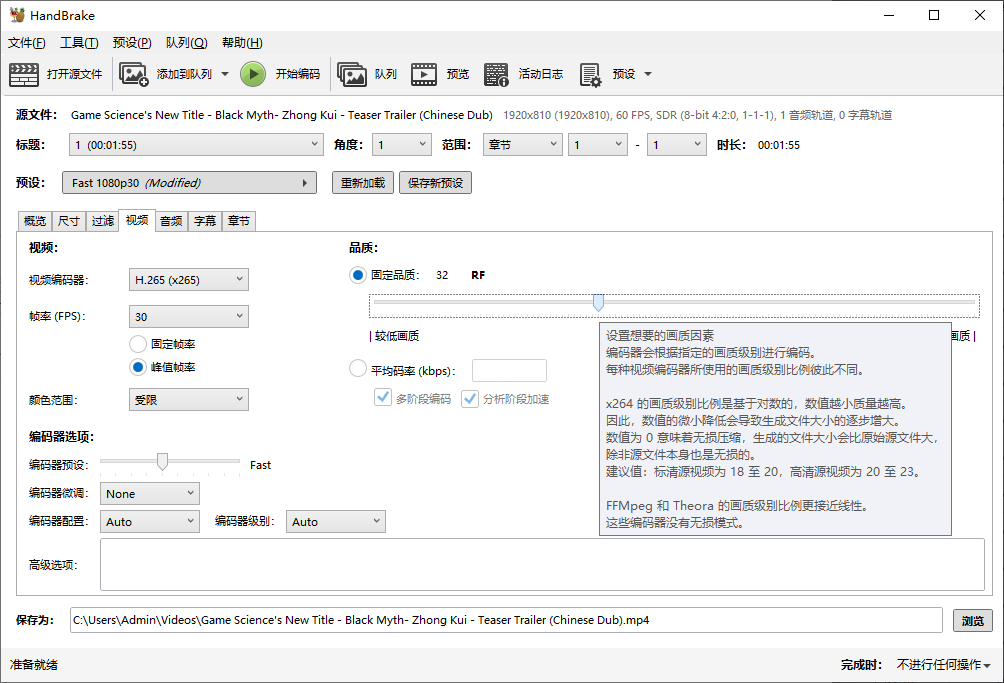
数值设定指南(数值越小,画质越好,文件越大):
H.264 (x264): 推荐 RF 18 - 20。
18:视觉上几乎无损(Visual Lossless),文件较大。
20:极高画质,人眼极难分辨差异,性价比高。
H.265 (x265): 推荐 RF 20 - 22。
由于 H.265 效率高,RF 22 的画质大致等同于 H.264 的 RF 18。
AV1: 推荐 RF 22 - 24。
对于动漫/卡通片,可以适当调低 1-2 点(如 RF 16-18)以避免色带;对于高噪点的老电影,可以调高 1-2 点(如 RF 24),因为噪点会掩盖压缩瑕疵。
3. 调整编码预设
预设决定了编码器在“速度”和“压缩效率”之间的权衡。较慢的预设通常能在相同文件大小下提供更好的画质,或在相同画质下生成更小的文件。
在“视频”选项卡的“编码预设”下拉菜单。
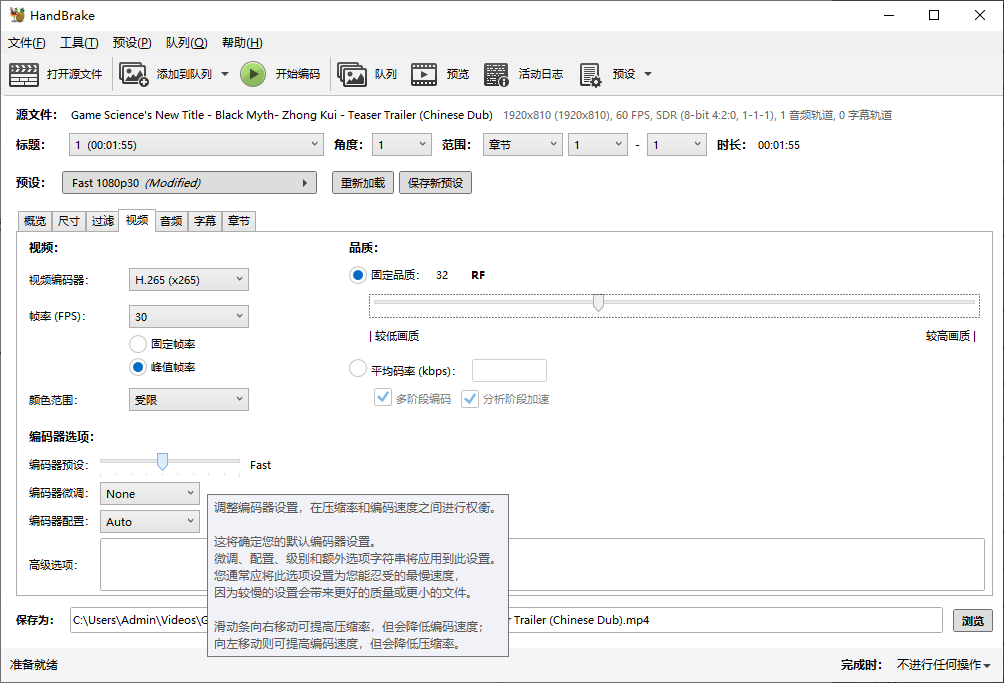
推荐选择:
Slow 或 Slower:这是追求画质的最佳平衡点。虽然转码时间会增加,但算法会更精细地分析画面,减少块状伪影。
不要使用 Very Fast 或 Super Fast,除非你急需速度。这些预设会牺牲大量画质来换取速度。如果你不在乎时间,可以选择 Placebo(仅 x264/x265),但收益递减明显,通常 Slower 足矣。
4. 分辨率与帧率:保持原样
分辨率 :除非源视频是 4K 而你只需要在手机上看,否则不要降低分辨率。在“尺寸 ”选项卡中,确保分辨率与源文件一致。HandBrake 默认会自动保持,但请检查是否误选了缩放。
帧率:
选择 “同源”。模式选择 “可变帧率” 通常是安全的,但如果遇到游戏录像或特定动画出现音画不同步,可改为 “恒定帧率”。切忌不要随意将 60fps 转为 30fps,这会导致动作卡顿;也不要强行插帧。
5. 谨慎使用滤镜
滤镜是画质杀手的高发区。
去交错:仅当源视频是隔行扫描(老电视录制)且出现横纹时才开启。推荐使用 Yadif 或 Bob 模式。如果是逐行扫描视频,务必关闭,否则画面会变糊。
去噪:慎用。虽然能去除噪点,但也会抹除细节,使画面看起来像“蜡像”。如果必须用,选择 NLMeans 或 HQDN3D,并将强度调到最低(如 2-4),直到噪点刚刚消失即可。
锐化:通常不需要。过度的锐化会产生白边伪影。
6. 音频设置
有时候画质没问题,但糟糕的音频会让整体体验下降。
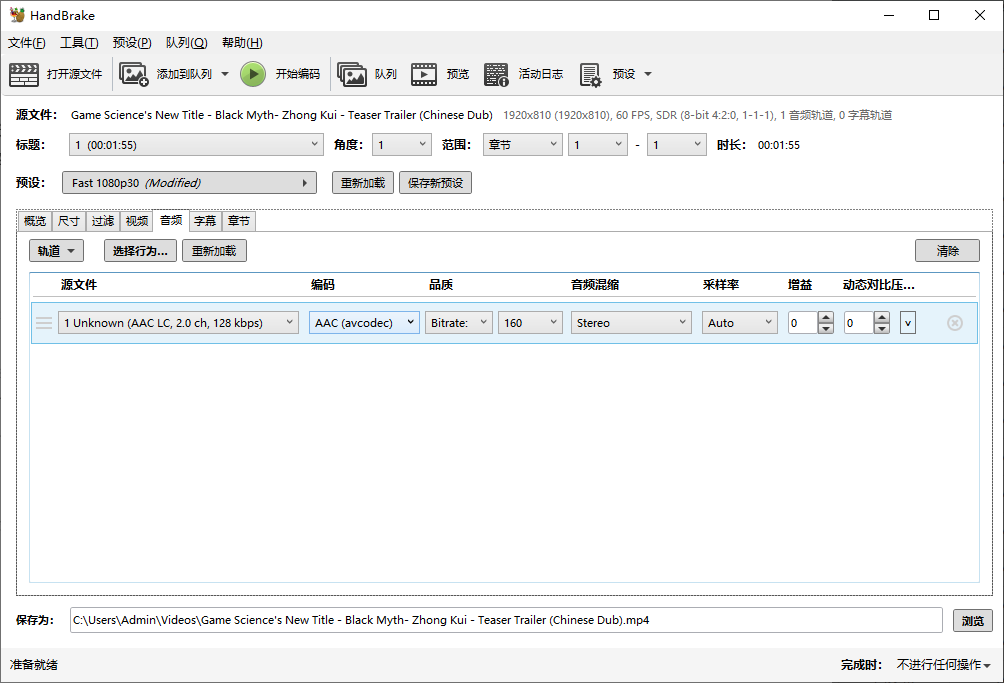
编码器:首选 AAC 或 Opus(兼容性极好)。
码率:
立体声:至少 160 kbps,推荐 192 kbps 或更高。
环绕声 (5.1/7.1):至少 384 kbps,推荐 640 kbps。
直通 :如果源音频已经是高质量格式(如 FLAC, TrueHD, DTS-HD MA)且你的播放设备支持,直接选择 “自动直通”,这样音频部分就是真正的无损。
最后的建议
不要直接转整部电影。使用 HandBrake 的 “章节” 功能,只选择第一章或前 30 秒进行试转。
在全屏模式下,仔细对比源文件和转码文件,特别是暗部场景、快速运动场景和文字边缘。如果有明显的马赛克或模糊,适当降低 RF 值(如从 22 降到 20)或放慢预设(从 Fast 降到 Slow)。
参数只是参考,你的眼睛才是最终的裁判。如果 RF 22 在你看来已经完美,那就没必要为了理论上的无损去使用 RF 18 从而浪费巨大的存储空间。
遵循以上设置,你就能在 HandBrake 中获得接近完美的转码效果,在大幅减小文件体积的同时,牢牢守住画质的底线。

 有用
有用













