



VOB视频格式转换为MP4视频格式步骤


 Win下载
Win下载
 Mac下载
Mac下载
为了将DVD中的VOB视频内容用于日常观看、在线分享或后期制作,许多用户需要将vob格式转换为MP4格式。借助简鹿视频格式转换器,这一过程变得简单、快速且画质可控。以下是详细的VOB视频格式转换为MP4视频格式操作指南。
一、准备工作
在开始转换前,请确保您已准备好以下内容:
一台运行稳定的电脑
已提取的VOB格式视频文件
足够的磁盘空间
最新版简鹿视频格式转换器(立即下载)
二、vob转换mp4详细步骤
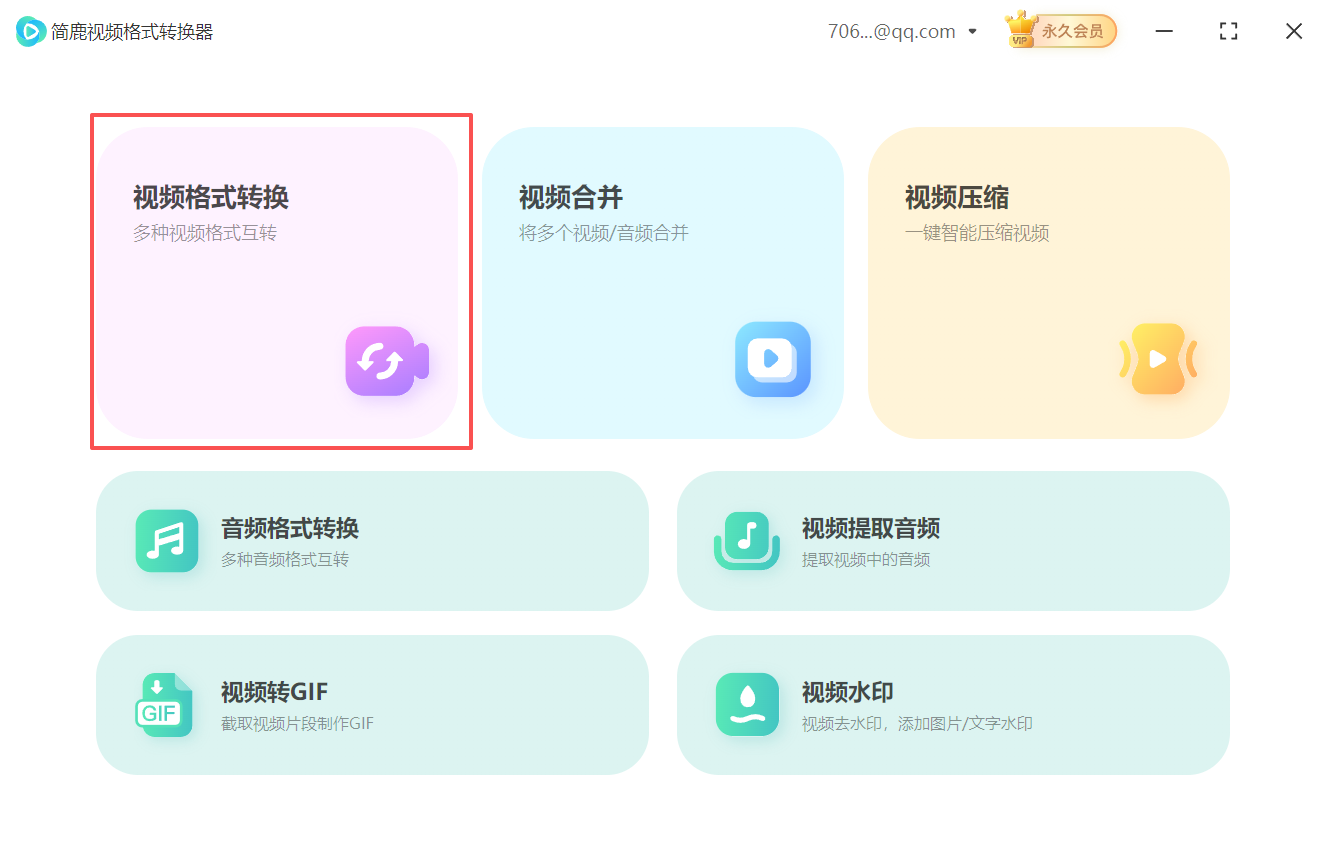
第一步:启动软件并选择功能
双击桌面图标打开“简鹿视频格式转换器”。程序加载完成后,在主界面点击“视频格式转换”功能模块,进入转换操作面板。
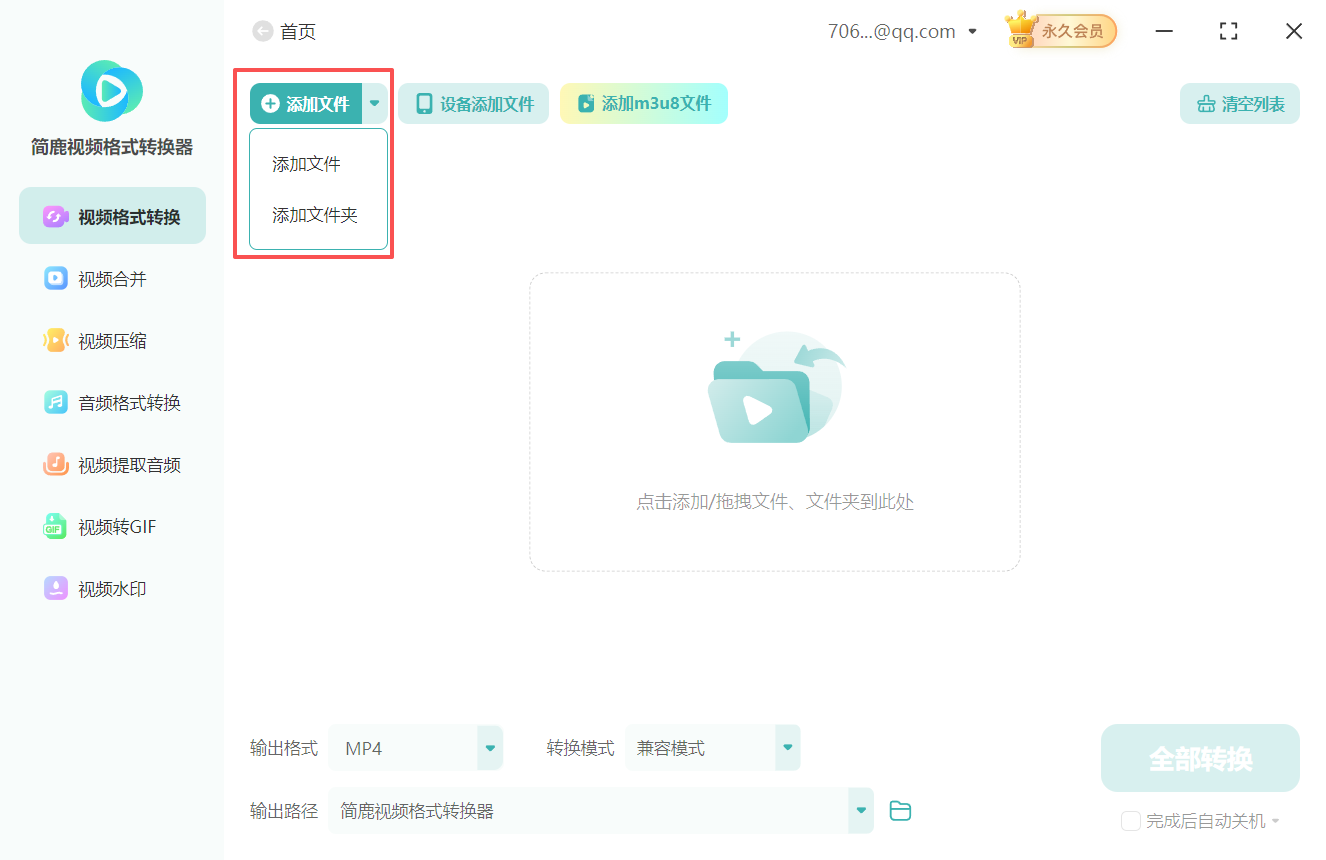
第二步:添加VOB源文件
点击“添加文件”按钮。通过添加文件或文件夹的方式将需要转换的vob视频文件添加到软件中。
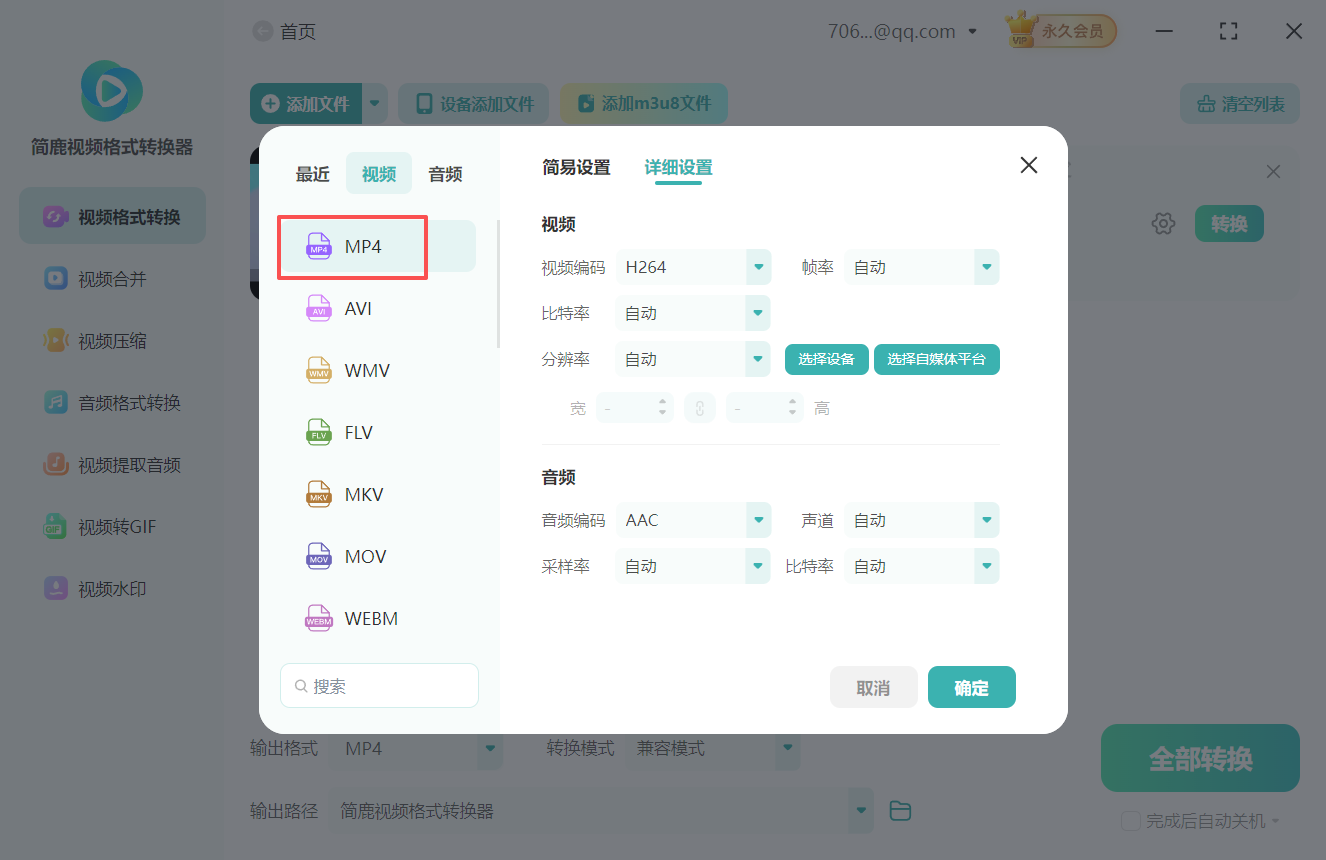
第三步:设定输出格式为MP4
点击界面下方的“输出格式”设置区域,在格式列表中找到并选择“MP4”格式。
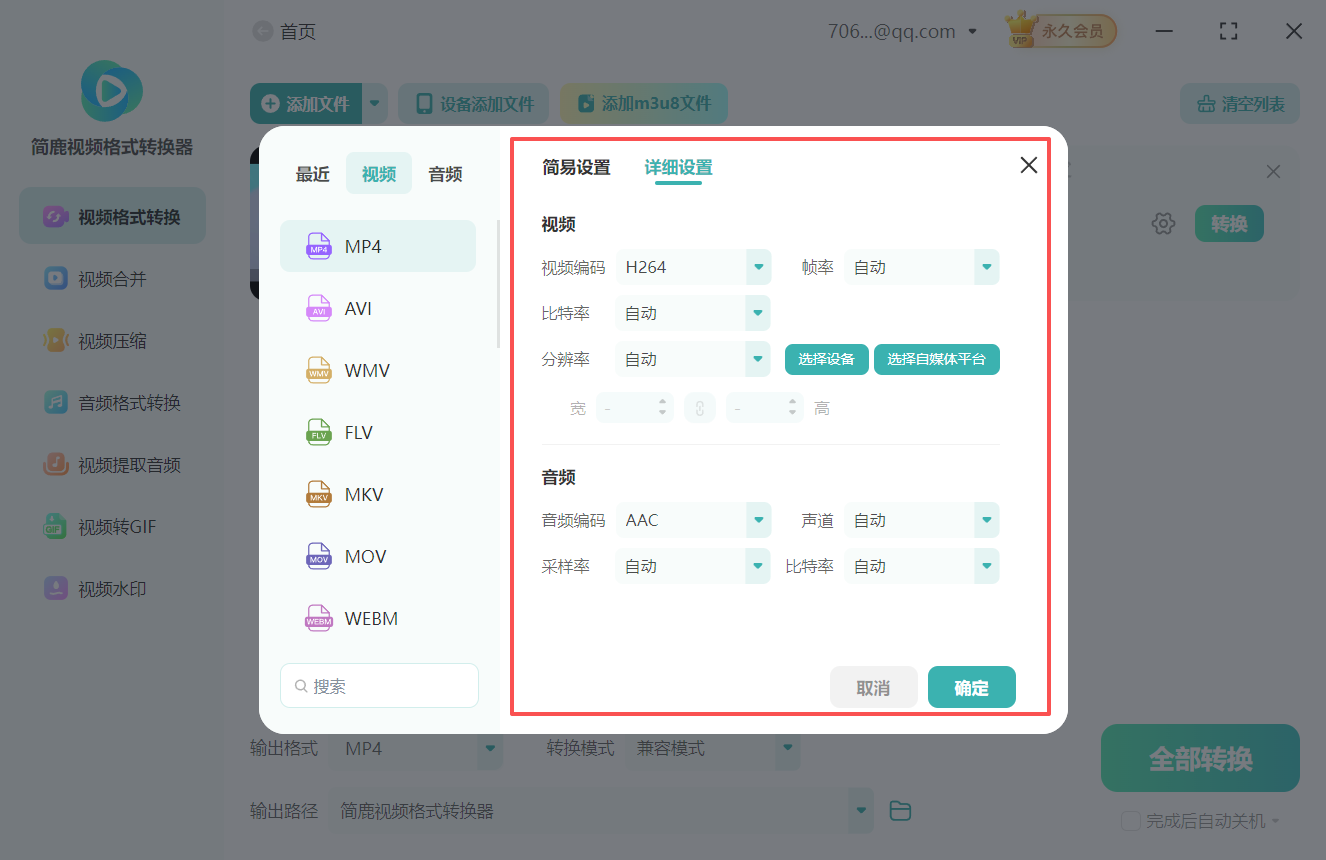
第四步:自定义视频参数(可选)
如需优化输出效果,可点击“详细设置”进行调整:
分辨率:可保持原始或缩放为1280×720 / 1920×1080
帧率:通常为25fps或29.97fps
码率:高清推荐5000–8000 kbps,网络分享可设为2000–4000 kbps
音频:AAC编码,采样率44.1kHz或48kHz,立体声
若无特殊需求,使用默认参数即可获得良好效果。
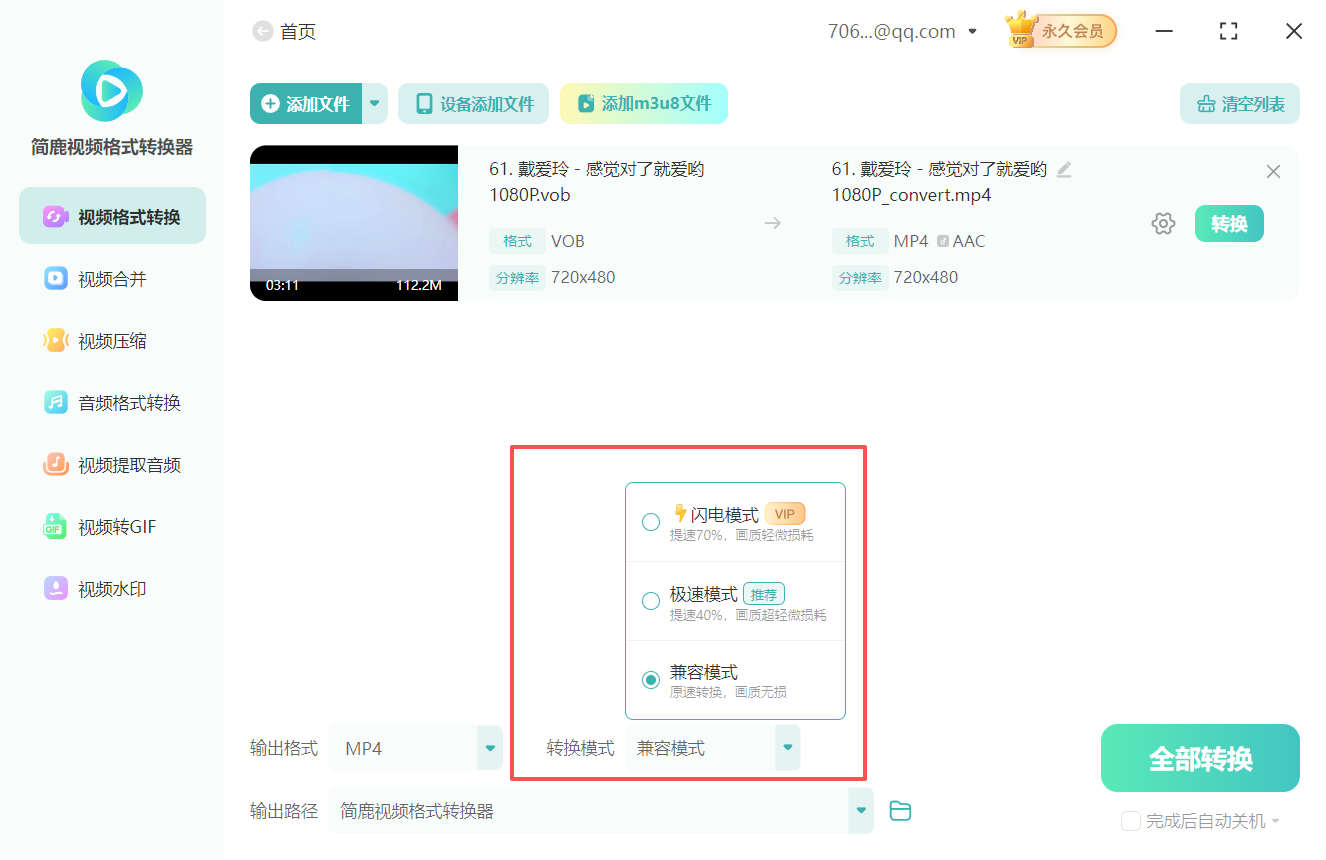
第五步:选择转换模式
软件提供多种模式:
兼容模式(推荐):确保MP4在手机、微信、抖音、YouTube等平台顺利播放
闪电模式:加快转换速度,适合预览
极速模式:保留更多细节,适合存档或剪辑
第六步:设置输出路径
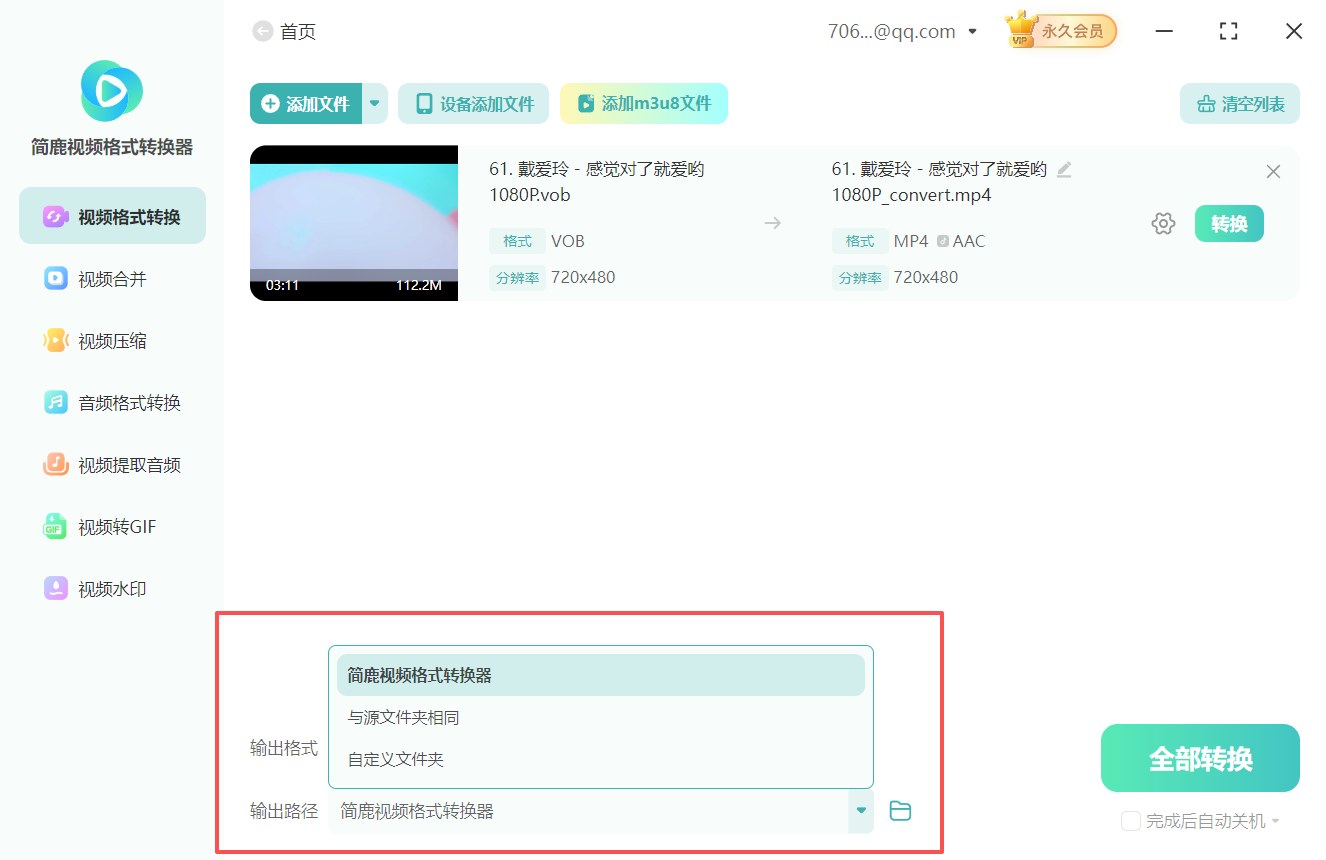
点击“输出路径”按钮,为转换后的MP4文件指定一个易于查找的存储位置,例如“桌面/转换视频”文件夹。
第七步:开始转换
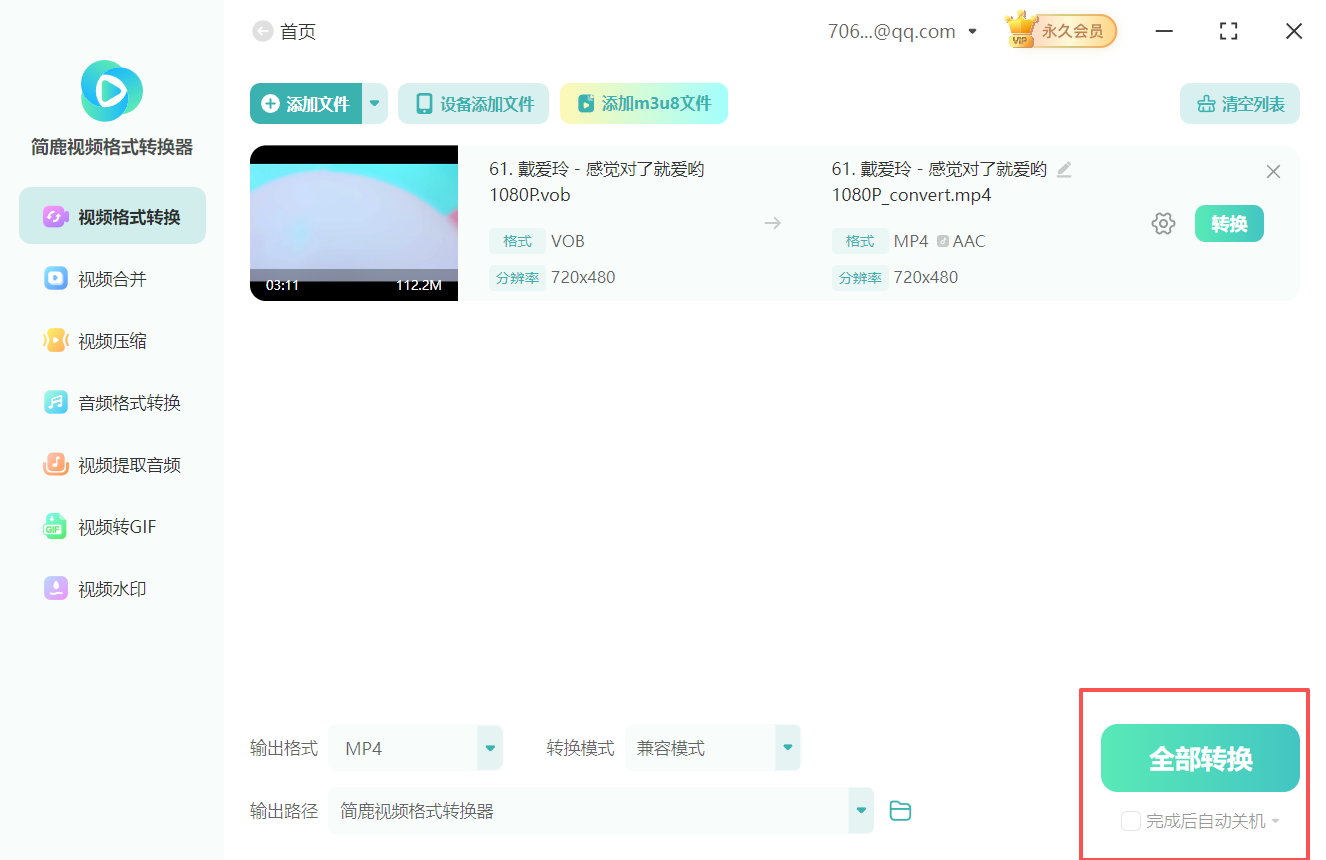
确认所有设置无误后,点击右下角的“全部转换”或“开始”按钮。软件将自动解析VOB文件并转码为MP4格式。转换时间取决于源文件长度和所选画质。
第八步:完成与验证
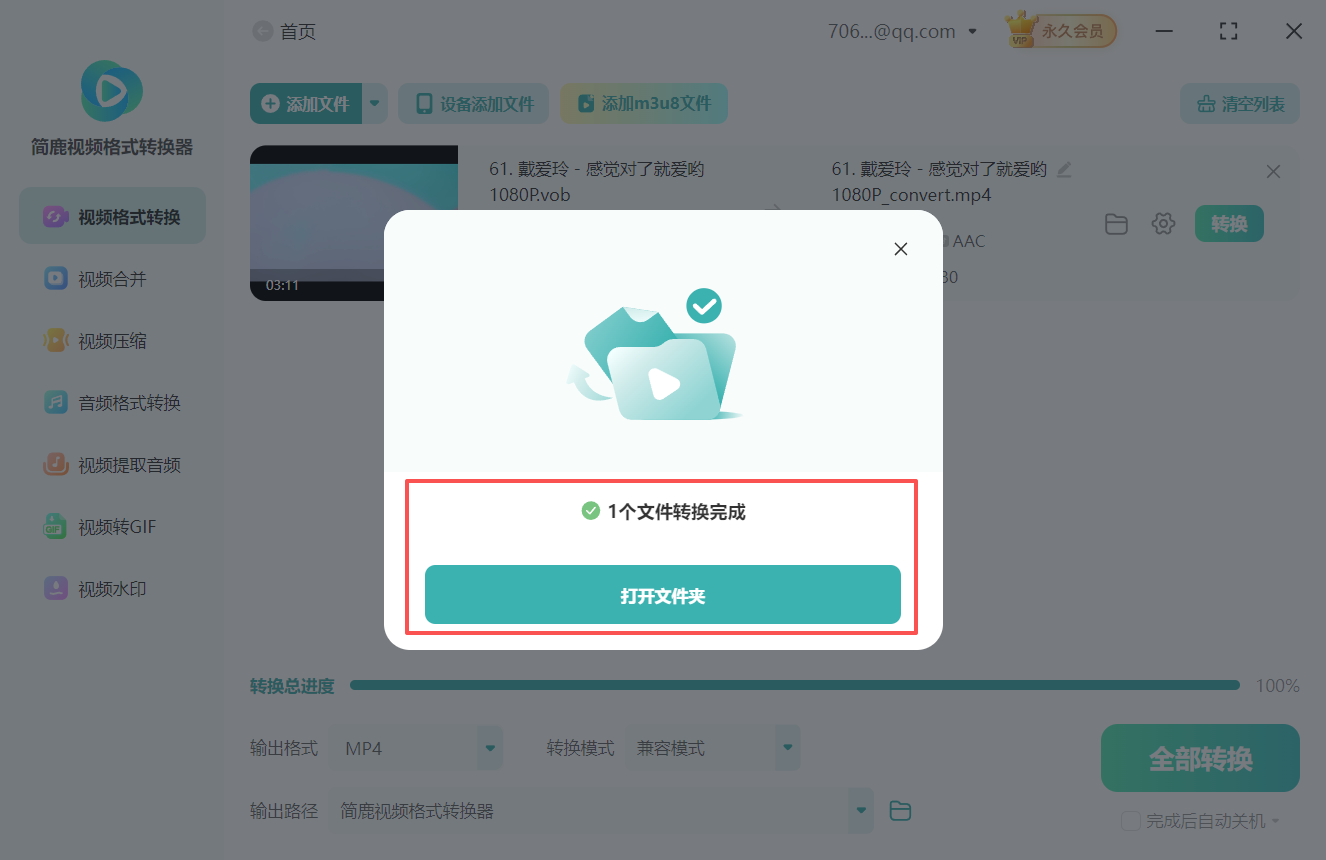
转换完成后,系统会弹出提示。点击“打开文件夹”即可查看生成的MP4文件。建议在手机、电脑或视频平台上传测试,确保播放流畅、音画同步。
三、MP4格式使用优势
全平台兼容:可在iPhone、Android、Windows、Mac、智能电视等设备上直接播放
便于分享:支持微信、QQ、抖音、B站等主流平台上传
剪辑友好:可直接导入Premiere Pro、剪映、Final Cut Pro等软件进行二次创作
通过以上步骤,您可以轻松将DVD中的VOB视频转换为通用性强、体积更小、画质清晰的MP4格式,实现从传统光盘到数字生活的无缝迁移。如在转换过程中遇到文件无法识别等问题,欢迎访问简鹿视频格式转换器官方网站获取技术支持。

 有用
有用













