



快速实现f4v视频转wmv视频的实用方法


 Win下载
Win下载
 Mac下载
Mac下载
F4V格式以其高清画质特性受到许多用户青睐,但在某些特定场景下的兼容性存在不足。WMV格式作为微软开发的视频格式,在Windows平台及相关设备上具有出色的兼容性。本文将详细介绍如何将F4V视频格式转换为WMV视频格式。
一、格式特性分析
WMV格式的特点:
核心优势:WMV是微软开发的专有视频编解码器集合,在Windows操作系统及相关设备上具有天然兼容优势
适用场景:特别适合Windows Media Player播放;在各类Windows系统的电脑、平板设备上表现稳定;文件体积相对较小
F4V格式的特点:
技术优势:采用先进的H.264编码技术,提供出色的画面质量,文件结构优化适合网络传输
局限性:在部分播放器和设备上兼容性较差,特别是在一些旧版本的Windows系统和非智能设备上支持有限
二、转换前的准备工作
1.确保电脑系统运行正常,建议使用Windows 7及以上版本
2.准备好需要转换的F4V源文件
三、详细转换步骤
第一步:启动转换工具
找到并双击桌面上的"简鹿视频格式转换器"快捷方式。在主功能界面中选择【视频格式转换】模块。

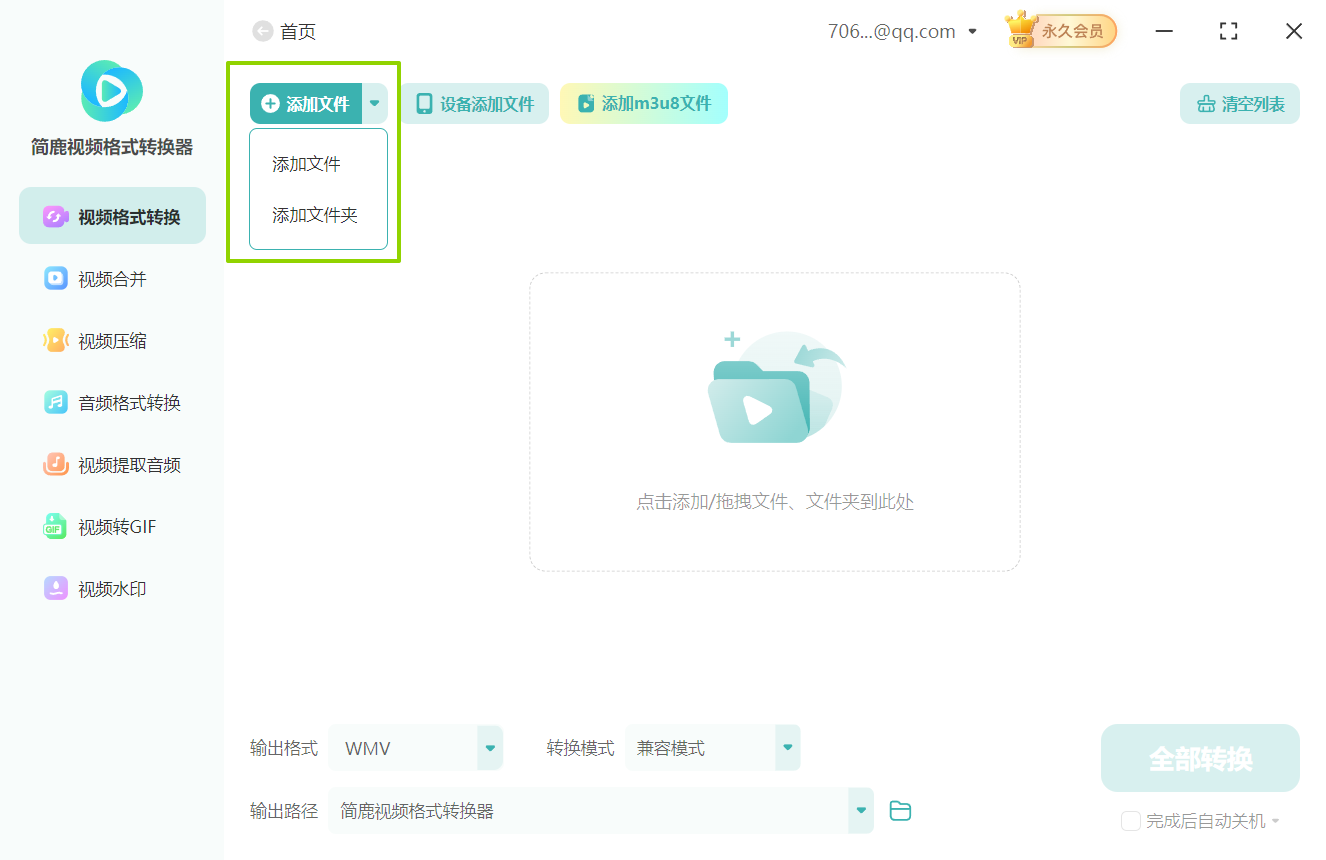
第二步:添加源文件
点击界面中的【添加文件】按钮,在弹出的窗口中选中的F4V视频文件,然后点击【打开】完成文件导入。
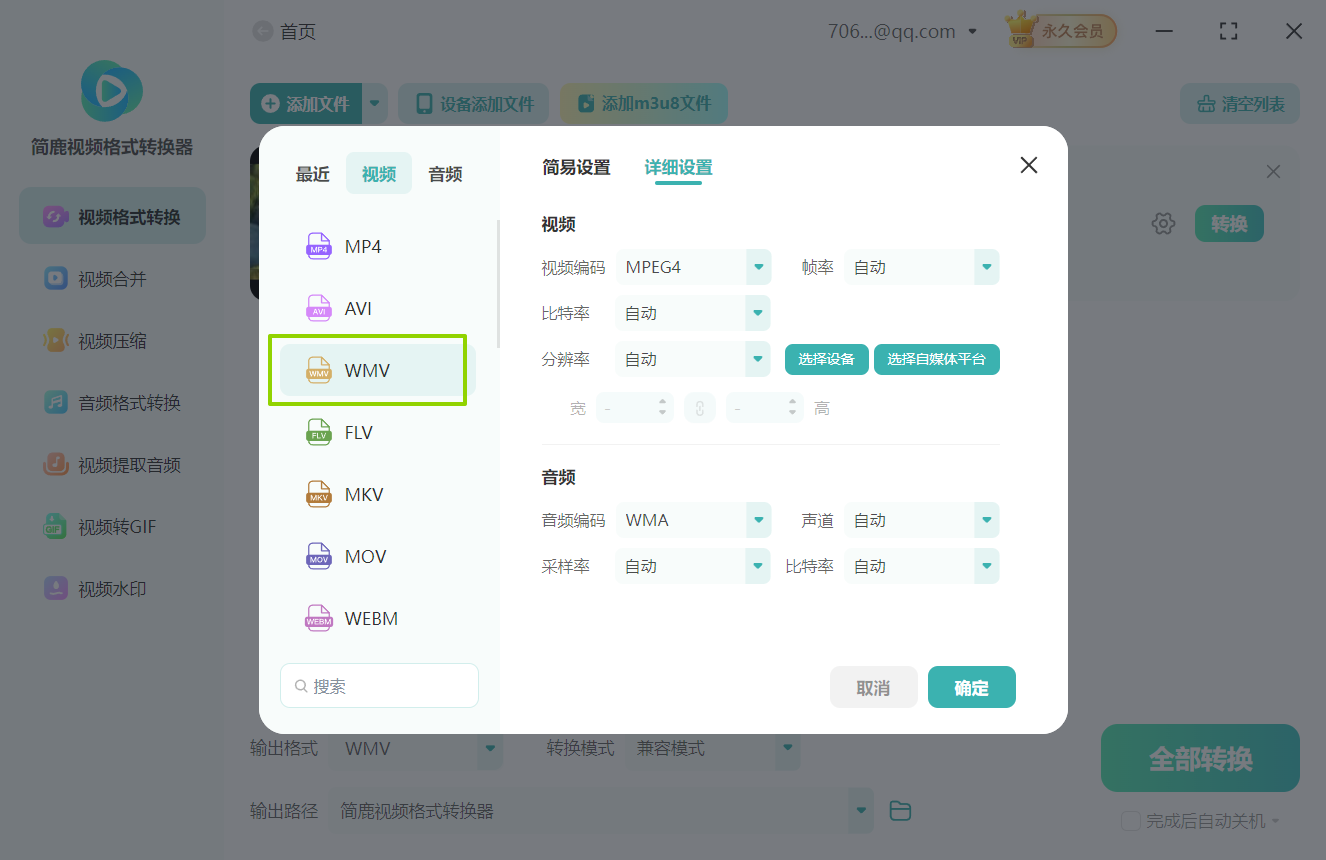
第三步:设置输出格式
成功导入视频后,点击界面下方的【输出格式】下拉菜单。在视频格式列表中,找到并选择【WMV】格式选项。
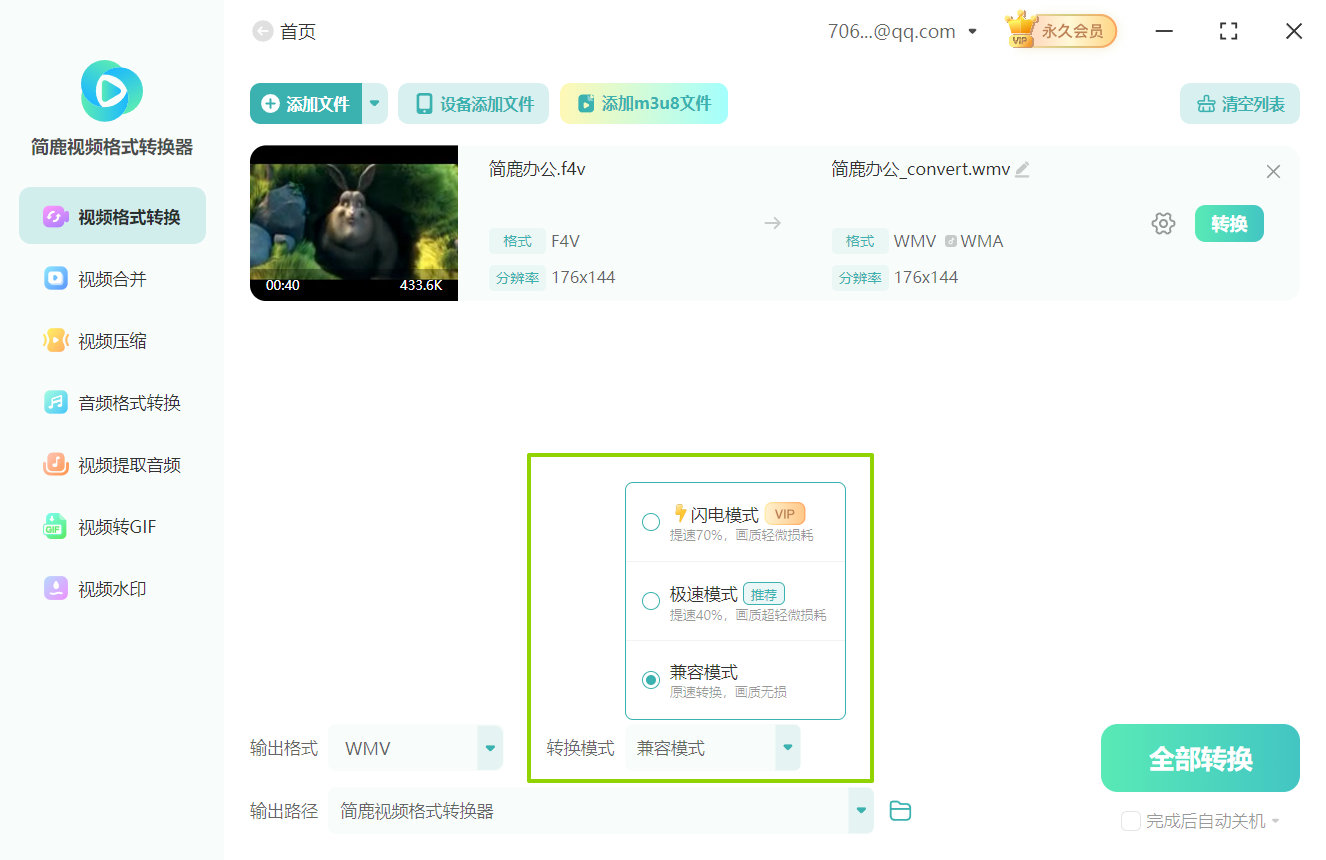
第四步:选择转换模式
根据您的具体需求,从软件提供的三种转换模式中选择:
兼容模式:保证最佳兼容性
极速模式:平衡速度与质量
闪电模式:追求最快转换速度
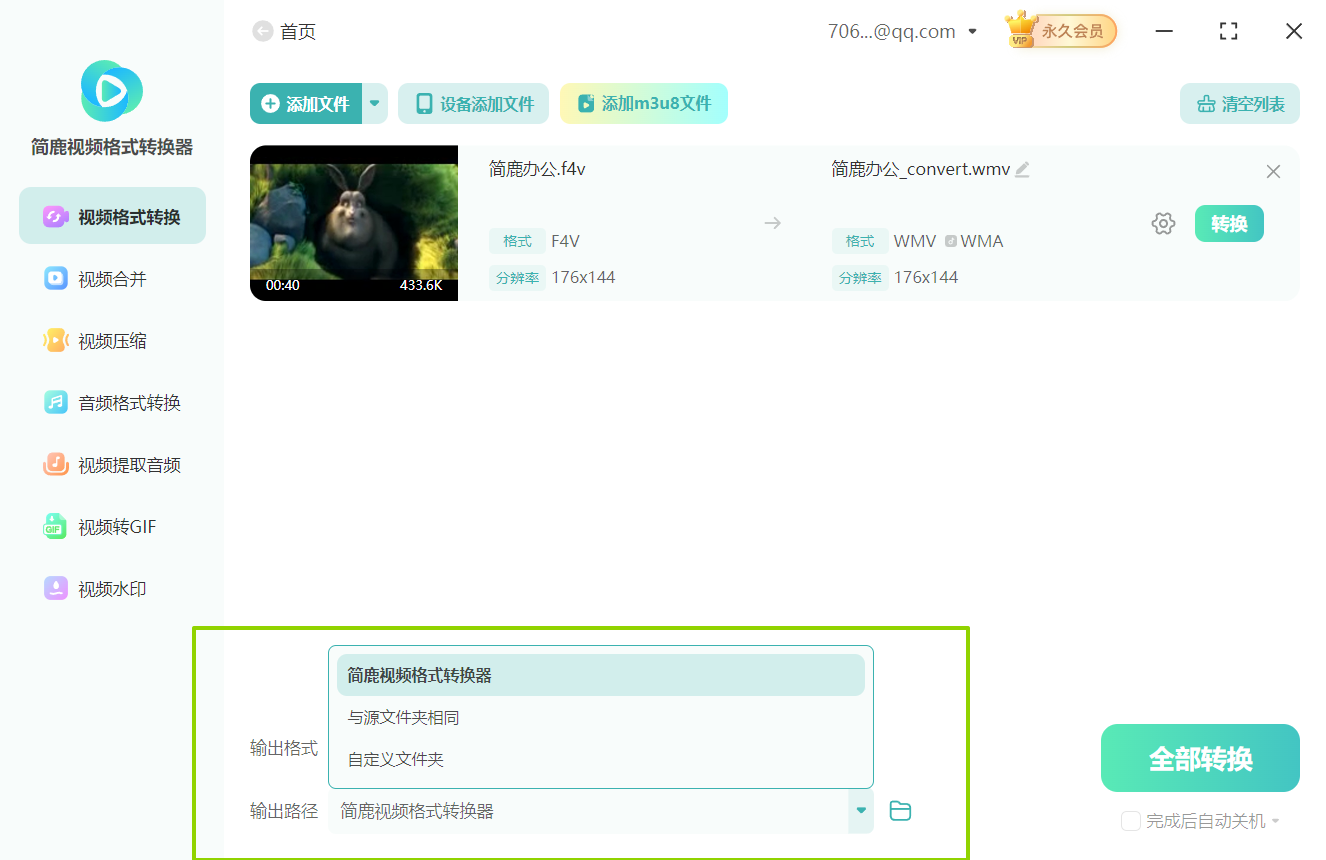
第五步:指定保存路径
点击【保存路径】设置按钮,在出现的三种保存路径方案中,选择合适的方案。一般默认方案即可满足需求。
第六步:开始转换
确认所有设置无误后,点击【开始转换】按钮启动转换过程。
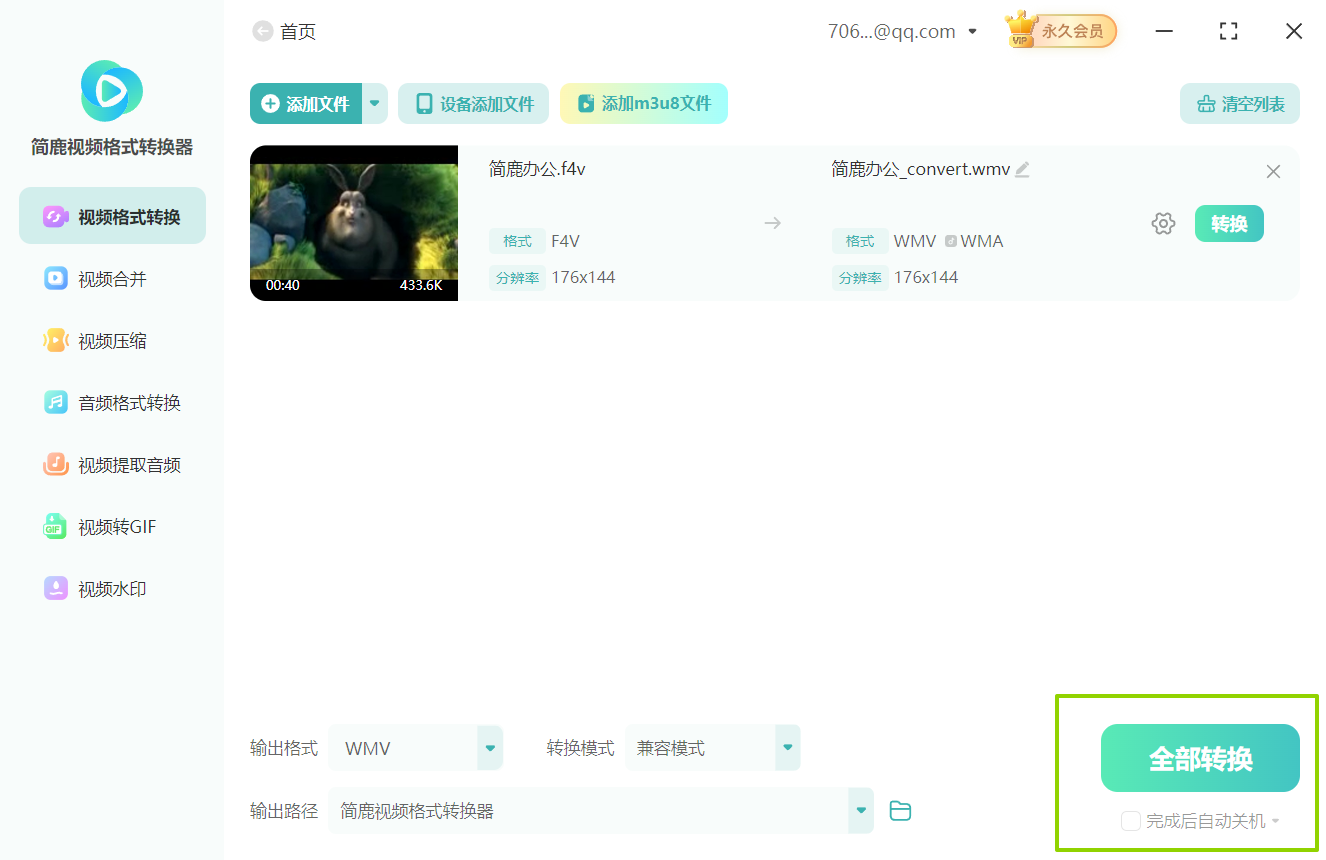
第七步:完成验证
转换结束后,系统会弹出完成提示,点击【打开文件夹】即可直接访问包含已转换WMV文件的目录。

通过以上详细步骤,您可以轻松将F4V格式视频转换为WMV格式,获得在Windows平台上兼容性更好的视频文件。本教程希望能为您提供实用的帮助,更多视频处理技巧请关注简鹿视频官方网站的后续更新。

 有用
有用













