



Mac 怎么看视频码率?两种简单方法 30 秒就能搞定!


 Win下载
Win下载
 Mac下载
Mac下载
你是不是也遇到过这种情况下载了一部标着4K 超清的电影,结果播放起来画面模糊、细节全无?或者自己剪辑的视频上传到平台后画质严重下降?其实,光看分辨率还不够,关键要看码率(也叫比特率)。码率直接决定了视频的画面精细度,码率太低,哪怕标着 4K,也可能不如高码率的 1080p 清晰。
那么,在 Mac 上如何快速查看一个视频的码率呢?别担心,不用装复杂软件,两种超简单方法,新手也能轻松上手!
方法一:用系统自带的 QuickTime Player
Mac 自带的 QuickTime Player 不仅能播放视频,还能查看基础媒体信息,包括音频码率(数据速率),部分版本也能显示视频码率(取决于文件格式)。
操作步骤:
双击打开你的视频文件(默认会用 QuickTime 播放);在顶部菜单栏点击 “窗口” > “显示影片检查器”;或直接按快捷键 Command + I;
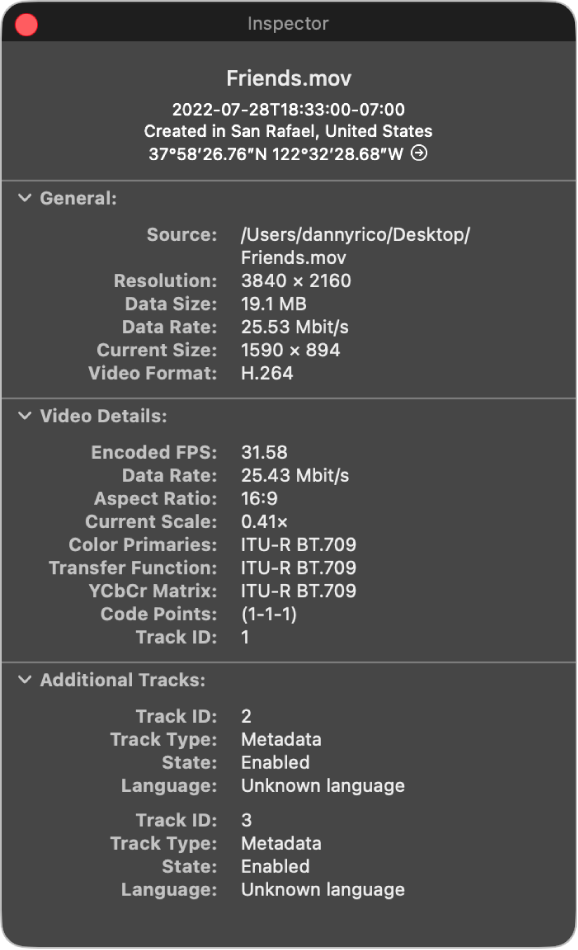
弹出的窗口中会显示以下信息:
视频:格式、尺寸、帧率、时长等
音频:格式、声道数、数据速率(即音频码率,单位为 kbps)
注意:QuickTime 的影片检查器通常不直接显示视频码率(尤其是 MP4、MOV 等封装格式),但能提供分辨率、帧率等辅助判断依据。如果需要精确的视频码率,建议使用方法二。
方法二:用专业工具 MediaInfo(免费、精准、全面)
如果你想知道完整的视频码率、编码格式、色深、HDR 信息等,推荐使用免费开源工具 MediaInfo for Mac。它被影视从业者、UP 主和视频爱好者广泛使用,界面简洁,信息一目了然。
第一步:下载安装 MediaInfo
打开浏览器,访问官网:https://mediaarea.net/zh/MediaInfo(支持中文),点击 “Download”,选择 macOS 版本(有 .dmg 安装包),下载后双击安装,像普通 Mac 应用一样拖入“应用程序”文件夹即可。
第二步:查看视频详细信息
打开 MediaInfo 应用;直接将你的视频文件拖入窗口,或点击“打开文件”选择视频;
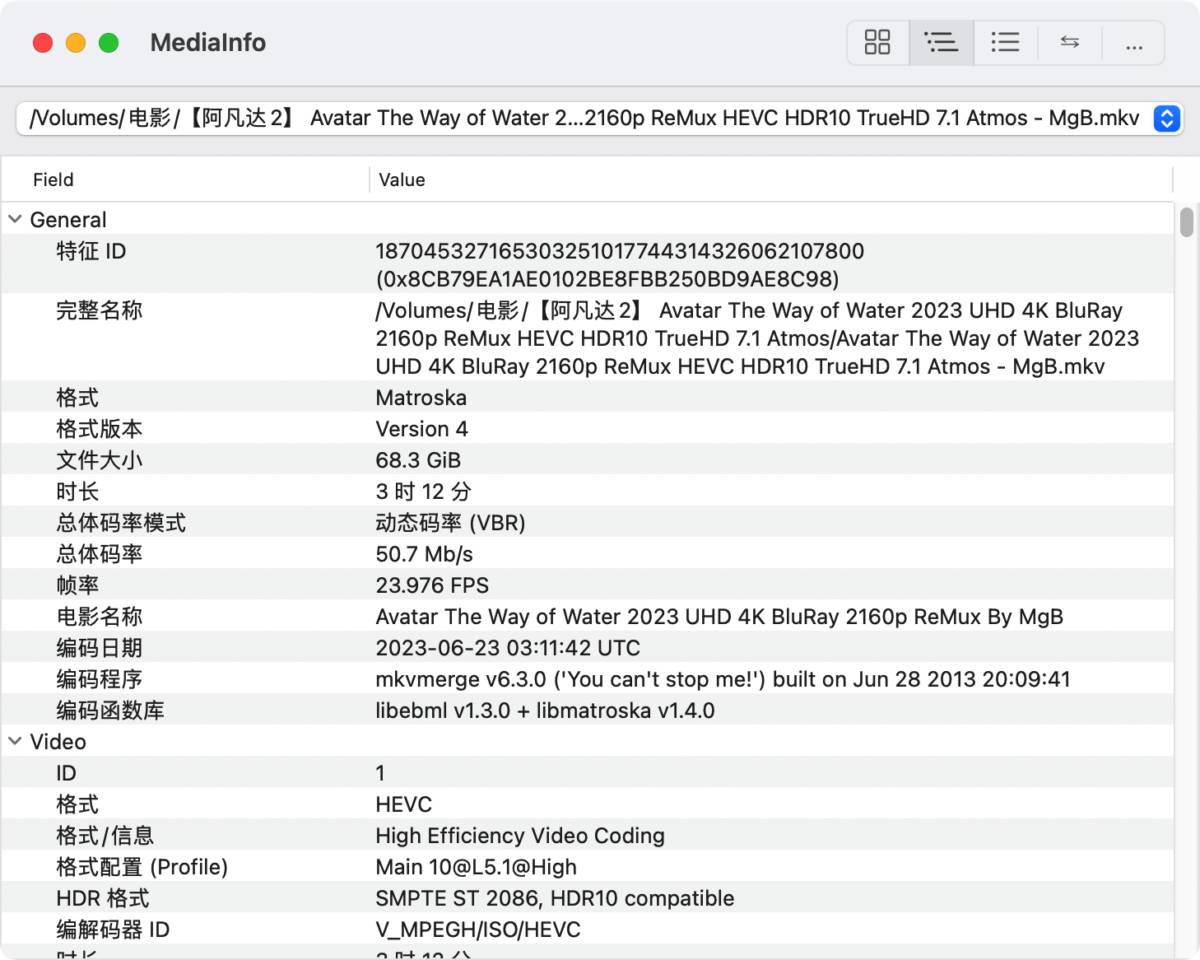
几秒钟内,你会看到完整技术参数,包括:
视频码率(Bit rate):例如 “25.0 Mbps”
编码格式:H.264、H.265(HEVC)、ProRes 等
分辨率、帧率、色深、HDR 类型
音频码率、采样率、声道数等
小技巧:在 MediaInfo 中,点击顶部树状图或表格视图,可切换不同展示方式,方便快速定位字段。
提醒:MediaInfo 完全免费、无广告、无捆绑,且支持中文,是 Mac 用户查看媒体信息的首选工具。如果你还想了解更多关于 Windows 或 Mac 系统中使用的办公小技巧,也不要忘记持续关注简鹿办公。

 有用
有用













