



用 FFmpeg 转换 WMA 格式,学会了你就能省不少事情


 Win下载
Win下载
 Mac下载
Mac下载
作为微软早年推出的音频格式,WMA 曾凭借“小体积+不错音质”的优势风靡一时,尤其在低比特率场景下,音质表现甚至优于同期 MP3。但时过境迁,如今它的兼容性越来越差,手机、平板、主流剪辑软件大多不再原生支持,想要继续使用这些音频,格式转换就成了必选项。
而提到音频格式转换,就绕不开「FFmpeg」—— 这款被称为音视频处理“瑞士军刀”的开源工具,支持几乎所有主流音视频格式,跨平台运行(Windows/macOS/Linux),转换效率高、音质可控,关键是完全免费无广告,只要掌握简单命令,就能轻松搞定 WMA 格式转换。
今天就给大家用 FFmpeg 转换 WMA 格式的完整教程,小白也能跟着操作,再也不用为格式不兼容头疼!
FFmpeg 是命令行工具,没有可视化界面,但安装步骤很简单,大家也可以在网络上搜索相关安装教程。
3 步用 FFmpeg 转换 WMA 格式
安装完成后,正式开始转换,全程只需3步,所有操作都在“命令提示符”(Windows)或“终端”(Mac/Linux)中完成,每一步都有详细说明,跟着输指令就行。
第一步:找到 WMA 文件的路径
先找到你要转换的 WMA 文件,记住它的“完整路径”(比如 Windows:D:\音乐\test.wma;Mac:/Users/xxx/音乐/test.wma)。
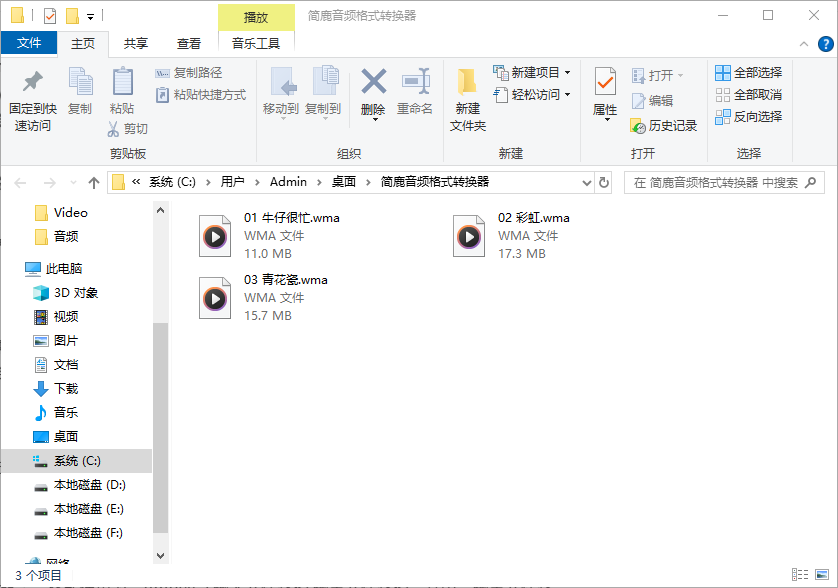
第二步:输入转换命令(核心步骤)
打开命令提示符/终端,输入对应转换命令,格式通用为:ffmpeg -i 输入文件路径 输出文件路径,其中“输出文件路径”的后缀,就是你要转换的目标格式(.mp3/.aac/.wav)。
给大家3个最常用的命令模板,直接替换路径就能用,不用记复杂参数:
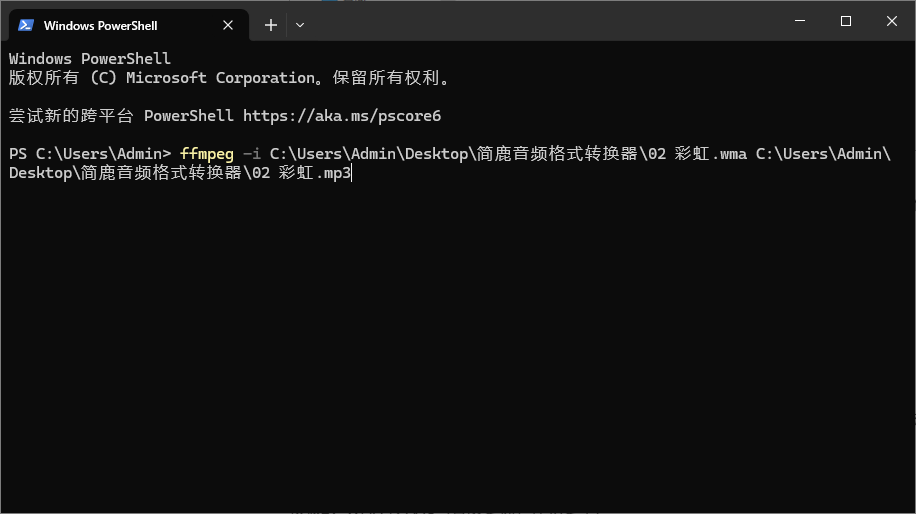
模板1:WMA 转 MP3(最通用,推荐)
命令:ffmpeg -i D:\音乐\test.wma D:\音乐\test.mp3
说明:输入路径是原始 WMA 文件,输出路径是转换后的 MP3 文件,后缀必须写.mp3,系统会自动匹配最佳编码,小白直接用即可。
模板2:WMA 转 AAC(音质更优,体积更小)
命令:ffmpeg -i D:\音乐\test.wma -c:a aac D:\音乐\test.aac
说明:-c:a aac 表示指定音频编码器为 AAC,转换后的文件体积比 MP3 小,音质更清晰,适合用于手机播放或视频剪辑。
模板3:WMA 转 WAV(无损存档,专业需求)
命令:ffmpeg -i D:\音乐\test.wma D:\音乐\test.wav
说明:WAV 是无损格式,转换后音质和原始 WMA 完全一致,但文件体积会变大(比如 10MB 的 WMA,转成 WAV 可能达到 50MB),适合需要编辑音频、长期存档的场景。
第三步:等待转换完成,验证文件
输入命令后,按下回车,终端会显示转换进度(有百分比提示),一般几秒钟到几十秒钟就能完成(取决于文件大小)。
转换完成后,打开输出路径,找到转换后的文件,双击播放,能正常播放就说明转换成功啦!
最后总结
其实用 FFmpeg 转换 WMA 格式,核心就是“一条命令+正确路径”,看似是命令行操作,实则比很多可视化工具更简单、高效。学会这招,不仅能解决 WMA 格式不兼容的问题,后续还能用 FFmpeg 处理更多音视频需求(比如提取视频中的音频、压缩音频体积),真正做到一工具多用。

当然,如果你觉得使用命令行特别麻烦,你也可以使用简鹿视频格式转换器中的音频格式转换功能进行批量转换,它除了支持视频格式转换外也支持常见的音频格式批量转换哦。
赶紧收藏这篇教程,下次遇到 WMA 格式打不开,直接拿出来用,小白也能轻松搞定!如果操作中遇到问题,评论区留言,帮你一一解决~

 有用
有用













