



快速完成MPG视频格式到WTV视频格式的转换操作


 Win下载
Win下载
 Mac下载
Mac下载
MPG格式作为较为传统的视频格式,在兼容性和功能特性上,可能无法达到理想的播放效果。而WTV格式,凭借其独特的优势,在特定平台或设备上有着出色的表现。接下来,为大家介绍如何使用简鹿视频格式转换器将MPG格式转换为WTV格式。
准备工作
在开始转换之前,要确保电脑处于稳定的联网状态,因为转换过程中软件可能需要联网进行一些验证或更新操作。同时,提前在电脑上安装好简鹿视频格式转换器,您可以从其官方网站下载正版软件进行安装。另外,考虑到转换后的文件会占用一定的磁盘空间,建议您提前清理磁盘,为新文件预留足够的存储位置。
打开软件并选择功能
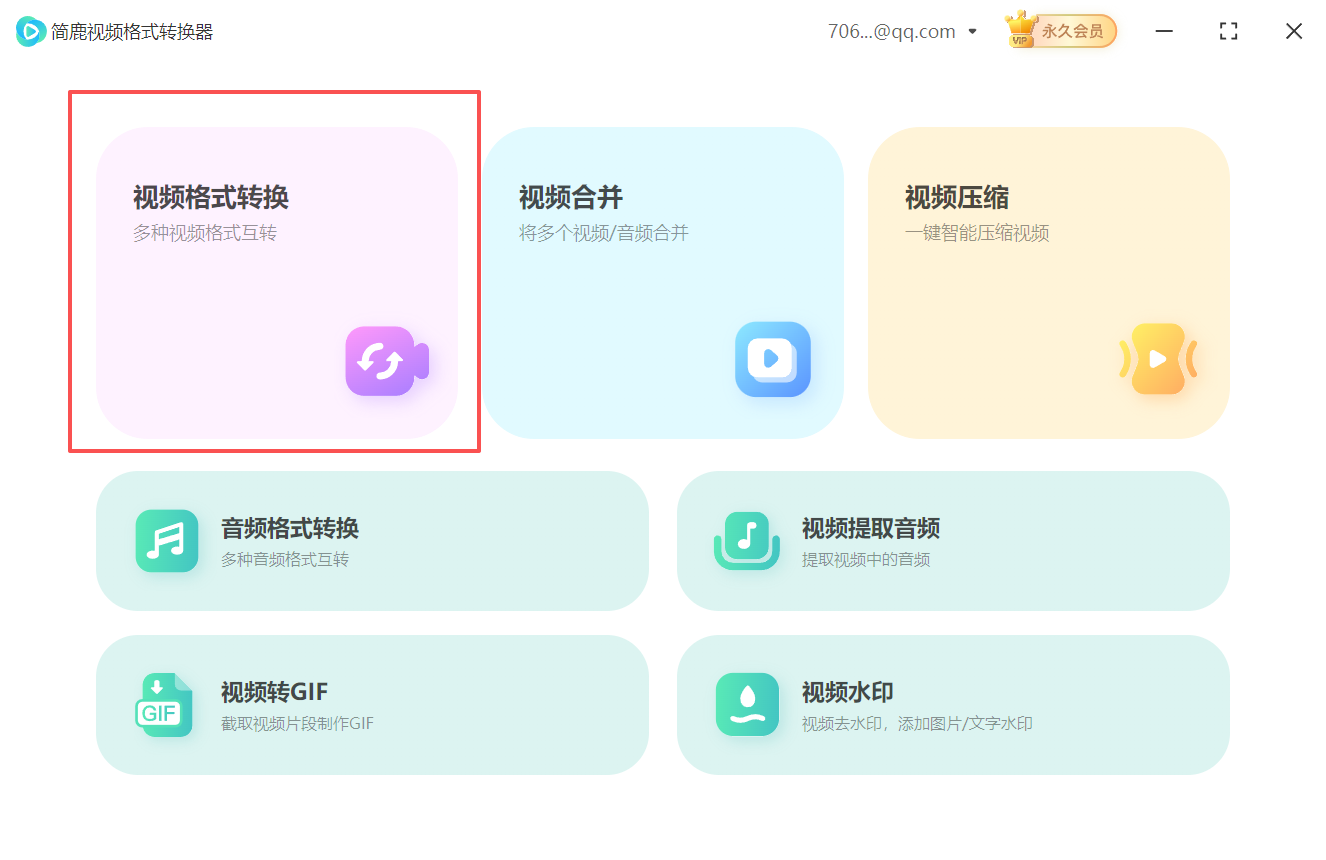
安装完成后,双击打开简鹿视频格式转换器,您会看到一个简洁直观的主界面。在众多功能选项中,找到并点击“视频格式转换”功能,这是实现MPG到WTV格式转换的核心模块。
导入MPG视频文件
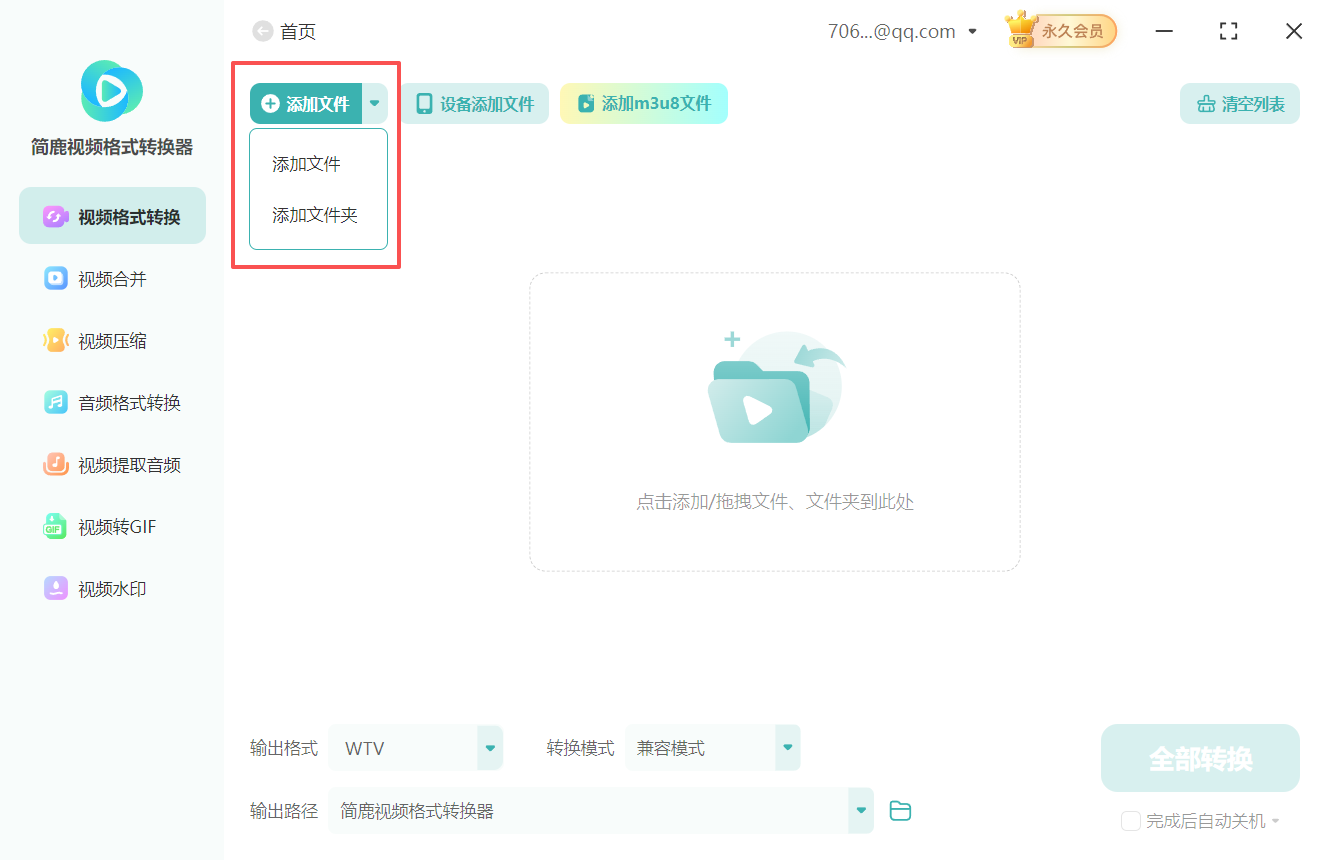
接下来,将需要转换的MPG格式视频文件导入软件。有两种便捷的方式可供选择:
一是点击软件界面上的“添加文件”按钮,在弹出的文件选择窗口中,浏览并找到目标MPG视频文件,选中后点击“打开”,即可将文件添加到软件中;
二是直接使用鼠标将MPG视频文件从文件资源管理器中拖拽至软件指定的文件添加区域,实现快速导入。
设置输出格式为WTV
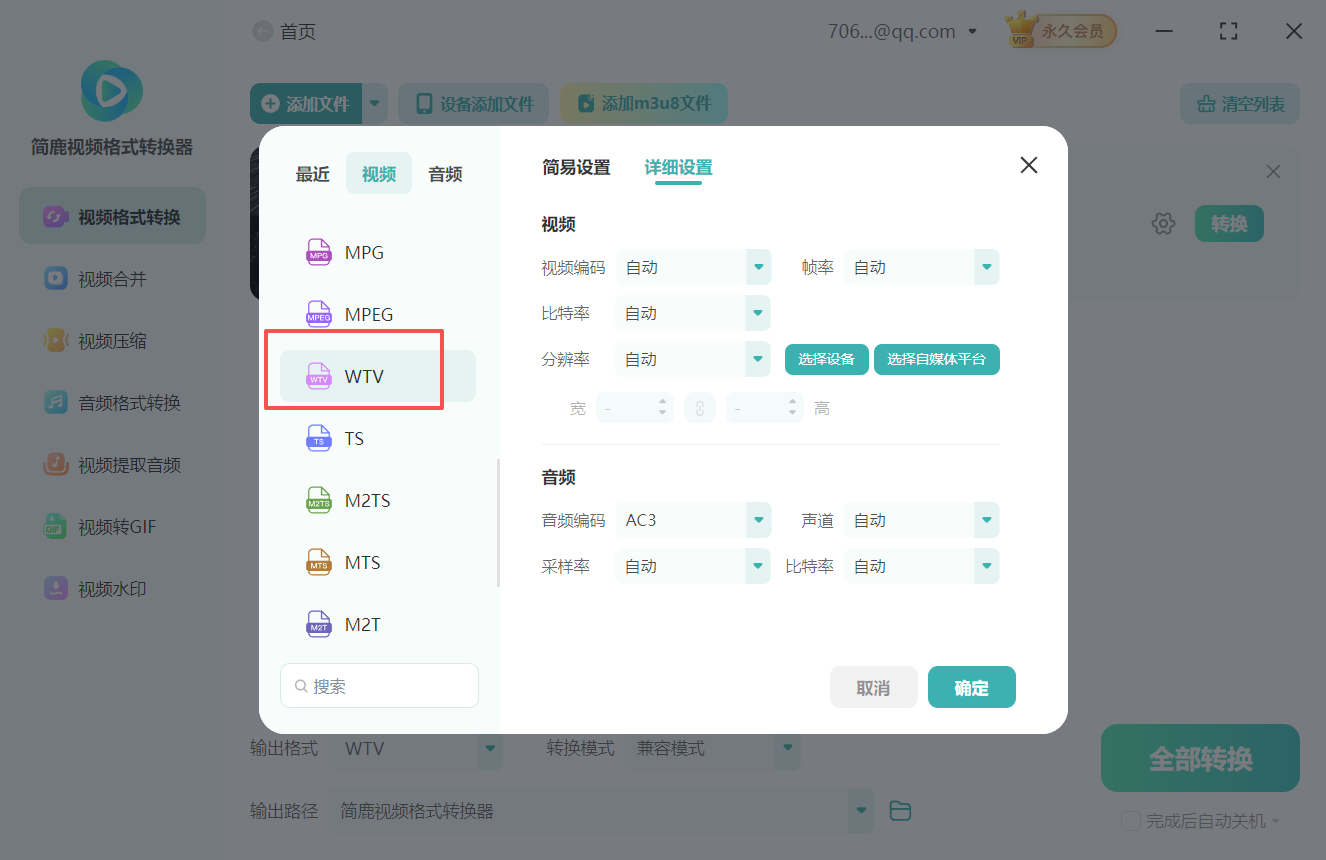
点击软件界面的“输出格式”区域,将目标格式设置为WTV。这一步非常关键,只有正确设置输出格式,才能确保转换后的文件是您所需要的WTV格式。
调整视频参数
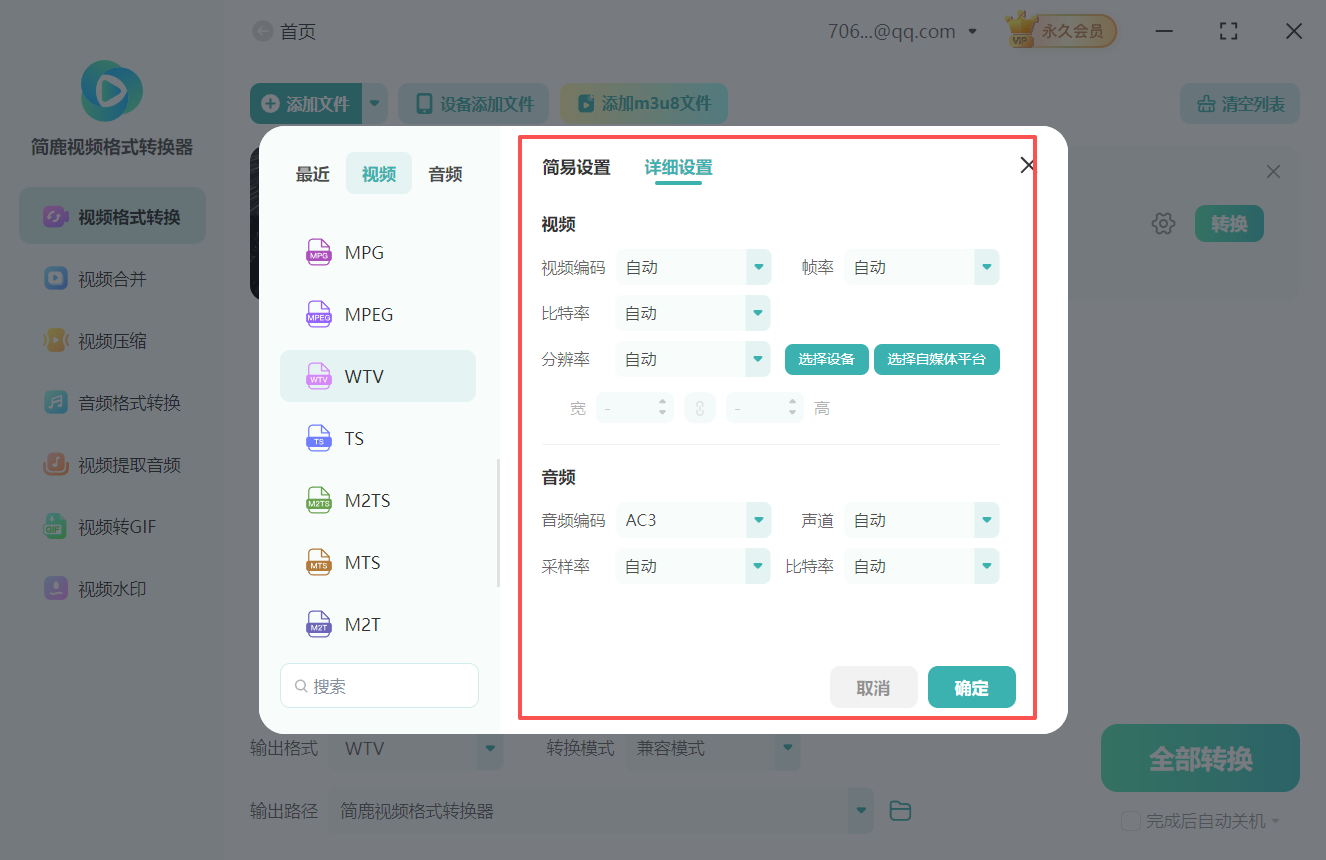
如果您对转换后的视频质量有较高要求,或者有特定的参数需求,可以点击进入参数详细设置界面。在这里,您可以对分辨率、码率、帧率等关键参数进行调整。
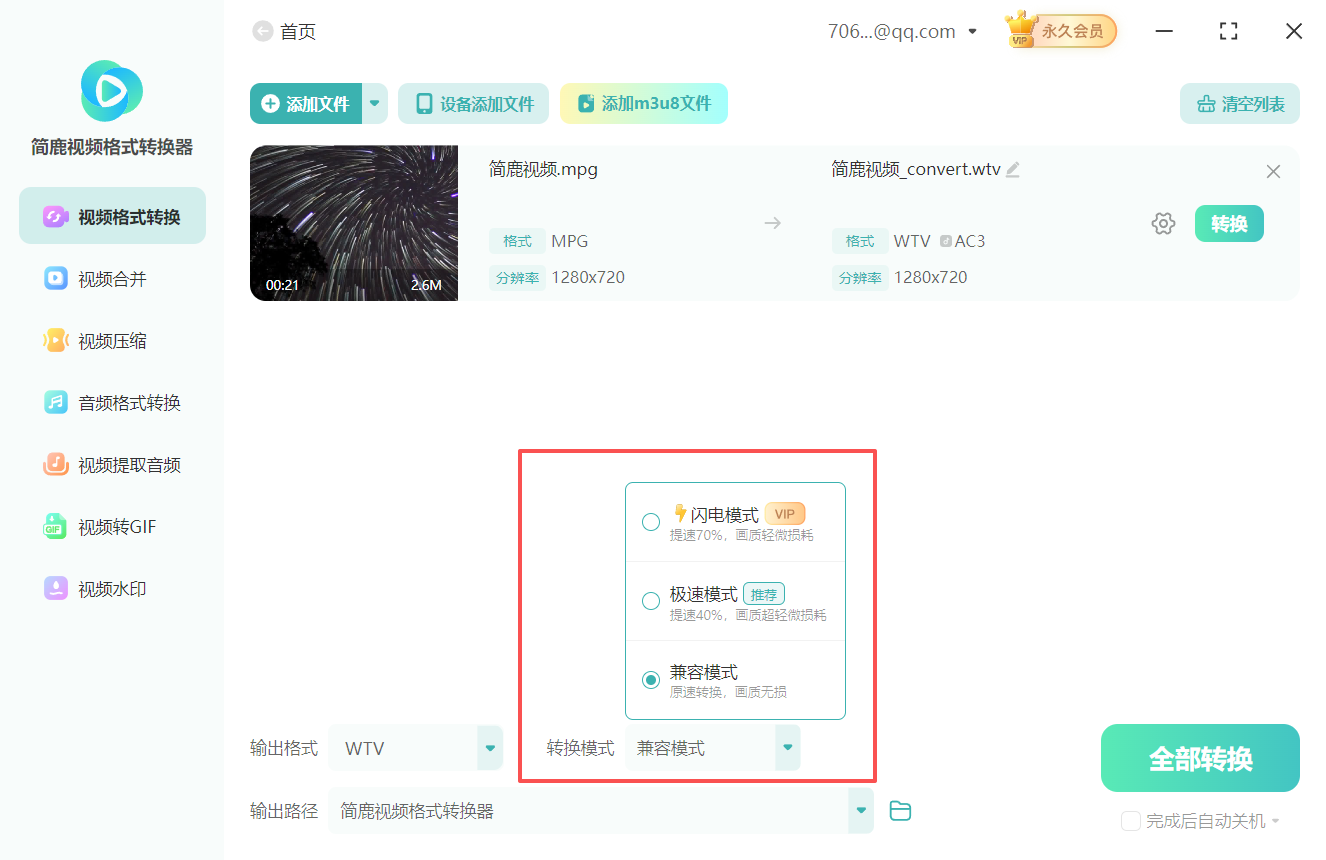
选择转换模式
简鹿视频格式转换器为用户提供了多种转换模式,您可以根据实际需求进行选择。如果您希望转换后的视频能在各种设备上广泛兼容,不出现播放问题,那么兼容模式是您的最佳选择。
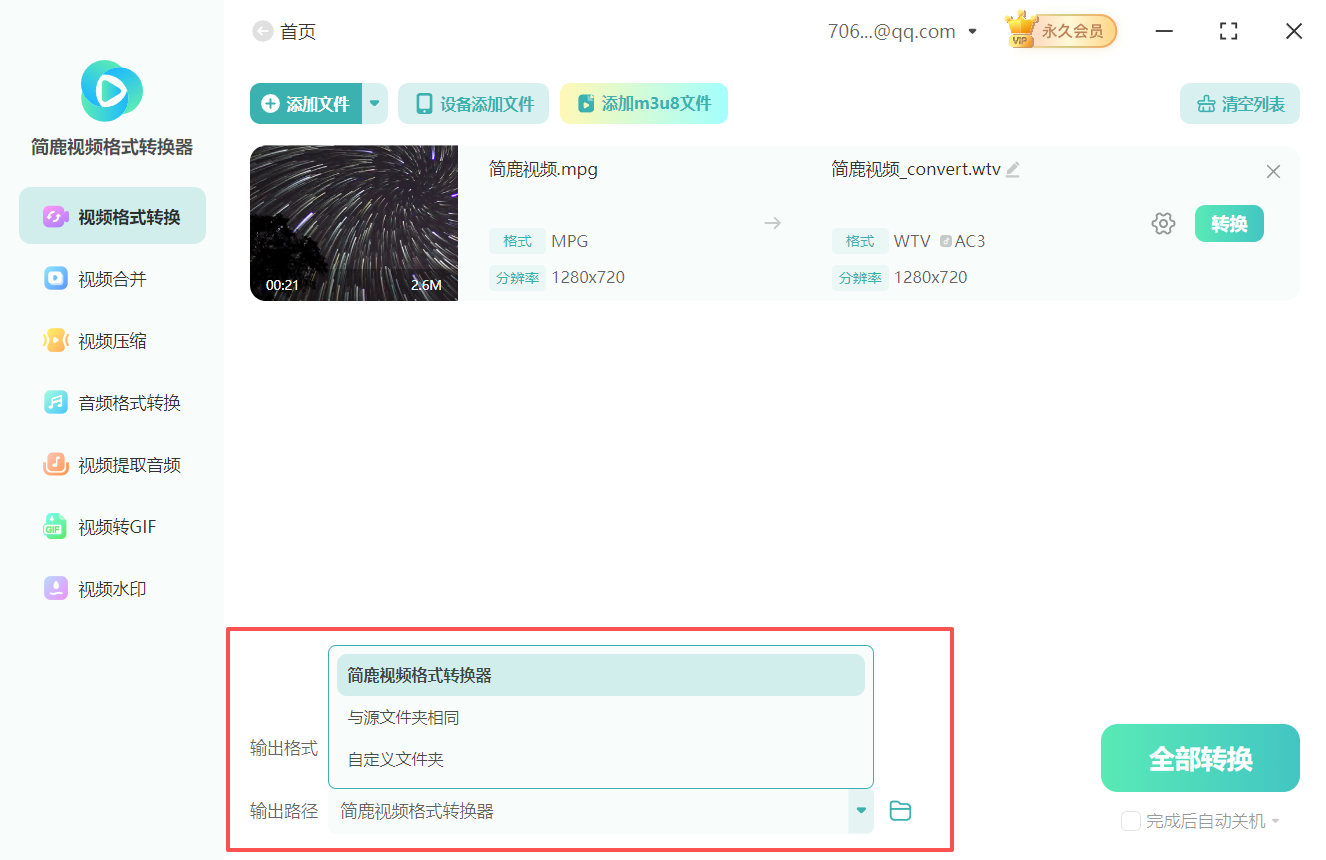
指定输出路径
为转换后的WTV格式视频文件指定一个合适的存储路径也很重要。建议您在电脑上建立一个专门的文件夹,用于存放转换后的视频文件,并进行分类管理。
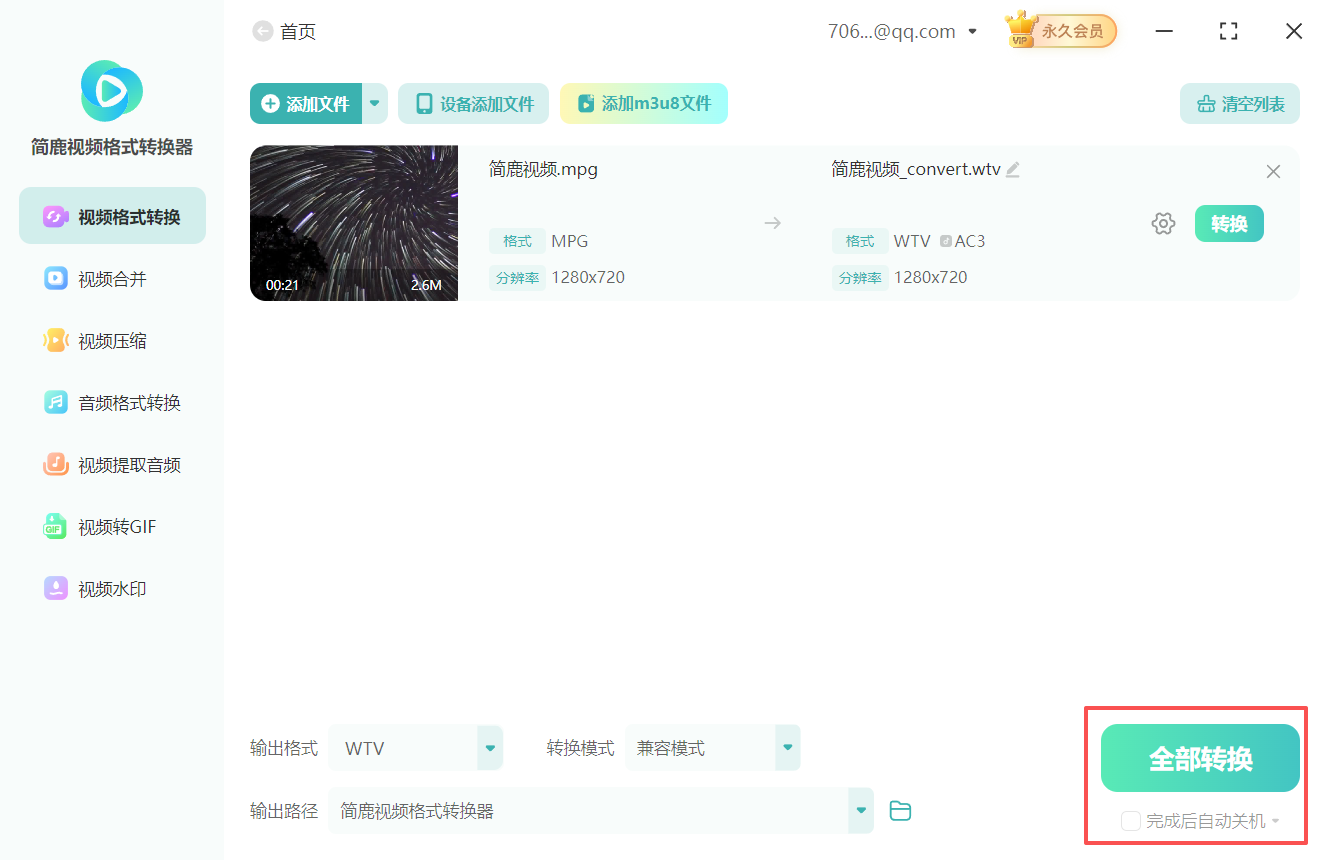
开始转换
在完成上述所有设置后,仔细检查一遍各项参数和设置是否准确无误。确认无误后,点击软件界面上的“开始转换”按钮,正式启动转换进程。在转换过程中,软件界面会显示转换进度条,您可以实时查看转换的进度情况。
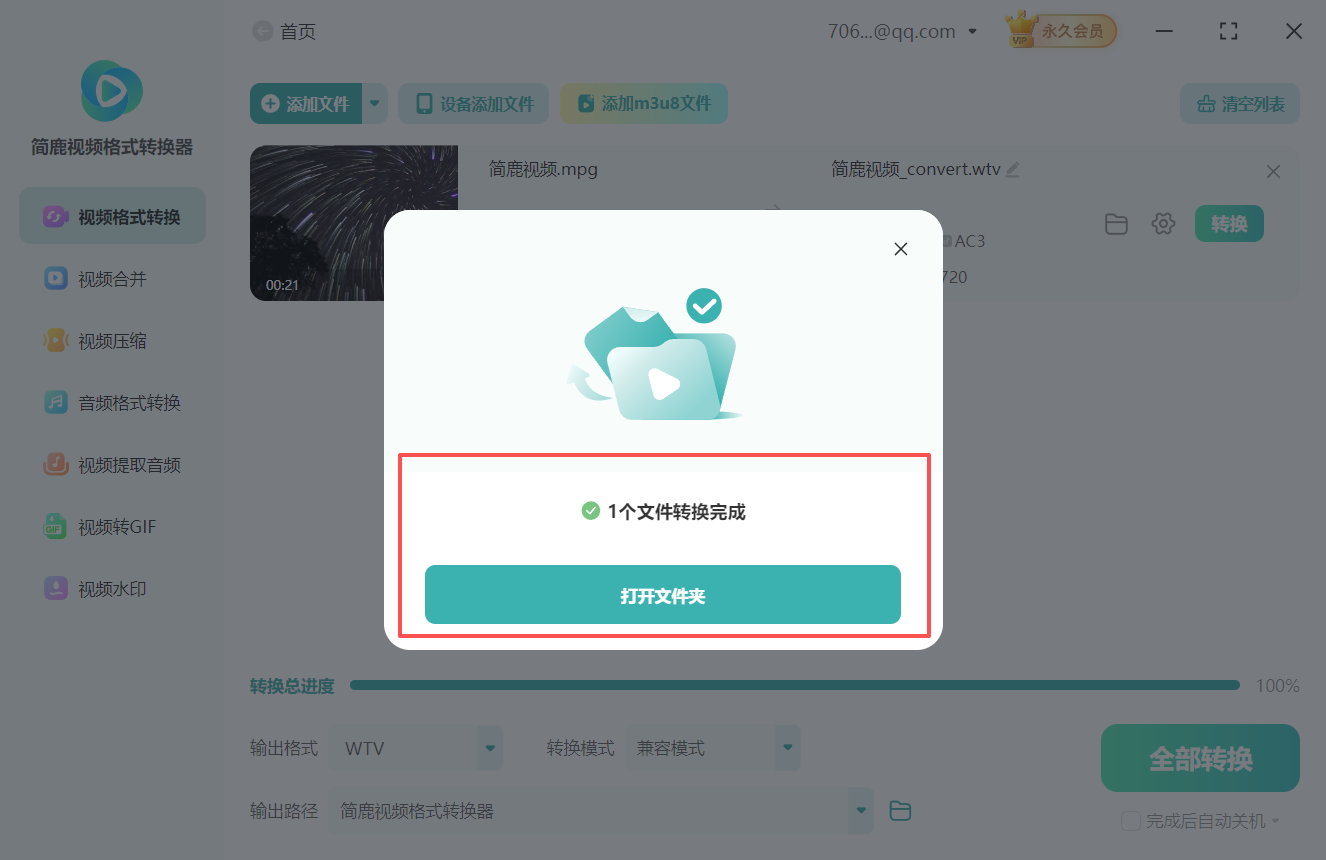
转换完成查看文件
当转换完成后,软件会给出明确的提示信息。此时,您可以通过点击“打开文件夹”按钮,系统会自动打开存放转换后WTV视频文件的文件夹,您就能立即查看并使用这些新生成的文件了。
通过以上这些简单且清晰的步骤,使用简鹿视频格式转换器,您就能轻松地将MPG格式的视频文件转换为WTV格式。如果您在操作过程中遇到任何疑问,欢迎随时访问简鹿视频官方网站获取详细指南。

 有用
有用













