



简单几步实现OGV格式格式到M2T格式转换
时间:2025-12-18
来源:简鹿视频格式转换器

简鹿视频格式转换器

万能视频转换好吗?快来试试这款简鹿视频格式转换器是一款全方位视频转换工具,支持多种音视频格式之间的快速转换,满足您不同的视频编辑和播放需求。
官方正版
纯净安全
软件评分:
 Win下载
Win下载
 Mac下载
Mac下载
OGV格式以其开源特性和良好的网络适应性在特定领域广受欢迎。相比之下,M2T格式作为高清视频流格式,以其卓越的画质保存能力和编辑兼容性,成为广播电视制作行业的首选。本文将详细介绍如何实现OGV格式格式到M2T格式转换。
开始转换前,请确保准备就绪以下内容:
1. 配备高性能处理器的电脑设备
2. 需要转换的OGV格式源文件
转换步骤详解
第一步:启动转换工具
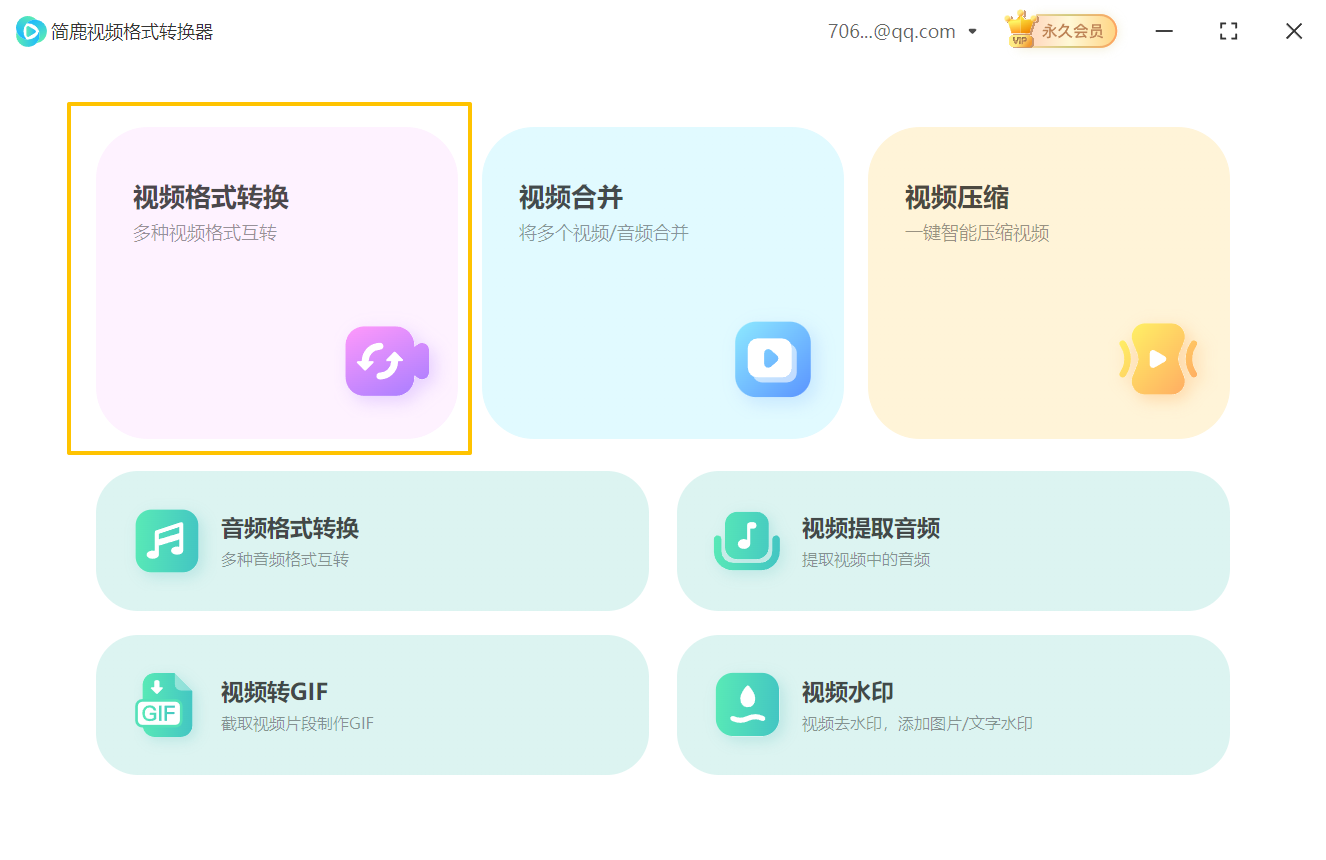
双击启动简鹿视频格式转换器软件。在主界面选择"视频格式转换"模块打开。
第二步:导入源视频文件
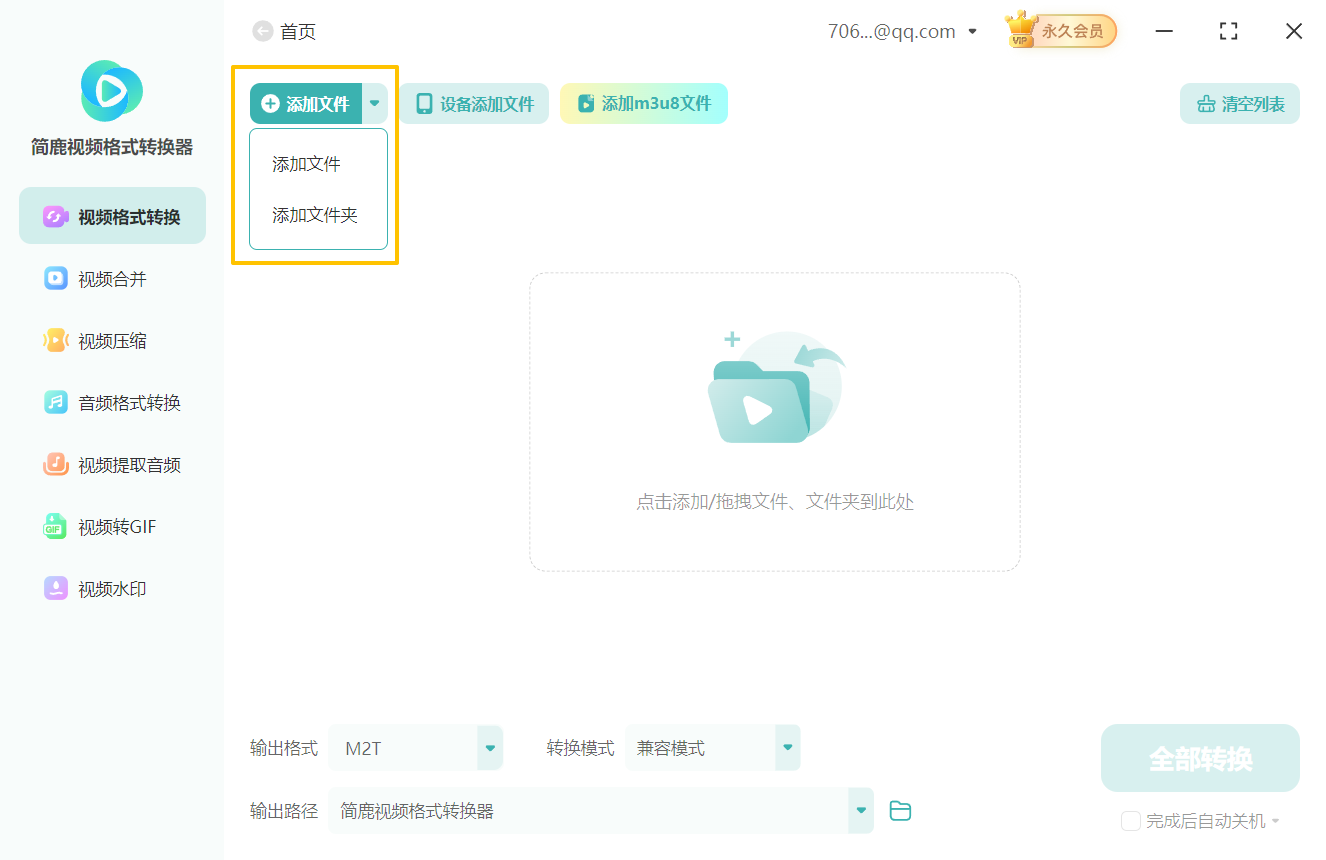
点击界面中的"添加文件"按钮,在弹出的窗口中找到并选中需要转换的OGV文件。进入下一步。
第三步:选择输出格式
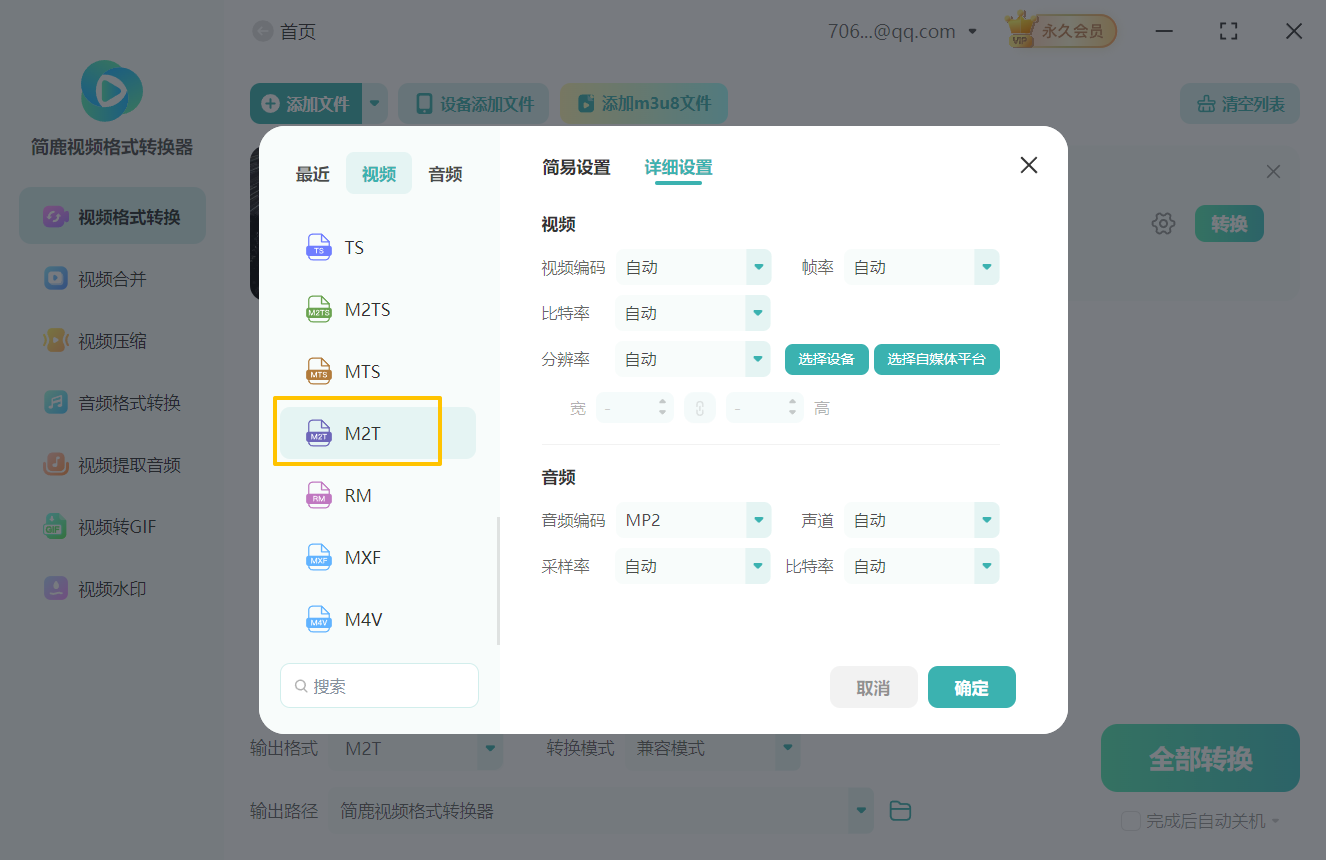
在输出格式选项菜单中,找到并选择"M2T"格式。该格式采用MPEG-2传输流编码标准,完美支持高清视频制作。
第四步:参数配置
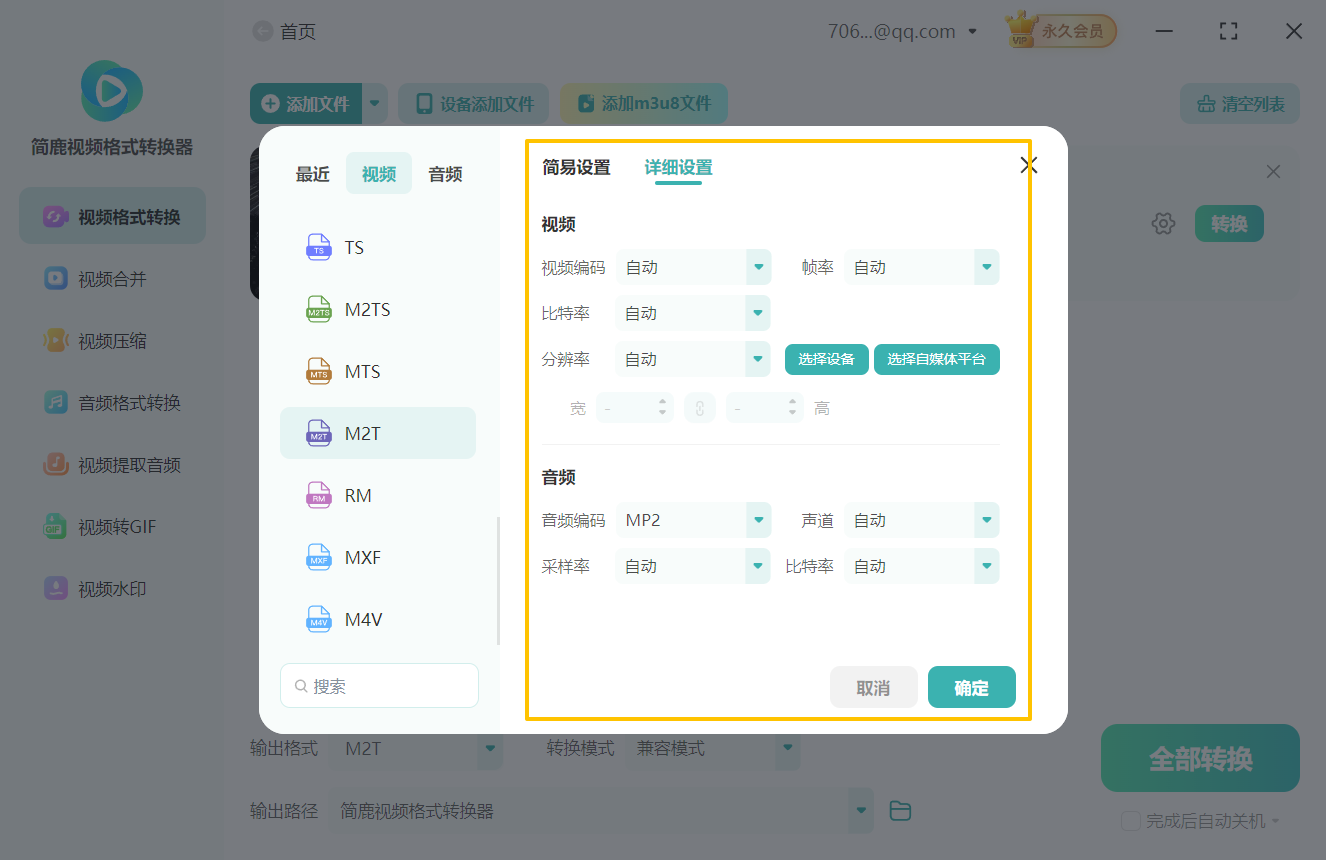
根据广播电视制作需求,可对以下参数进行设置:
- 分辨率:支持1440×1080或1920×1080高清规格
- 视频编码:选择MPEG-2编码
- 比特率:建议设置在15-25Mbps之间
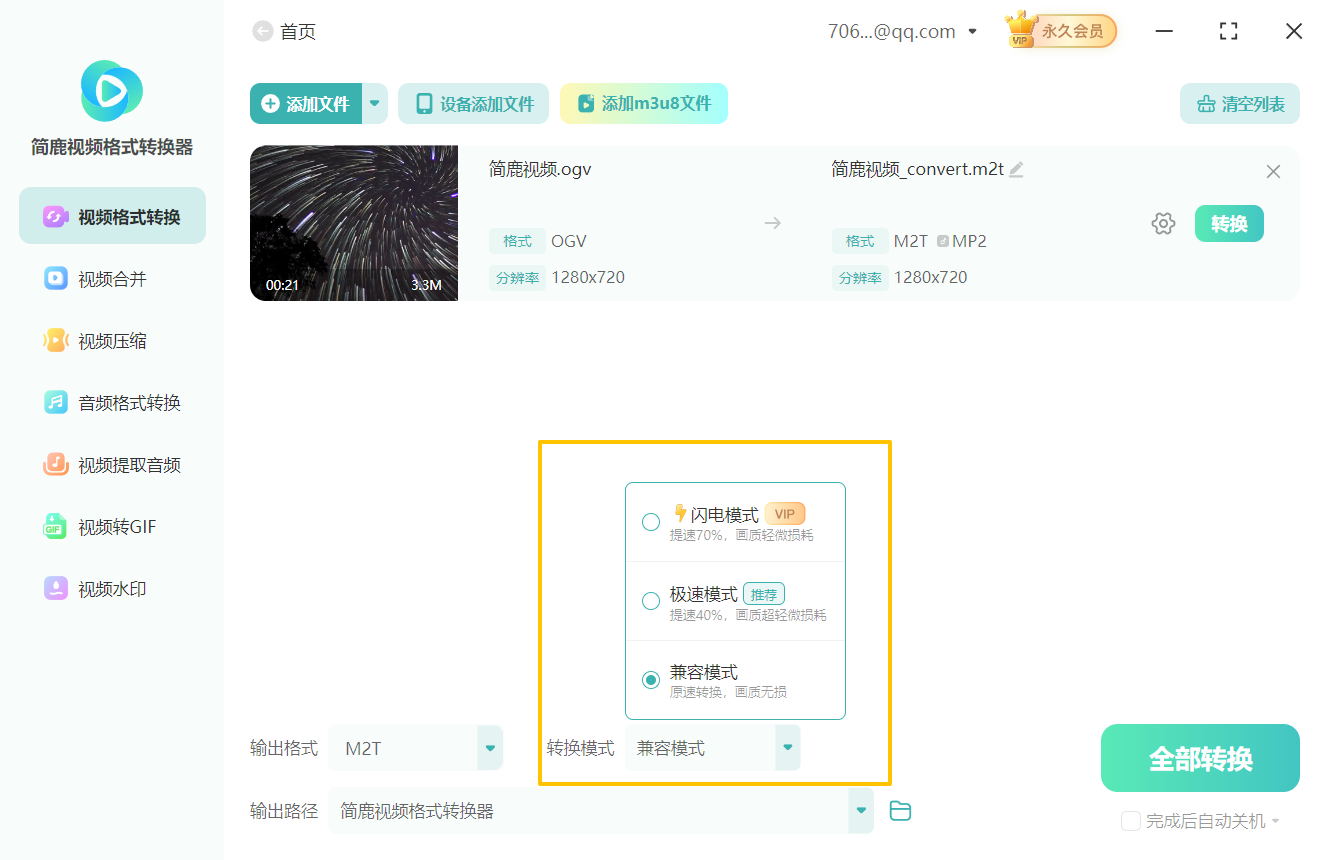
第五步:选择转换模式
根据最终用途选择适合的转换模式:
- 标准模式:平衡画质与处理效率
- 极速模式:提升转换速度的同时,尽量保证画质
-闪电模式:最大限度提高转换速度
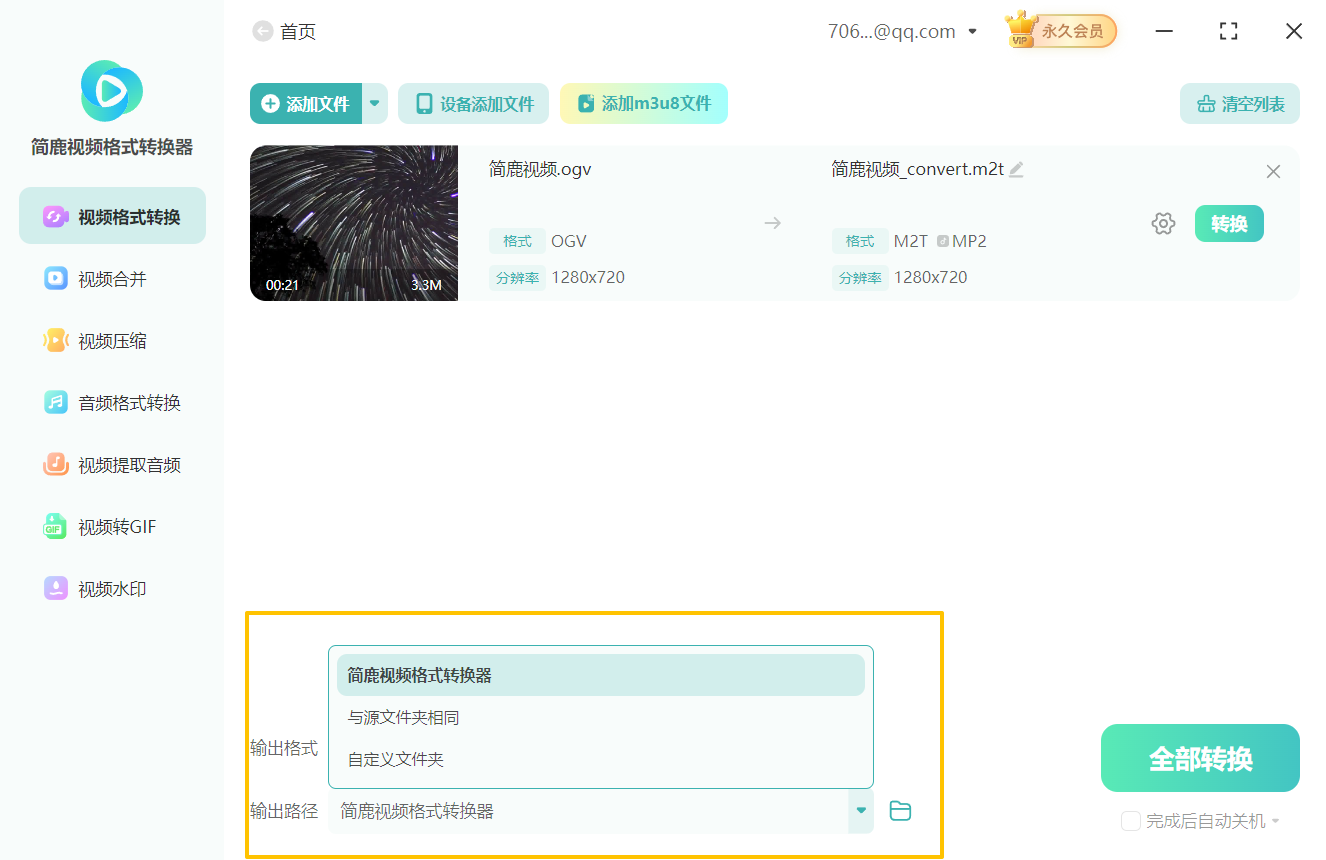
第六步:设置存储路径
点击"输出路径"按钮,在出现的选项中选择文件转换后的保存路径。如果没有特殊要求的话,默认路径就能满足需求。
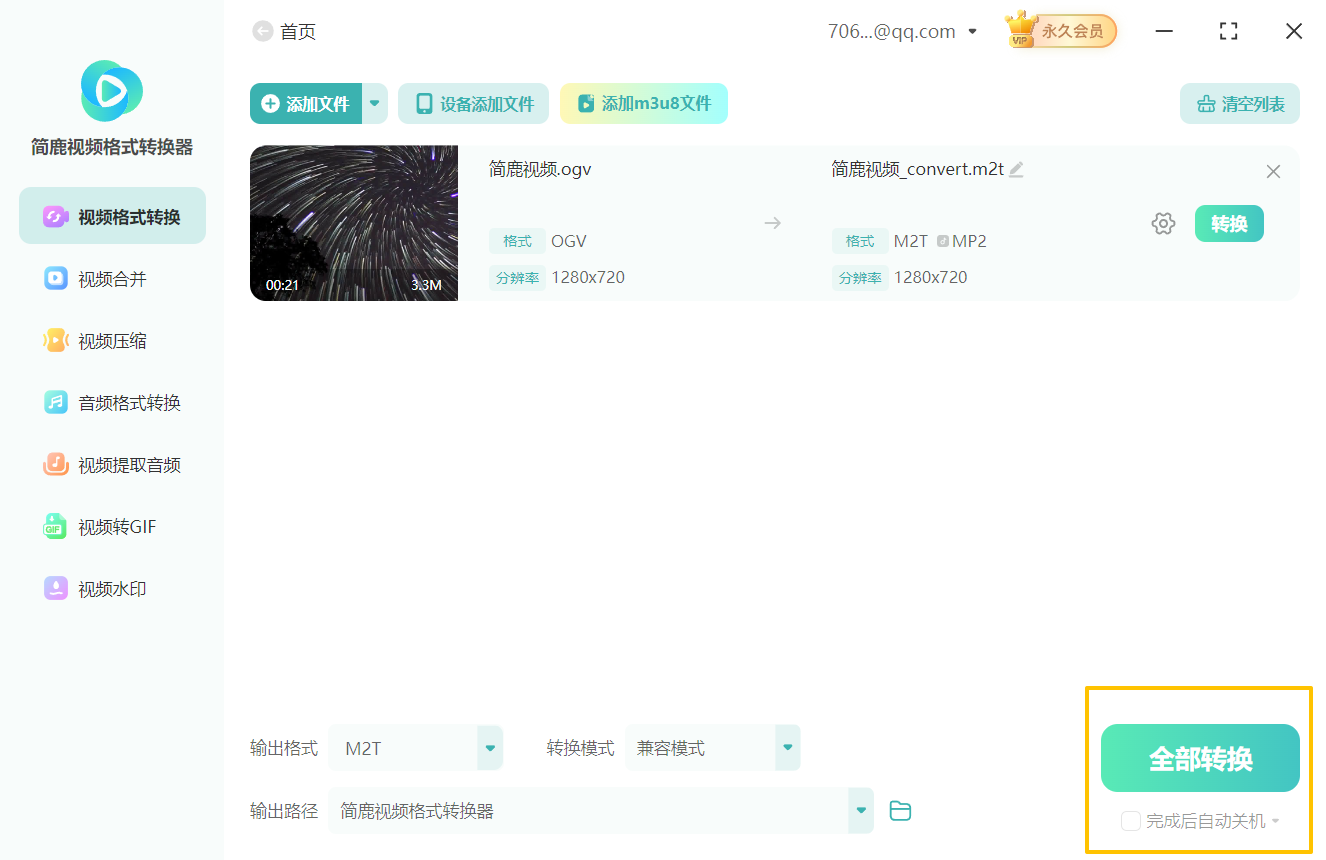
第七步:执行转换
所有参数设置无误后,点击"开始转换"按钮。软件就会自动开始OGV格式转换M2T格式的过程了。
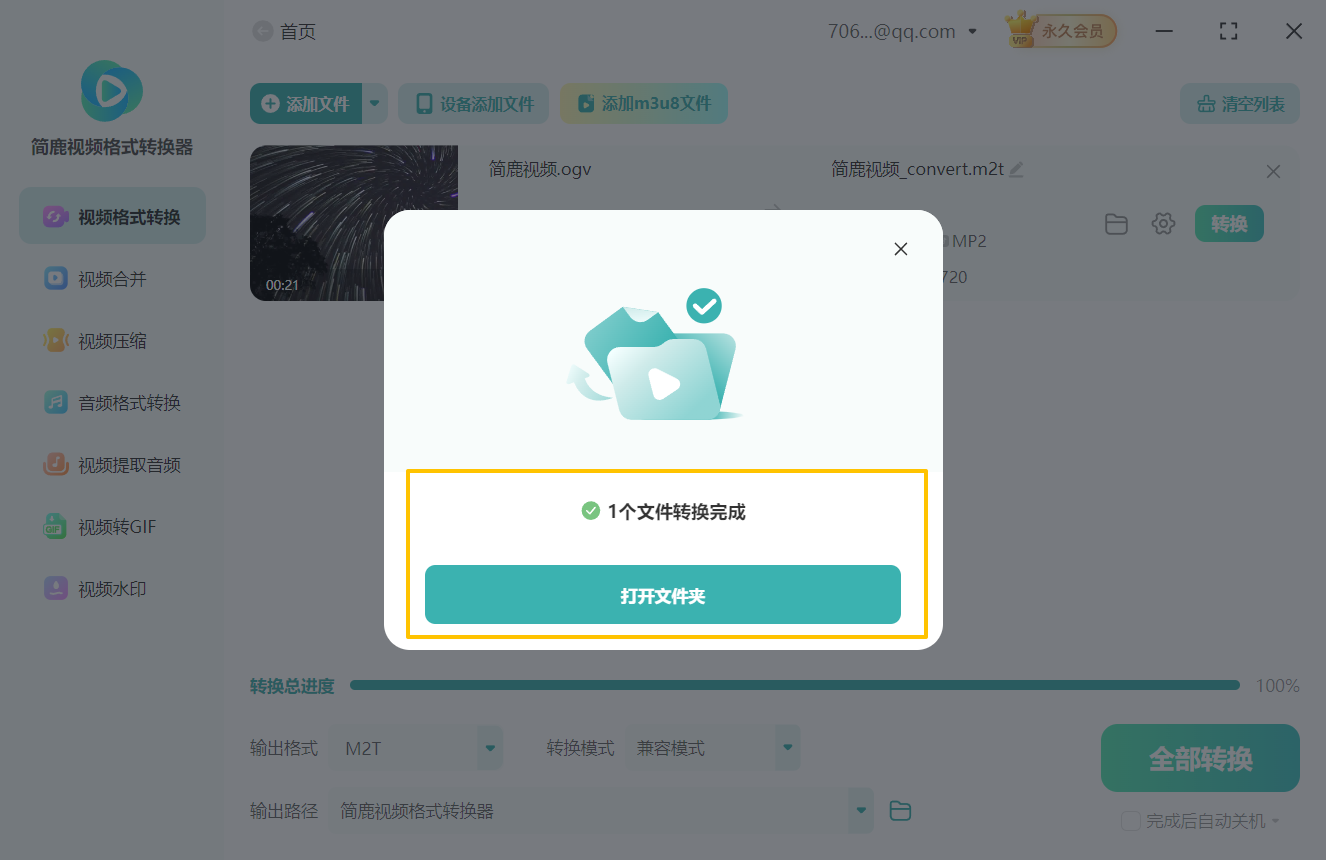
第八步:验收成果
转换完成后系统会弹出提示,点击"打开文件夹"按钮即可查看转换后的M2T文件了。
通过以上简单几步,即可实现OGV格式格式到M2T格式转换。希望对您有所帮助。更多音视频格式转换教程敬请关注简鹿视频官网。
标签:

 有用
有用
有用
+1



猜你喜欢










