



什么是 MKV 格式?用 VLC 播放器一键转 MP4 保姆级教程


 Win下载
Win下载
 Mac下载
Mac下载
什么是 MKV?为何我们需要将其转换为 MP4?MKV(全称 Matroska Multimedia Container)并非一种视频压缩编码,而是一个开源的“多媒体容器”。
你可以把它想象成一个功能强大的万能收纳箱,它最大的优势在于能够在一个文件中无损封装无限数量的视频、音频、图片以及多条字幕轨道。由于 MKV 不强制压缩数据,它成为了专业节目、高清电影和字幕组发布视频的首选格式。
然而,MKV 的万能也带来了兼容性的烦恼。相比于作为工业标准、几乎能在所有手机、平板、智能电视和网页浏览器上原生播放的 MP4 格式,MKV 的兼容性要局限得多。许多苹果设备(如 iPhone)和老旧播放器甚至无法直接打开 MKV 文件。因此,将 MKV 转换为 MP4 成为了许多用户的刚需。
如何使用 VLC 将 MKV 转换为 MP4
提到 VLC Media Player,大多数人只知道它是一款免费、开源且能播放几乎所有音视频格式的“万能播放器”。但实际上,VLC 还隐藏着一个非常强大的视频转换功能。如果你不想额外安装专门的转换软件,VLC 绝对是你手边最便捷的工具。
以下是使用 VLC 将 MKV 转换为 MP4 的详细步骤:
第一步:唤出转换面板
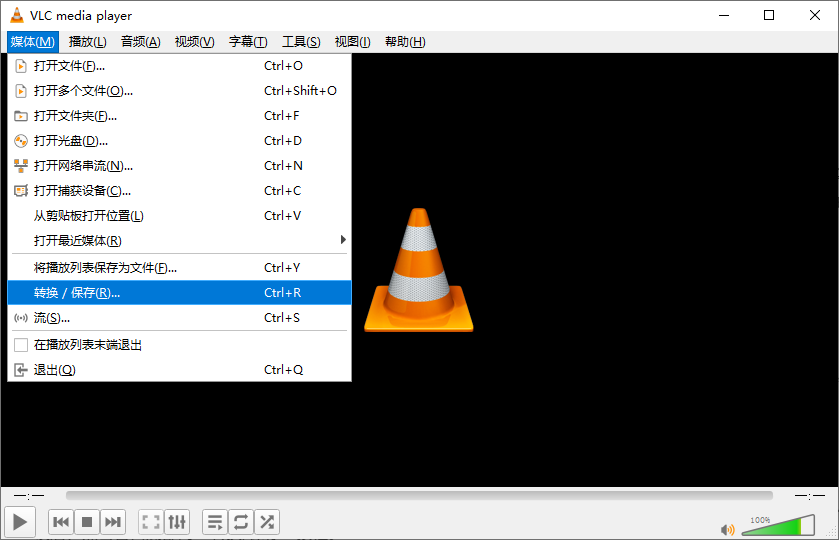
打开电脑上的 VLC Media Player。在主界面的左上角菜单栏中,点击“媒体”,然后在下拉菜单中选择“转换/保存”。你也可以直接使用快捷键 Ctrl + R 快速调出该窗口。
第二步:导入 MKV 视频
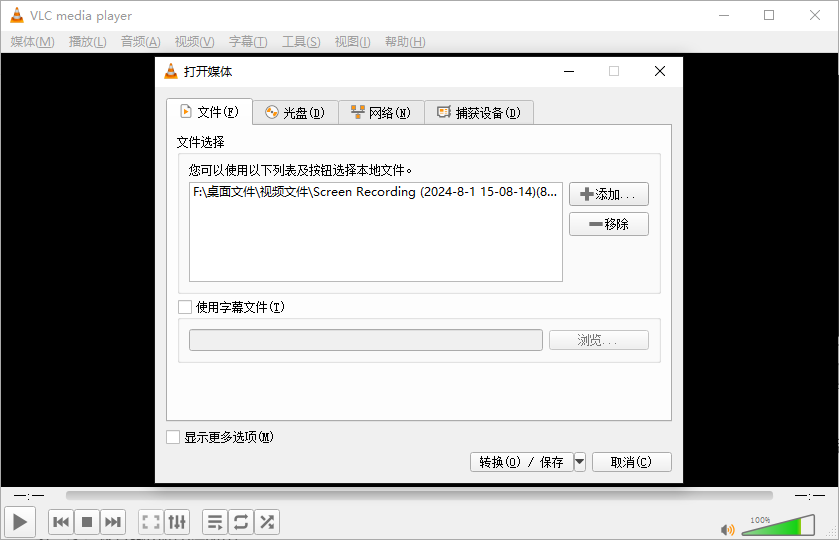
在弹出的“打开媒体”窗口中,点击“添加”按钮,在电脑中找到并选中你需要转换的 MKV 视频文件。确认无误后,点击窗口底部的“转换/保存”按钮。
第三步:设置输出格式与路径
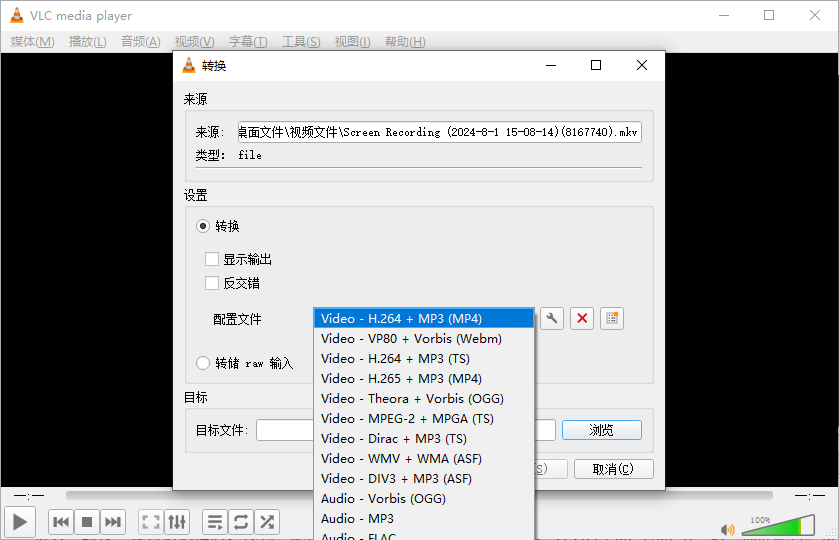
进入“转换”设置对话框后,找到“配置文件”下拉菜单,选择“Video – H.264 + MP3 (MP4)”这一标准配置。接着,点击“目标文件”旁边的“浏览”按钮,选择 MP4 文件的保存位置。为了防止覆盖原文件,建议在此处为新生成的视频重新命名。
第四步:开始转换
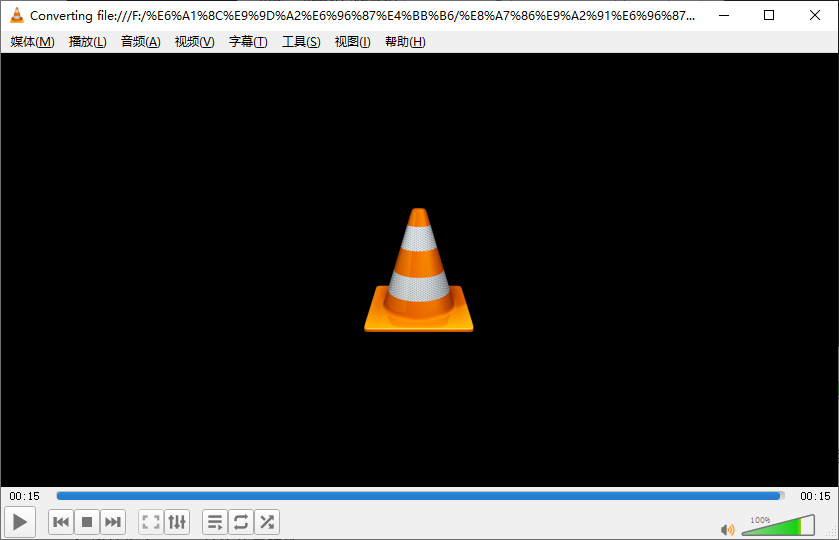
所有设置完成后,点击右下角的“开始”按钮。VLC 底部的播放时间轴会变为转换进度条,显示当前的处理进度。当进度条走完,MP4 视频就会保存在你指定的文件夹中。
虽然 VLC 的转换功能非常便捷,但在实际使用中,你需要注意它的几个明显短板。
首先,VLC 本质上是一款播放器而非专业的转码工具,因此它的转换速度通常非常缓慢,极其消耗系统资源。其次,在处理大文件或高码率视频时,VLC 可能会出现转换不完整的情况,导致输出的 MP4 文件出现音画不同步、没有声音或画质严重受损的问题。
如果你只是偶尔需要转换一个体积较小的 MKV 视频,VLC 的隐藏功能完全能够胜任;但如果你需要批量转换高清电影,或者对输出质量和转换效率有较高要求,建议还是使用 HandBrake 或简鹿视频格式转换器等更为专业的视频转换工具。

 有用
有用













