



怎么制作动态GIF图?手把手教你两种超实用方法搞定GIF动画


 Win下载
Win下载
 Mac下载
Mac下载
在日常的社交聊天中,一张生动有趣的 GIF 动图往往能瞬间活跃气氛,精准传达我们的情绪。我们经常会在网上下载各种表情包,但那些终归是别人制作的。你是否想过,把手机里有趣的瞬间或连拍的照片,变成独一无二的专属 GIF 动图呢?
其实制作 GIF 并没有想象中那么复杂,借助一些实用的工具就能轻松搞定。下面我就手把手教大家两种主流的制作方法,无论是多图合成还是视频截取,都能轻松拿捏!
方法一:使用在线 GIF 合成工具
如果你手头已经有一组连拍照片或静态图片,想要将它们组合成动画,使用在线工具是最快捷的选择。这里以“我拉网GIF制作”为例,无需下载软件,打开浏览器就能操作:
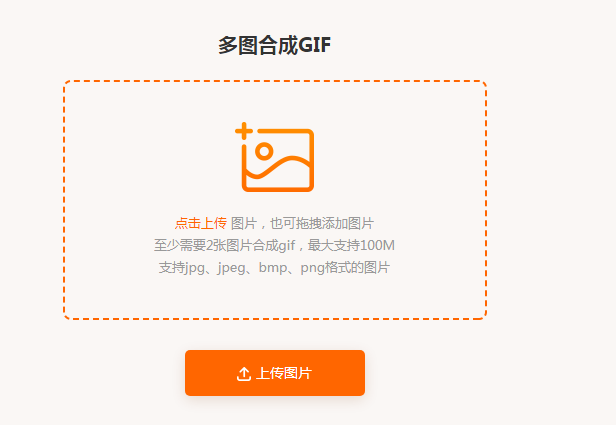
1、打开网站后,点击页面上的“上传图片”按钮,将你需要合成的图片批量导入。
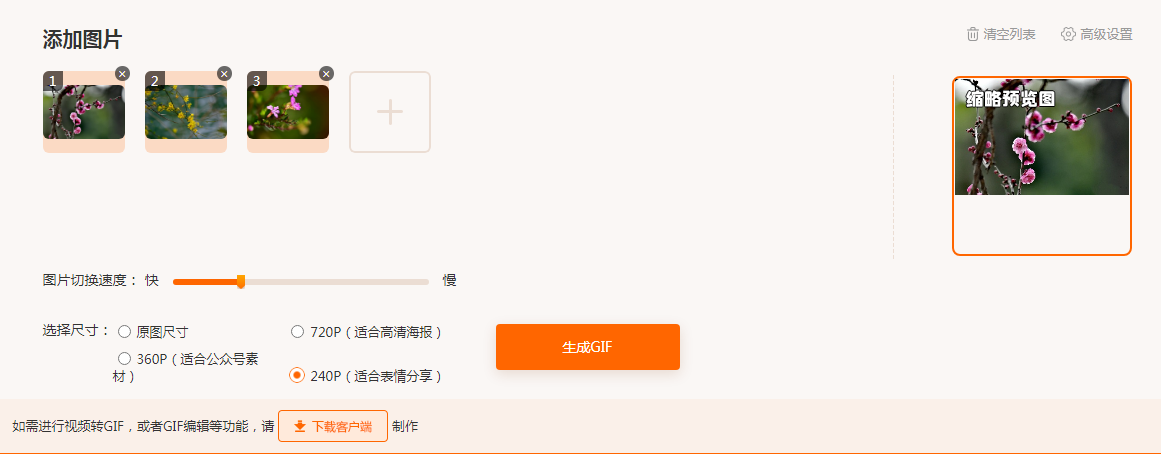
2、图片上传后,你可以根据需要调整图片的切换速度(即播放帧率)以及输出的 GIF 尺寸。如果对顺序不满意,还可以拖动图片重新排序。
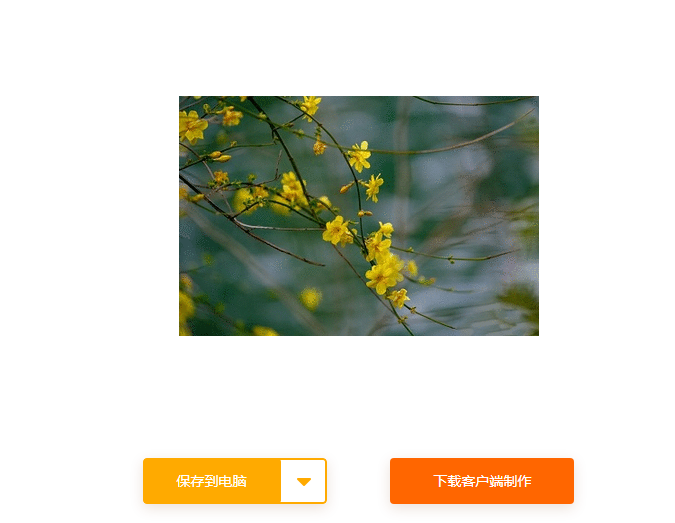
3、参数设置完毕后,点击“生成 GIF”按钮。稍等片刻,预览效果满意后,点击“保存到电脑”即可将动图下载到本地,随时发给好友。
方法二:使用简鹿视频格式转换器把视频转为 GIF
如果你想把某段搞笑视频或高光时刻变成 GIF 表情包,那么专业的桌面端软件会提供更好的画质和更精细的控制。推荐使用“简鹿视频格式转换器”,具体步骤如下:
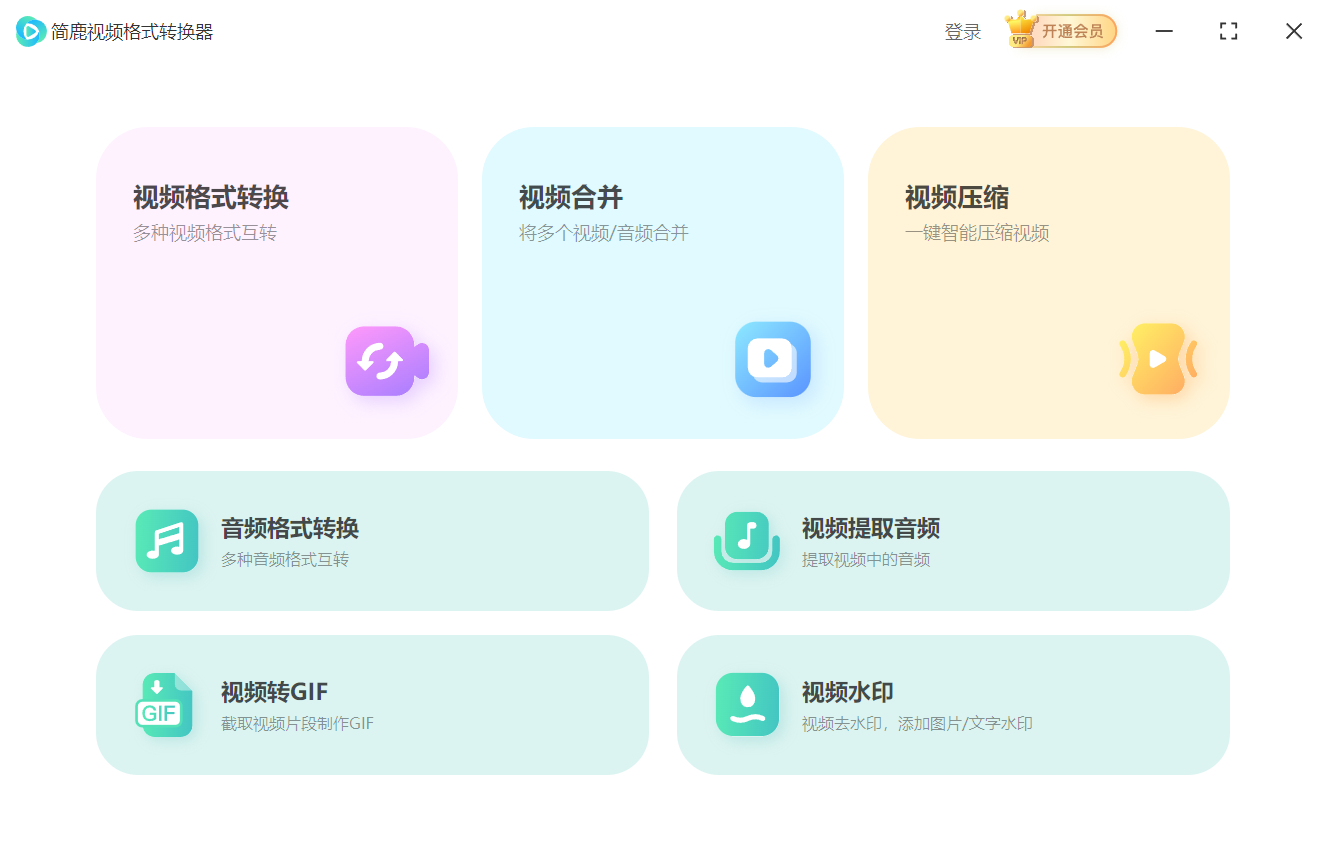
1、在电脑上打开简鹿视频格式转换器,在主界面找到并点击“视频转GIF”功能。
2、点击添加视频文件。导入后,点击视频右侧的“齿轮图标”进入详细设置。在这里,你可以精准截取想要的时间段,并自定义GIF的宽度、高度、帧率(建议10-15帧以保证流畅度)以及播放速度。如果你有多个片段需要处理,也可以一次性添加到列表中。
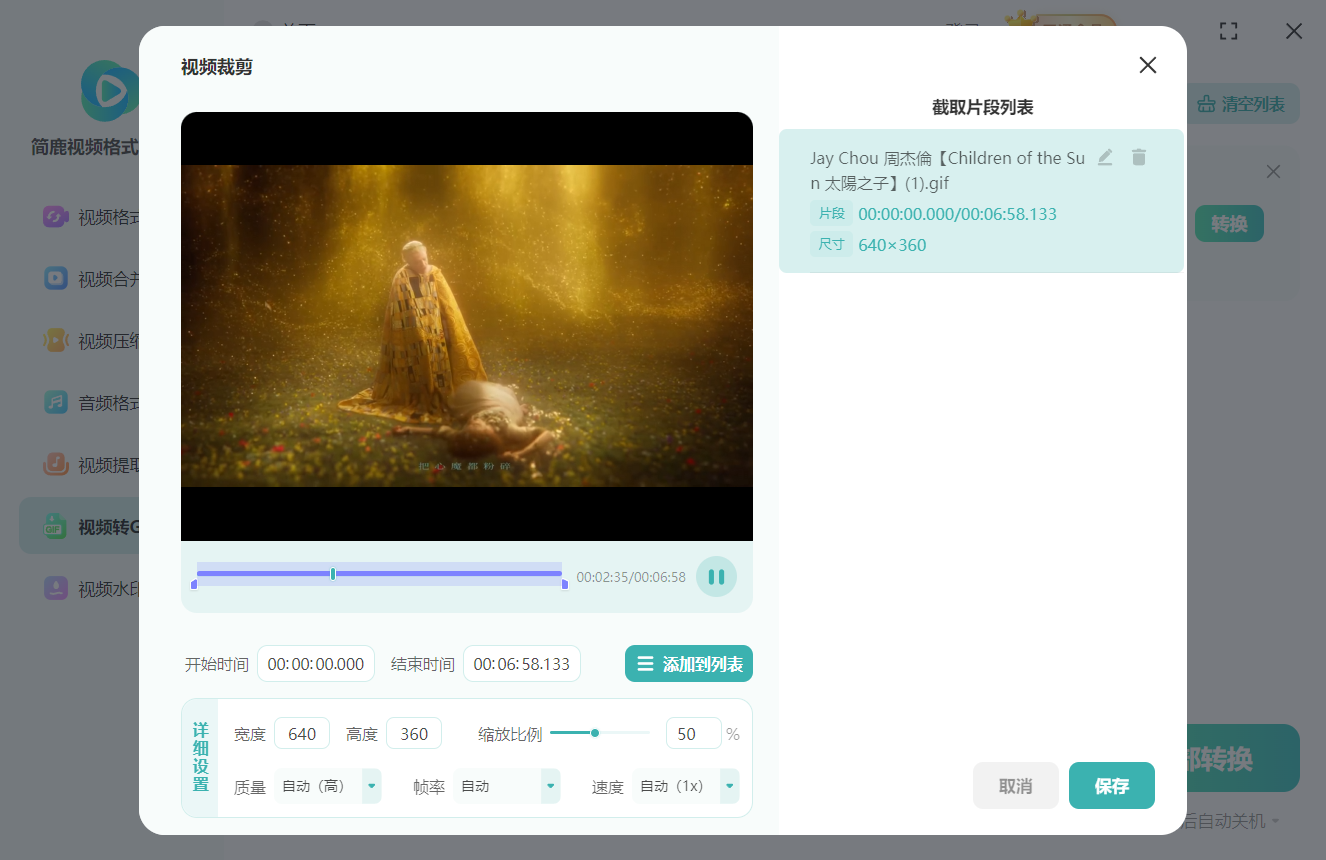
3、确认所有参数和输出位置无误后,点击“全部转换”。软件会快速处理,几秒钟后,高清无水印的GIF动图就制作完成了。
无论是用静态照片合成,还是从视频中截取片段,这两种方法都能帮你轻松实现“动图自由”。赶紧打开工具,去制作你的专属表情包,在聊天群里惊艳全场吧!
这里需要提醒用户的是,GIF 动画时长不要太长,同时图像尺寸也不要过大,否则生成的 GIF 文件体积会特别大,对于网络不好的用户来说传输起来会非常的慢,一般建议使用 320x320 尺寸或更小的图像会更流畅。

 有用
有用













