



快速将MPG视频格式转换为VOB视频格式的实用指南


 Win下载
Win下载
 Mac下载
Mac下载
在DVD制作和视频光盘刻录领域,VOB格式作为DVD视频光盘的标准封装格式,具有广泛的兼容性和稳定性。当您需要将常见的MPG视频文件制作成DVD光盘时,掌握MPG到VOB格式的转换技术就显得尤为重要。本文将为告诉您怎样把MPG视频批量转换为VOB视频。
准备工作
首先请下载并安装简鹿视频格式转换器最新版本。确保您的计算机有足够的存储空间,建议预留至少10GB可用空间,因为VOB格式文件通常会占用较大存储空间,且转换过程中会产生临时文件。
详细转换步骤
第一步:启动软件并选择功能
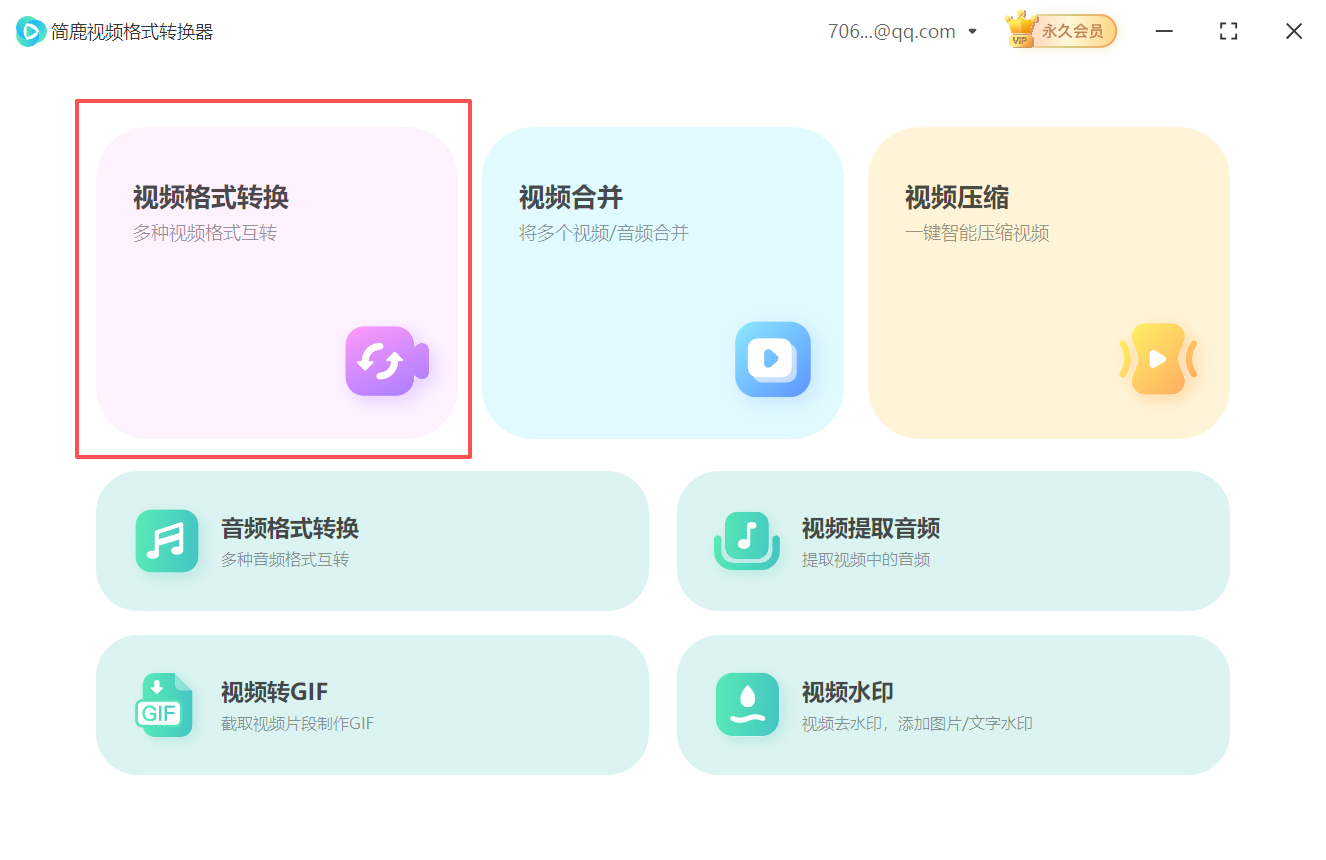
打开简鹿视频格式转换器,在主界面中找到并点击“视频格式转换”功能模块。今日下一步。
第二步:导入MPG源文件
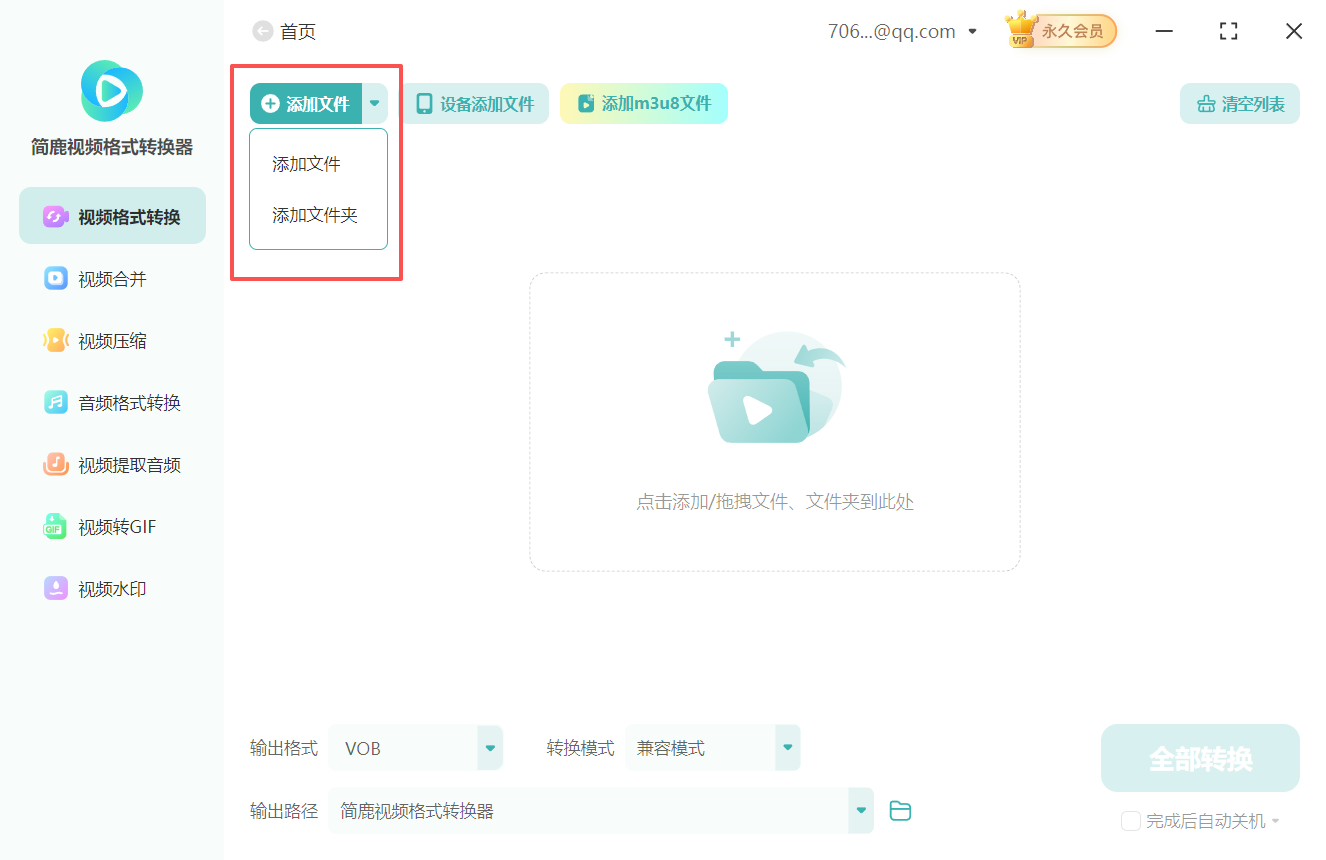
通过点击“添加视频”按钮或直接将MPG文件拖入软件工作区。您可以一次性添加多个MPG文件,软件将按照添加顺序自动排列。
第三步:选择输出格式
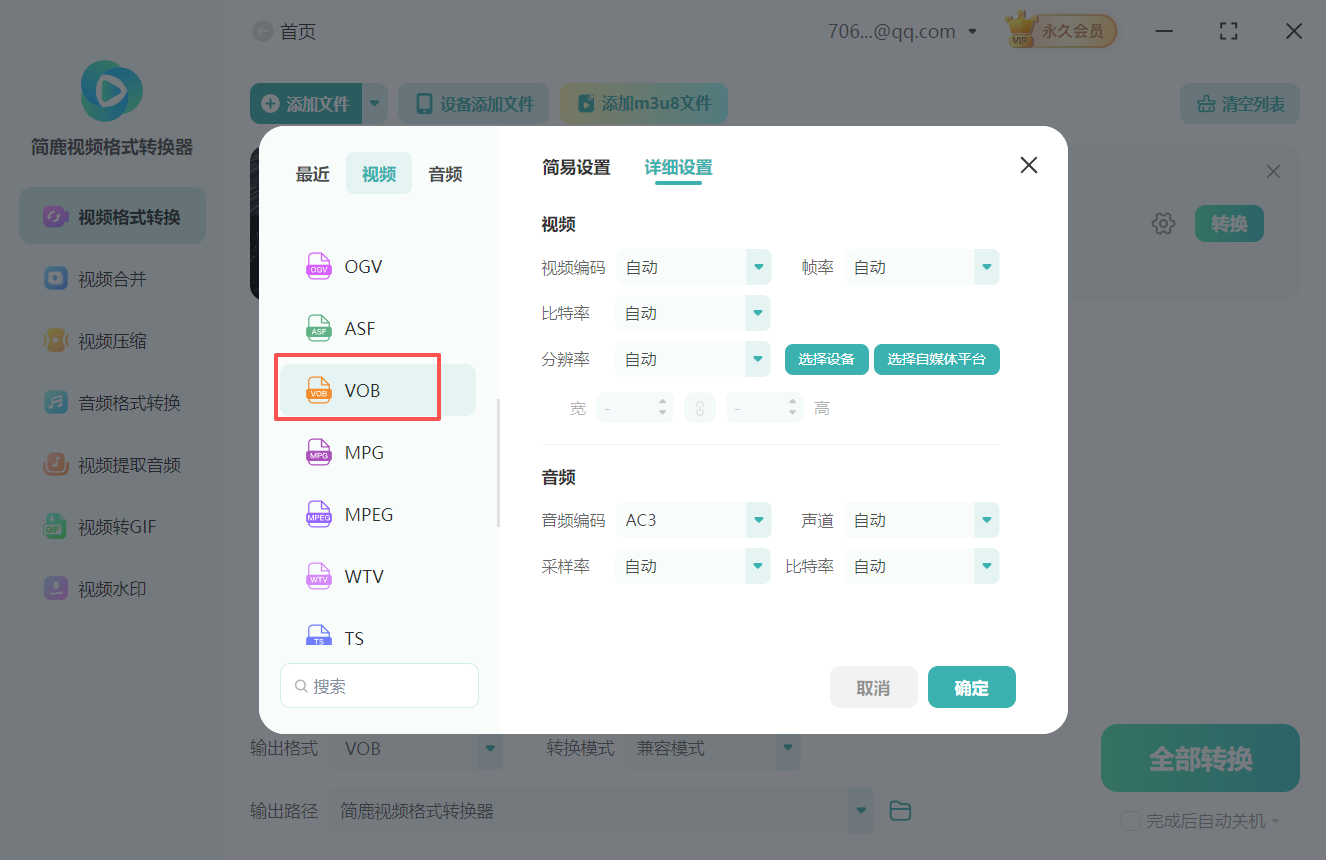
点击“输出格式”功能。在出现的菜单中找到并选择vob格式作为最终转换格式。
第四步:选择转换模式
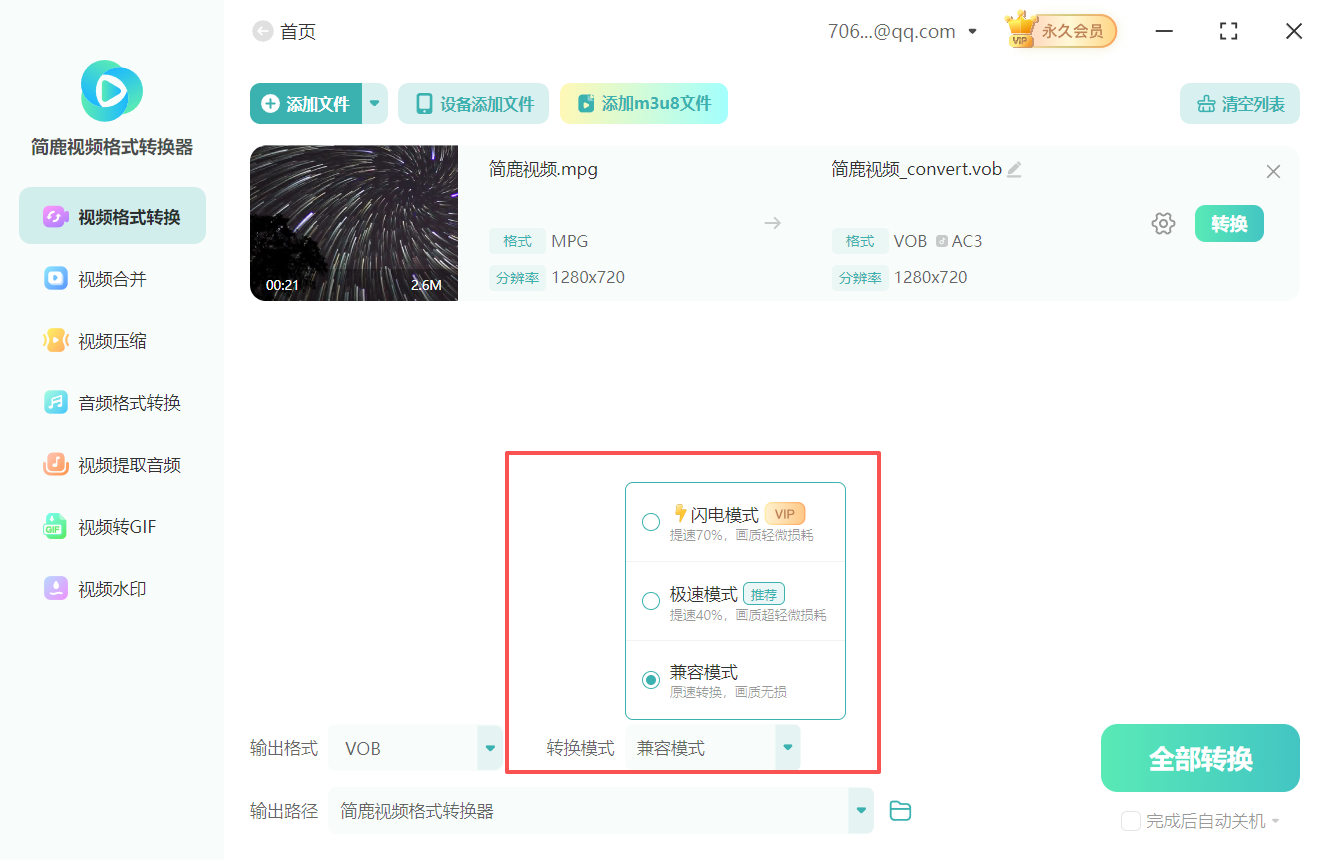
软件提供多种转换模式,您可以在兼容模式、极速模式和闪电模式中选择一种合适的模式。
第五步:设置输出选项
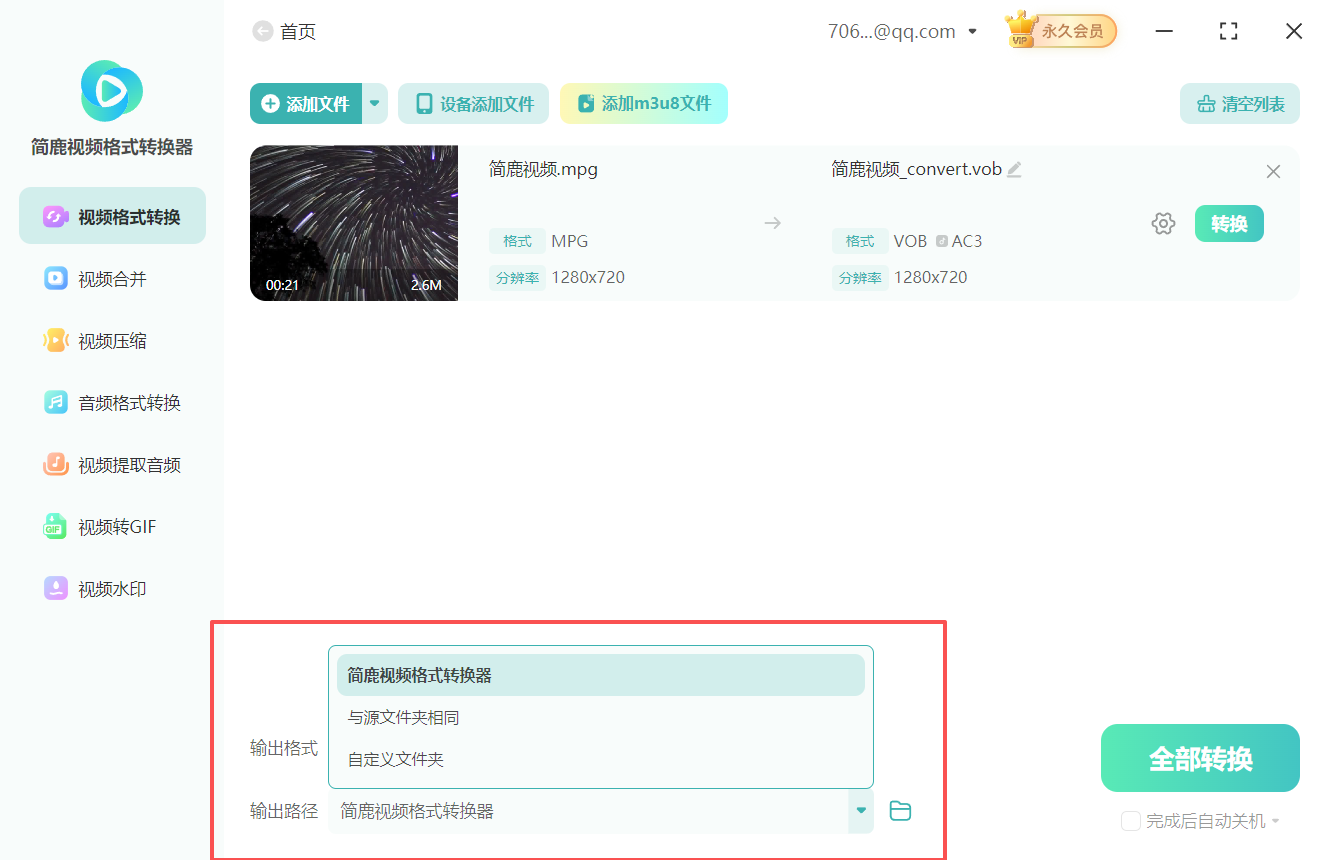
点击“输出格式”,为转换后的vob文件选择输出位置。可以是默认路径,也可以是自定义路径。
第六步:开始转换
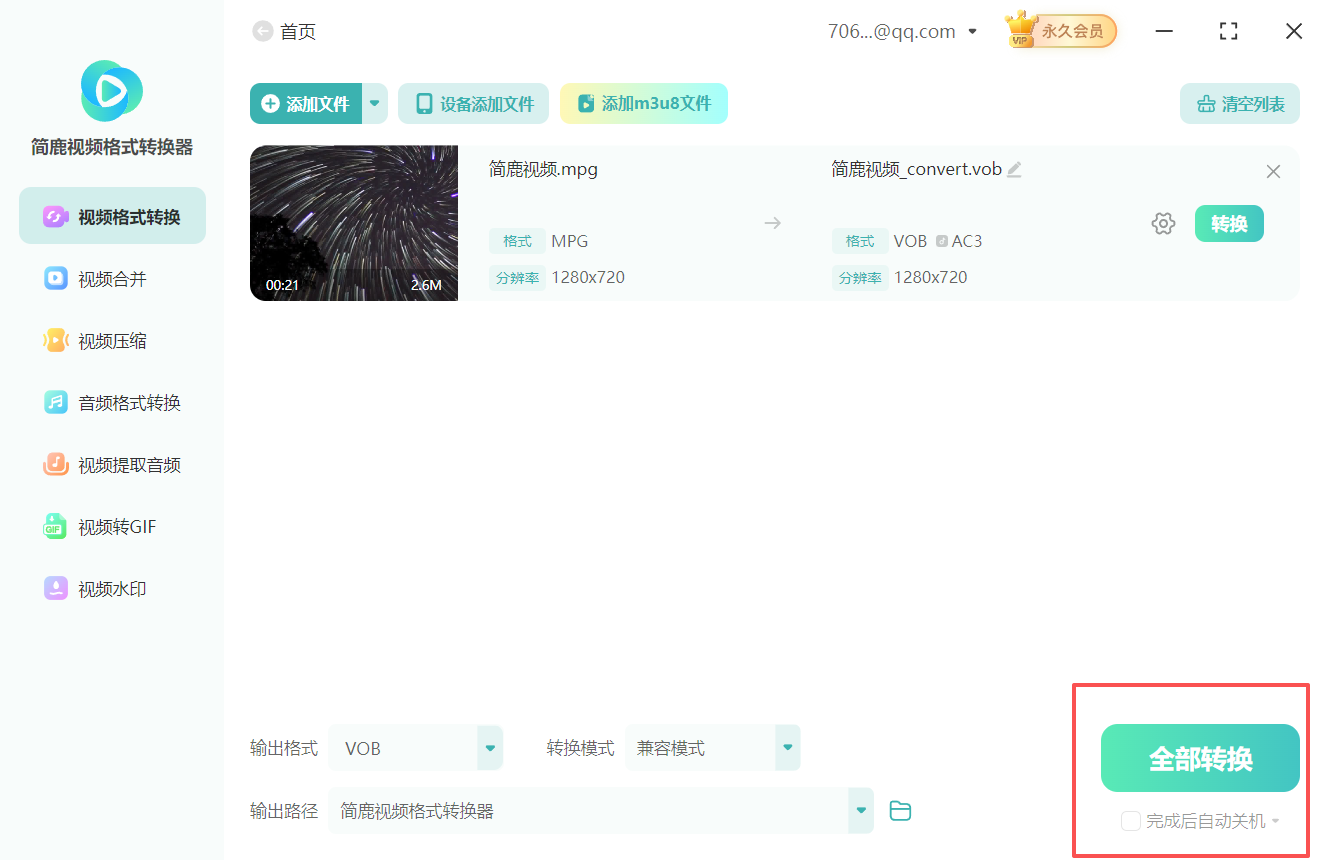
确认所有设置无误后,点击“开始转换”按钮。软件开始执行mpg转换webm格式的操作。所需时间根据视频长度和电脑性能而不同。转换过程中可以查看详细进度和剩余时间。
第七步:验证与使用
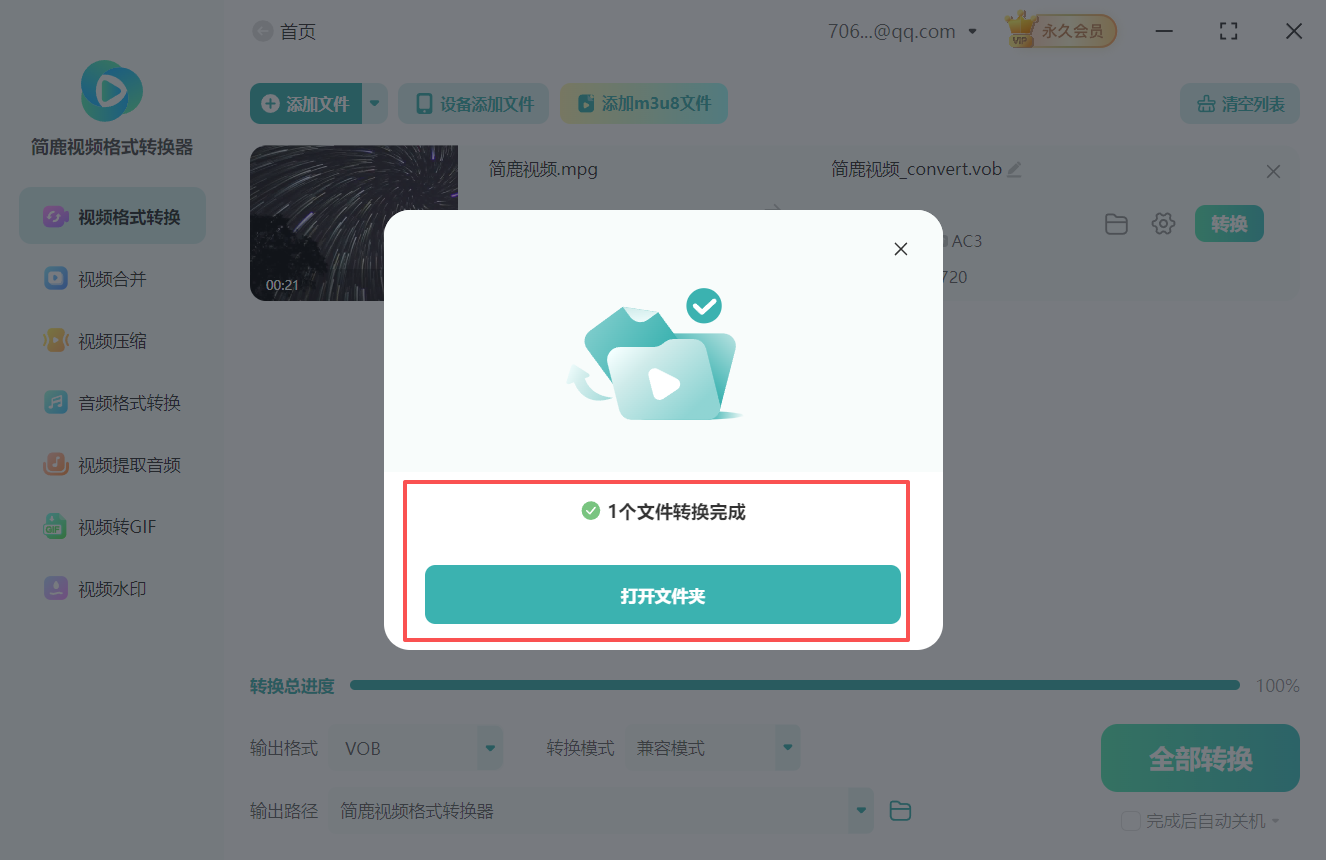
转换完成后,在输出文件夹中会看到完整的VIDEO_TS文件夹,其中包含VOB、IFO和BUP文件。您可以使用DVD播放软件测试这些文件,确认播放正常。之后可以使用刻录软件将这些文件刻录到空白DVD光盘,或直接保存为DVD映像文件。
重要注意事项
确保源MPG文件的格式与DVD标准兼容,如不兼容,软件会自动进行必要转换
VOB格式有最大文件大小限制,长时间视频可能会被分割为多个VOB文件
转换前请确认目标播放设备的兼容性要求
如需批量转换,建议先进行小样测试,确认效果后再处理全部文件
通过以上步骤,您可以轻松地将MPG格式视频转换为标准的VOB格式,用于DVD制作和光盘刻录。这项技能对于视频存档、家庭影像制作和内容分发都具有实用价值。如需深入了解音视频格式转换技巧,请访问简鹿视频官方网站查看详细教程。

 有用
有用













