



手把手教你用 VLC 压缩视频,VLC 媒体播放器这个隐藏压缩功能绝了


 Win下载
Win下载
 Mac下载
Mac下载
不管是为了节省设备存储空间、通过电子邮件发送附件,还是为了更流畅地在社交媒体上分享,视频压缩都是一项不可或缺的技能。压缩后的视频不仅体积更小,也更方便存储与传输。本文将详细介绍如何使用广受欢迎的VLC播放器来压缩视频,并为你提供一款更高效的替代方案。
一、 如何使用 VLC 压缩视频?
VLC 不仅是一款全能播放器,其内置的转码功能同样强大。以下是具体的操作步骤:
步骤 1:打开转换功能
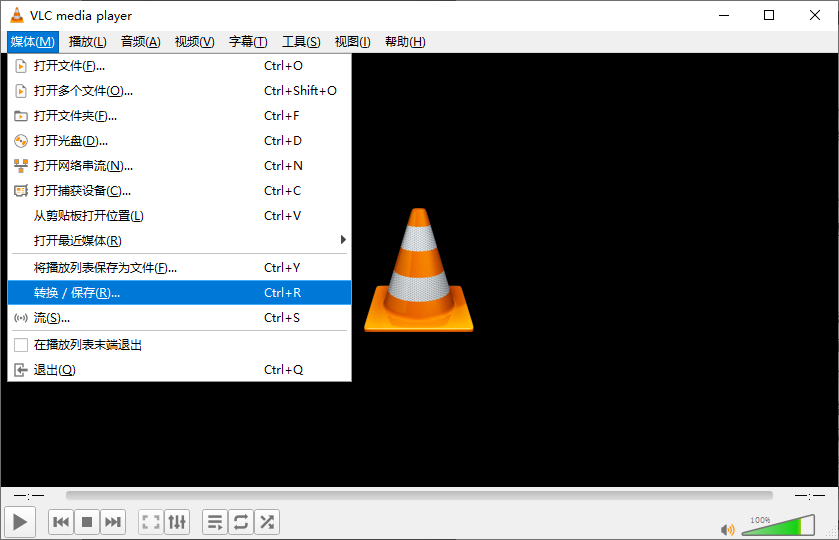
在电脑上启动 VLC 播放器,点击左上角菜单栏的“媒体”,在下拉菜单中选择“转换/保存”选项。
步骤 2:导入视频文件
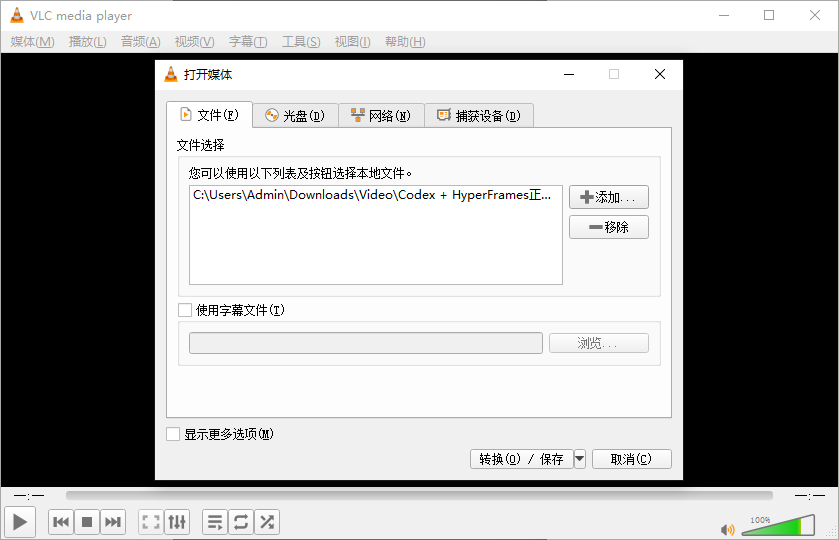
在弹出的“打开媒体”窗口中,切换到“文件”选项卡,点击“添加”按钮,从本地浏览并导入需要压缩的视频。文件添加完毕后,点击窗口底部的“转换/保存”按钮。
步骤 3:设置压缩参数
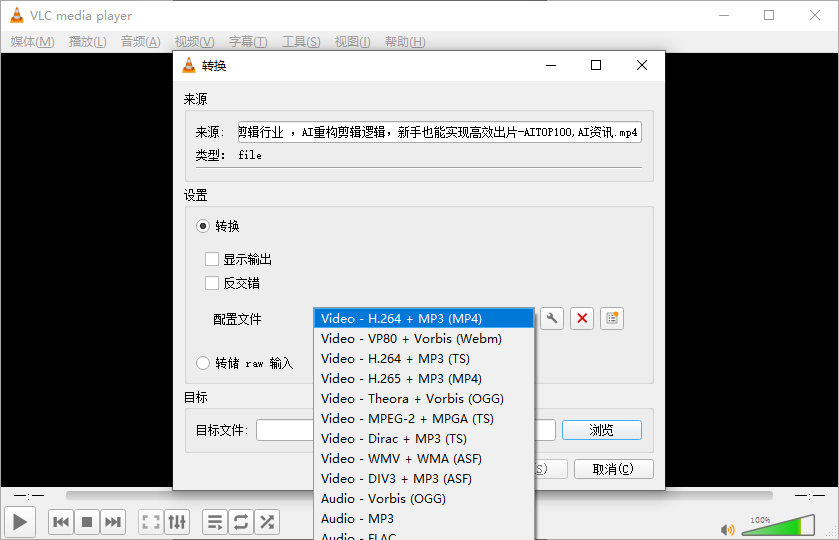
在弹出的“转换”窗口中,找到“配置文件”下拉菜单,选择目标输出格式。接着,点击旁边的“编辑所选配置文件”图标(扳手形状),在弹出的窗口中切换到“视频编解码器”选项卡。在这里,你可以自由调整输出文件的比特率(码率)、画面质量和帧率,以达到理想的压缩效果。设置完成后,点击“保存”。
步骤 4:开始压缩并保存
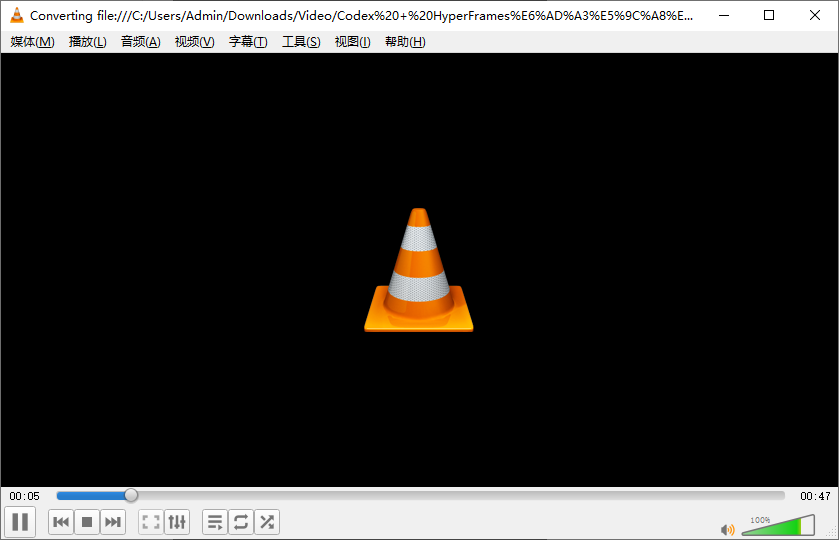
在“目标文件”一栏,点击“浏览”按钮,选择压缩后视频的保存路径并命名。最后,点击“开始”按钮,VLC 便会开始压缩和转换视频。
除了调整参数,你还可以利用 VLC 剪切掉视频中不需要的片段来减小体积。操作方法是:在 VLC 的“视图”菜单中勾选“高级控件”。播放视频时,在需要裁剪的起点点击“录制”按钮,到达终点后再次点击停止。系统会自动将这段截取的视频保存到你的本地视频库中。
二、更高效的专业压缩工具
虽然 VLC 提供了基础的视频压缩功能,但其操作界面相对繁琐,且压缩速度和专业度有限。如果你在寻找更强大的替代方案,推荐使用简鹿视频格式转换器。
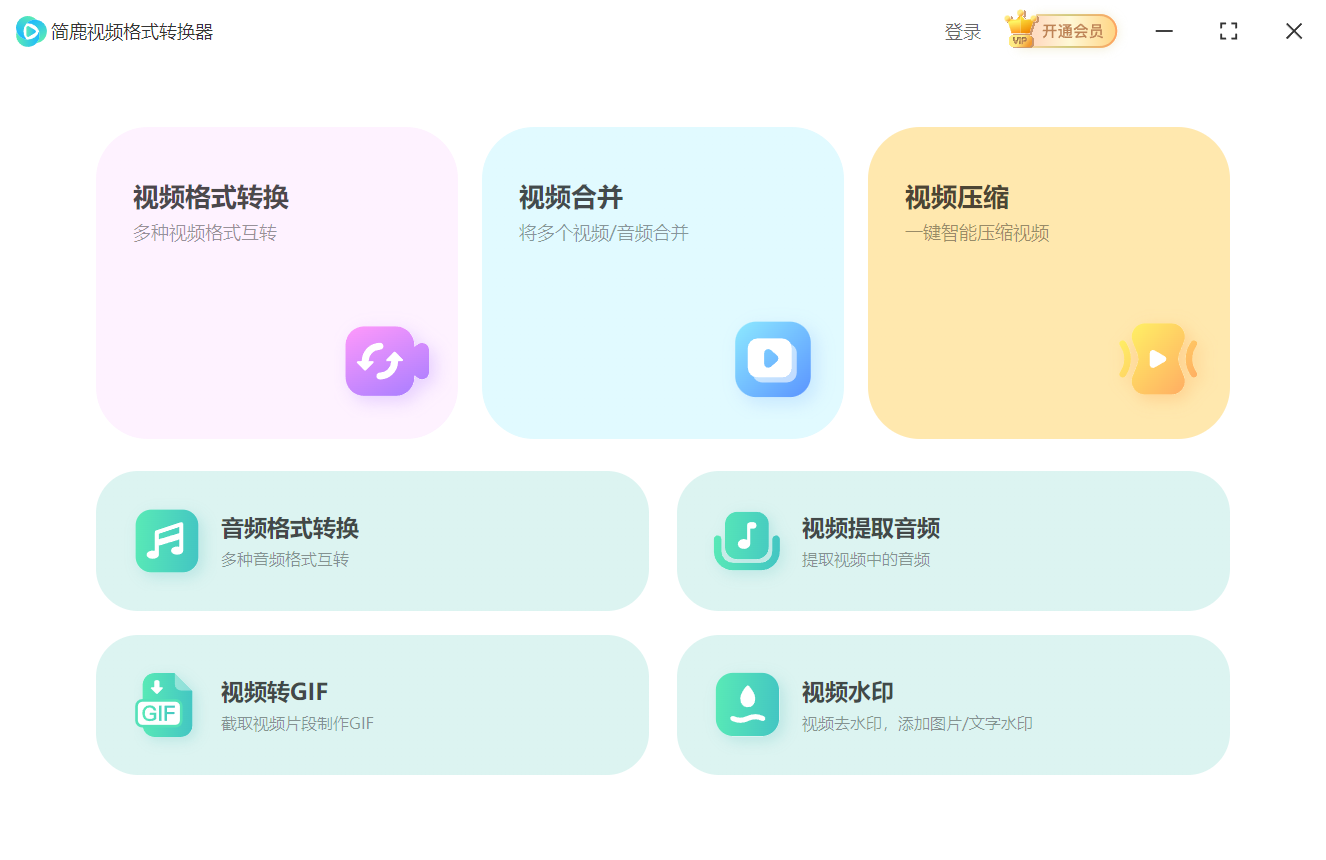
作为一款专为 Windows 和 Mac 系统设计的多功能视频处理软件,简鹿视频格式转换器提供了远超 VLC 的高级功能:
它能够在大幅减小视频体积的同时,完美保持原始画质,且压缩速度极快。
除了压缩,它还集成了格式转换、音频转换、视频水印处理等实用工具。
如果你经常需要处理视频,且对压缩效率和最终画质有较高要求,UniConverter 无疑是比 VLC 更专业、更省心的选择。

 有用
有用













