



格式工厂合并多个MP3音频教程,新手也能1分钟上手


 Win下载
Win下载
 Mac下载
Mac下载
日常想制作音乐合辑、拼接有声书片段、整合语音素材?不用下载复杂专业软件,免费又好用的「格式工厂」,就能轻松合并多个MP3音频,全程操作简单,零基础也能快速搞定,新手直接跟着步骤来就行~
格式工厂作为老牌免费格式转换工具,不仅能转格式,其内置的音频合并功能,完全能满足日常音频拼接需求,不管是合并2个还是多个MP3,步骤都一致,省时又省心。
第一步:打开格式工厂选择音频合并
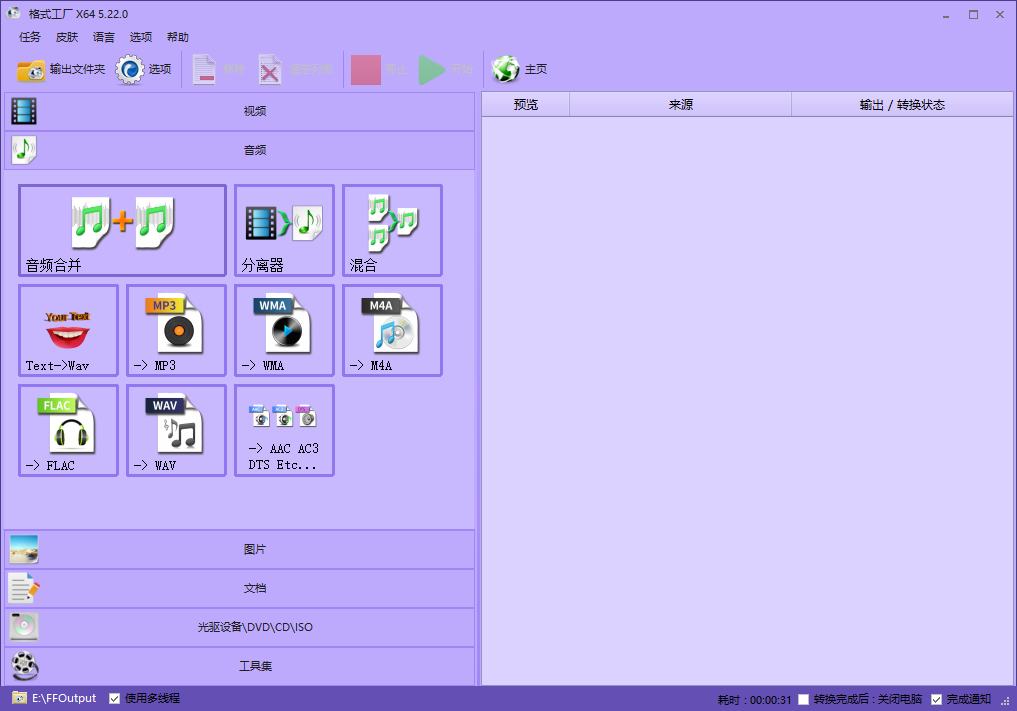
双击打开电脑上的格式工厂进入软件主界面后,在左侧的功能菜单栏找到「音频」分类,点击展开;在展开的音频子功能中,直接选中「音频合并」选项。
第二步:添加需要合并的MP3音频文件
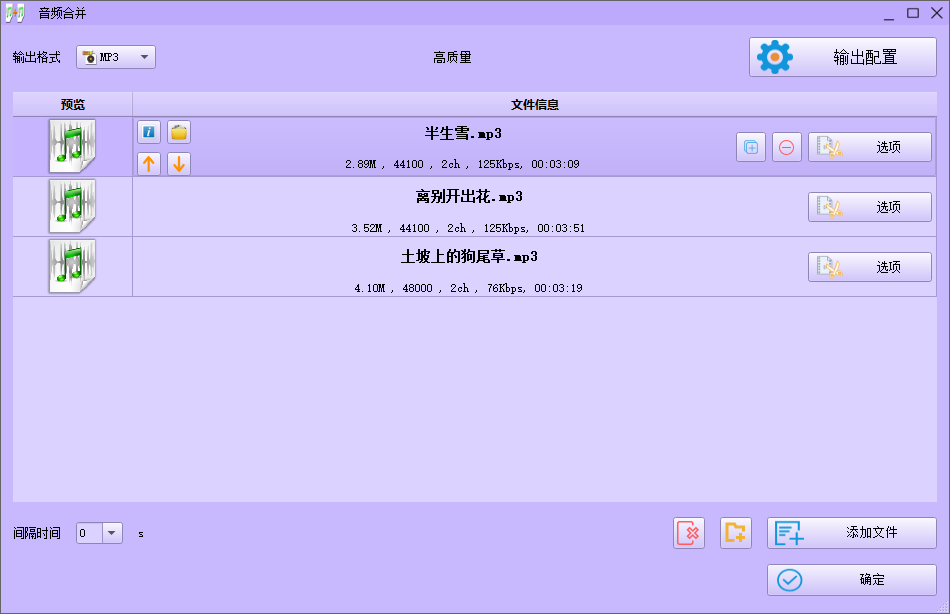
点击界面中间显眼的「添加文件」按钮;在弹出的电脑本地文件夹中,选中所有需要合并的MP3音频(可以按住Ctrl键,一次性选中多个文件);所有添加的MP3音频会依次显示在文件列表中,此时可以拖动音频文件,调整它们的合并顺序(想让哪段音频先播放,就把它拖到列表最前面)。
第三步:设置输出格式
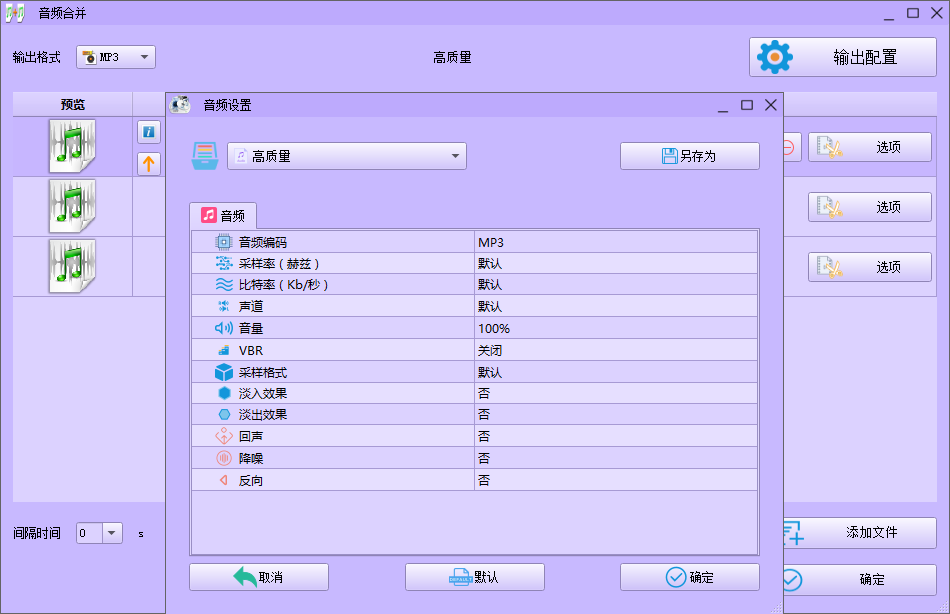
在音频合并界面的「左上角」,找到「输出格式」下拉框,点击后选择「MP3」;若有更高需求(比如调整音频音量、比特率、采样率),可以点击「输出配置」按钮,在弹出的窗口中自定义参数,新手默认保持原有配置即可,不用额外修改。
第四步:开始合并,等待完成
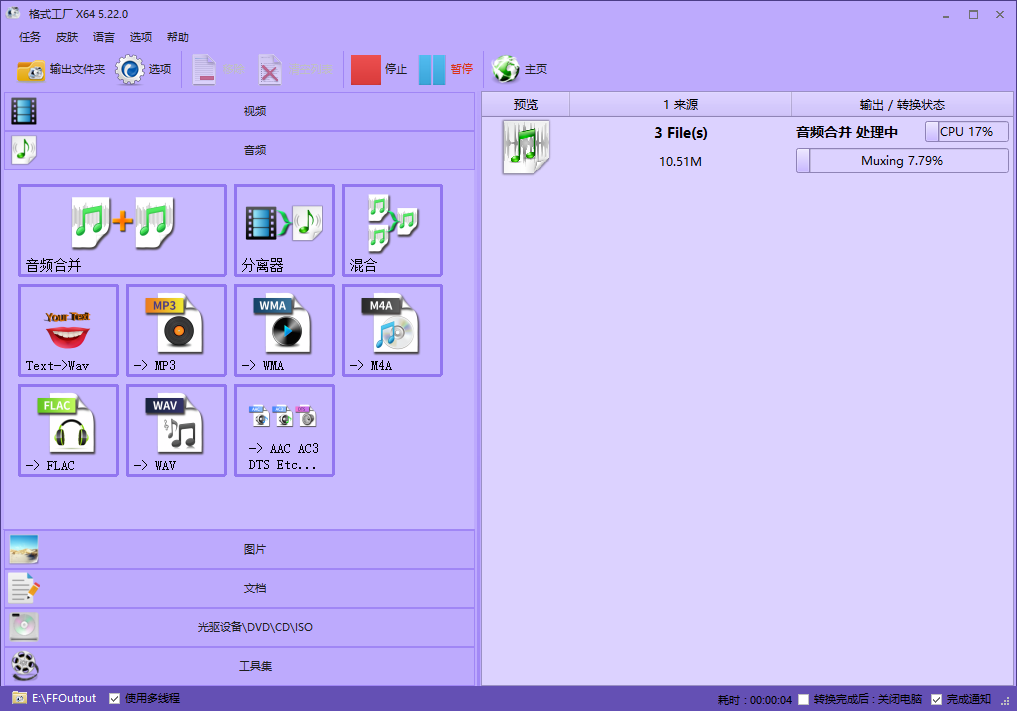
确认音频顺序、输出格式和保存位置都无误后,返回格式工厂主界面,点击顶部的「开始」按钮;软件会自动启动合并任务,进度条会显示合并进度,合并速度取决于音频总时长,一般几十秒就能完成。
格式工厂支持多种音频格式(如WAV、FLAC、M4A等),即使添加的不是MP3格式,也能合并后输出为MP3;合并时尽量保证所有音频的音量一致,避免合并后出现声音忽大忽小的情况,若有需要,可在「输出配置」中调整音量;
该功能仅适合日常简单合并,若需要给音频添加过渡效果、裁剪片段后再合并,建议使用更专业的音频编辑工具;合并后的音频会保留所有原音频的音质,无需担心音质损耗。
整个操作流程下来,没有复杂的专业术语,全程鼠标点击就能完成,不管是新手还是电脑小白,都能轻松上手。下次需要合并MP3,直接打开格式工厂,跟着上面的步骤来,一分钟就能搞定~

 有用
有用













