



手把手教你ogv格式转换mxf格式步骤
时间:2025-12-16
来源:简鹿视频格式转换器

简鹿视频格式转换器

万能视频转换好吗?快来试试这款简鹿视频格式转换器是一款全方位视频转换工具,支持多种音视频格式之间的快速转换,满足您不同的视频编辑和播放需求。
官方正版
纯净安全
软件评分:
 Win下载
Win下载
 Mac下载
Mac下载
OGV作为一种开源容器格式,主要用于网页或自由软件生态中。MXF是由SMPTE制定的媒体封装格式,广泛应用于广播级设备、高清摄录系统中。不少用户想把ogv格式转换mxf格式。下面就教你ogv格式转换mxf格式的具体操作方法。
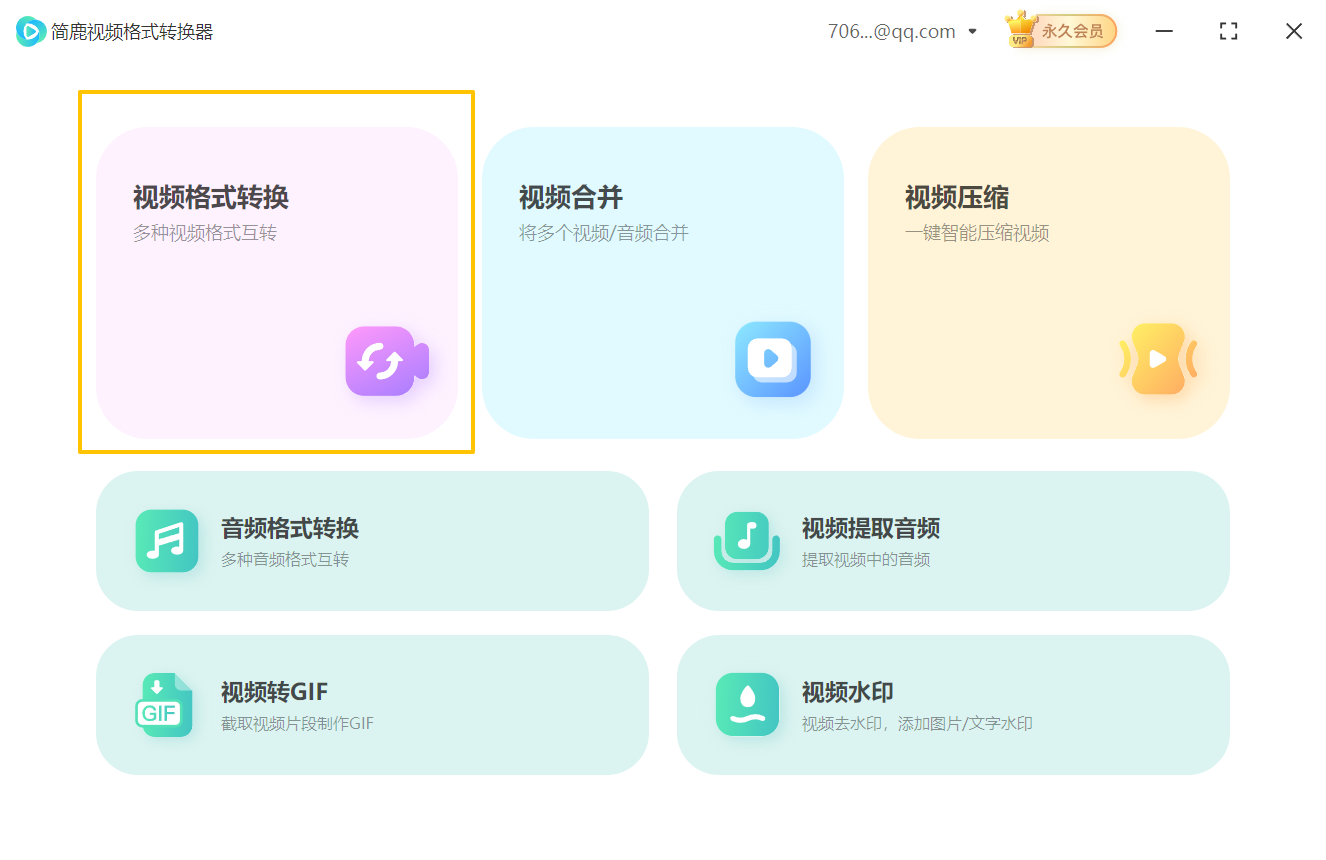
启动程序
首先,在计算机上打开简鹿视频格式转换工具。进入软件主界面后,点击“视频格式转换”功能选项,进入格式转换操作界面。
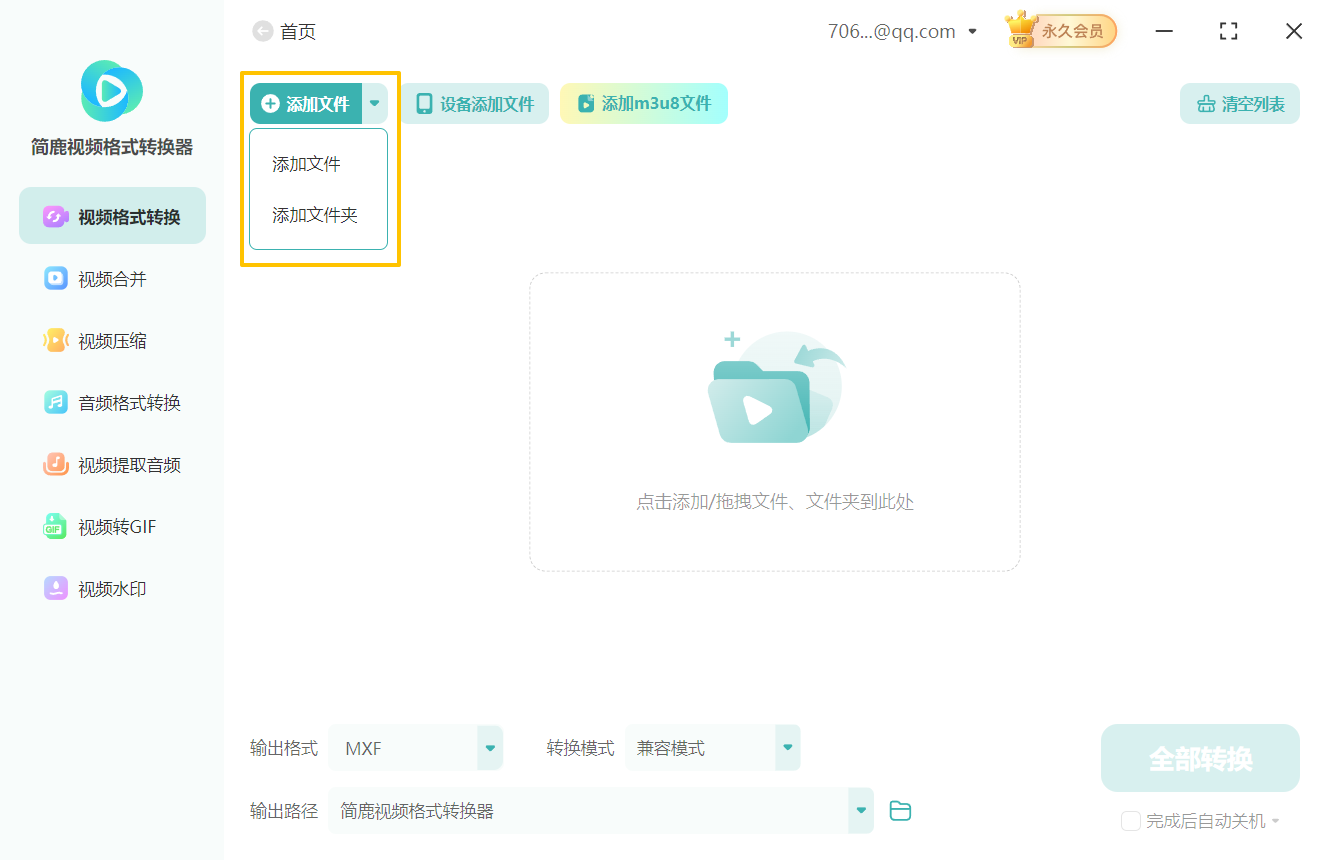
导入源文件
在转换界面中,点击“添加文件”按钮。用户可根据需要选择“添加单个文件”或“添加整个文件夹”,将待转换的OGV格式视频导入到软件中。
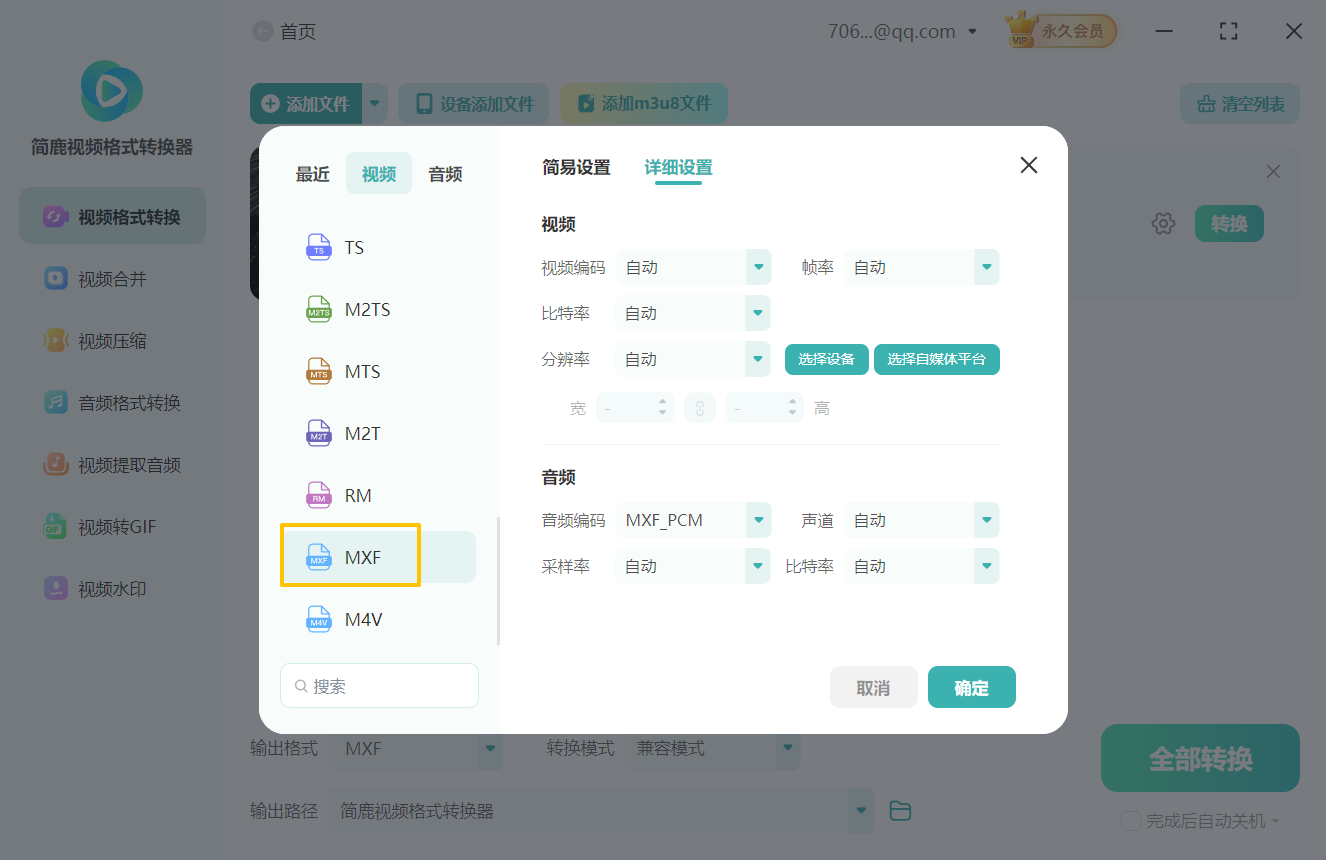
设定目标格式
点击界面左下角的“输出格式”设置选项,系统会弹出格式选择窗口。在视频格式列表中,找到并选择“MXF”作为最终的输出格式。
参数配置
由于MXF常用于场景,建议根据目标平台或编辑系统的要求调整参数,包括视频编码、分辨率、帧率、音频采样率及声道数等。
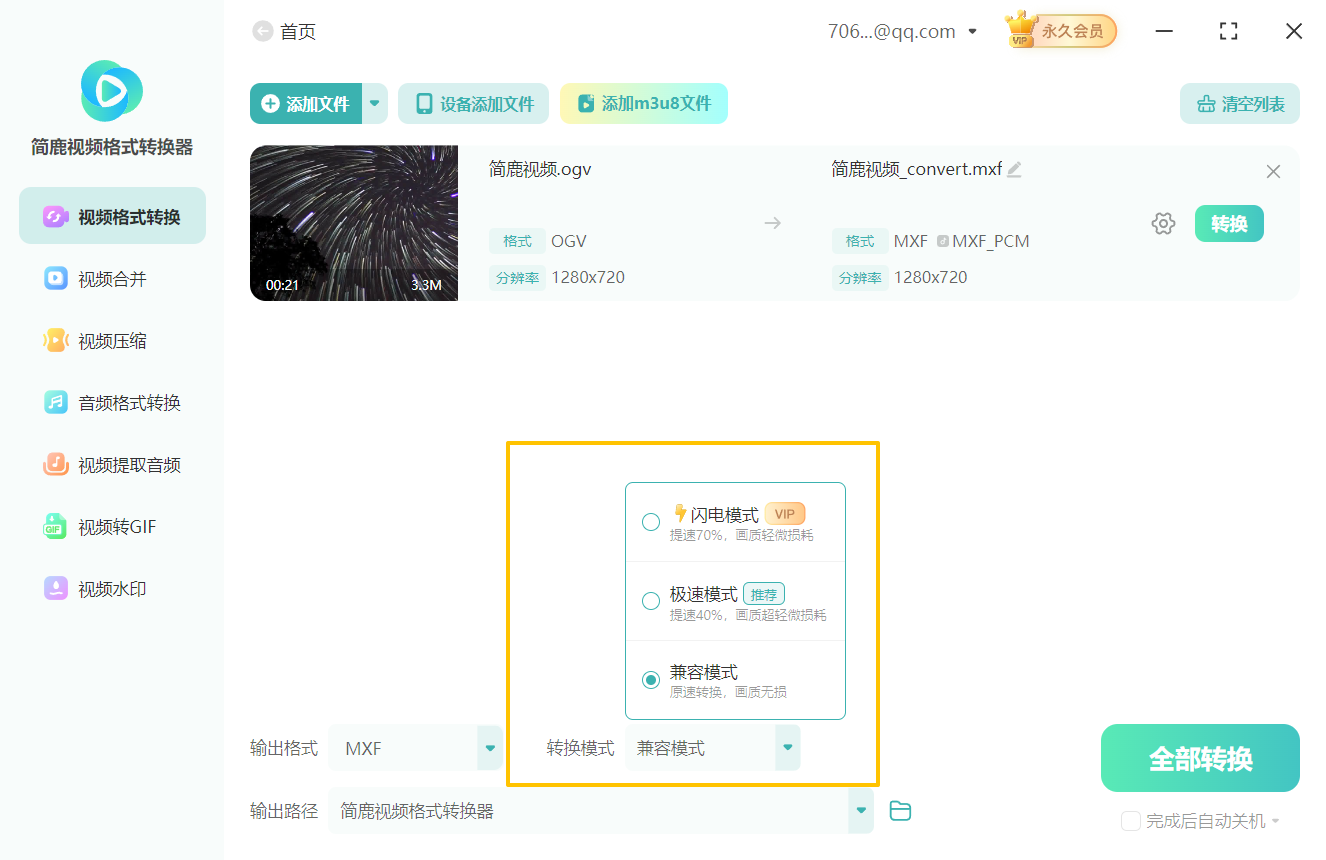
选择转换模式
简鹿视频格式转换器提供多种转换模式。如果对转换后的视频没有特别要求,那么默认的兼容模式就能满足要求了。
指定存储位置
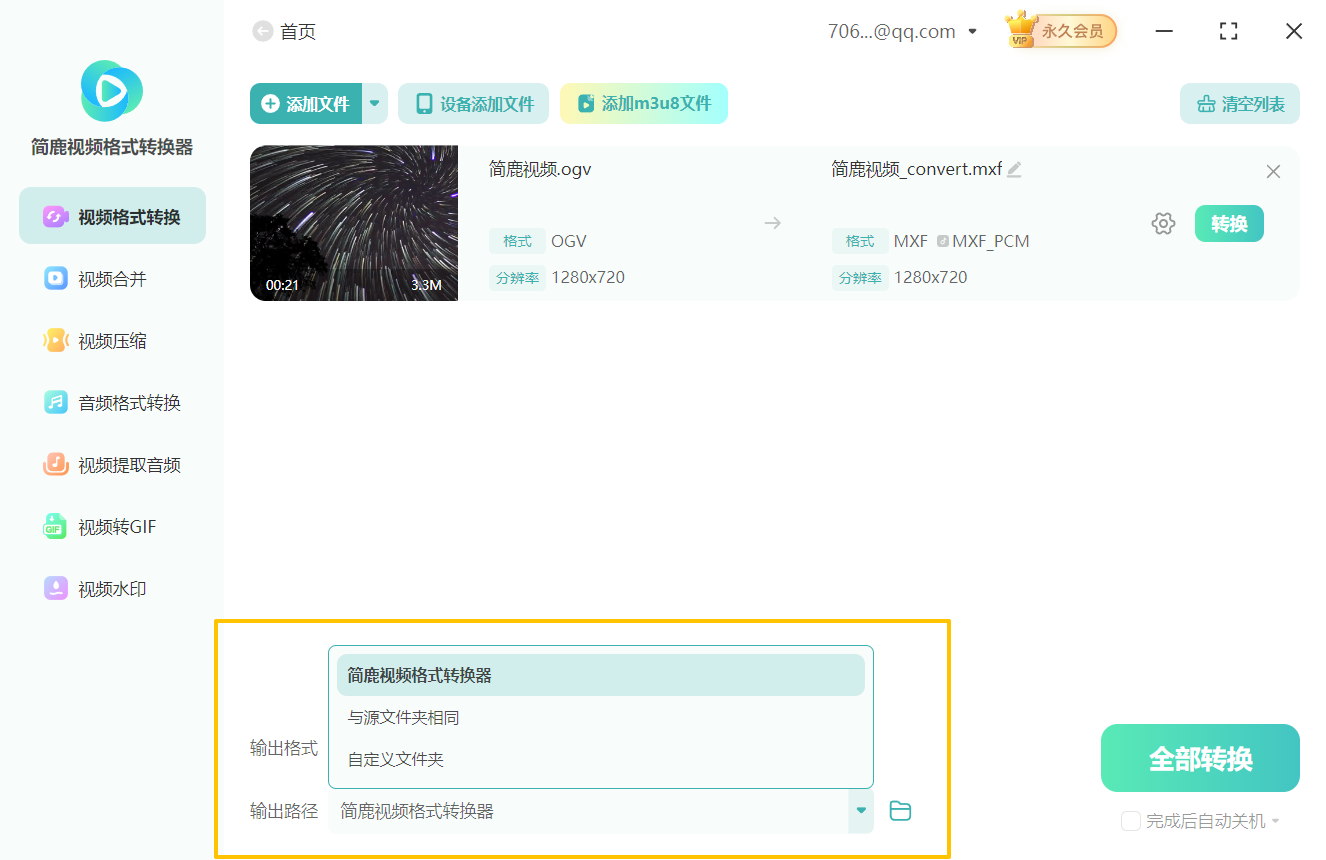
请设置转换完成后MXF文件的保存路径。软件提供三种输出路径,可以根据实际情况选择合适的输出路径。
执行转换任务
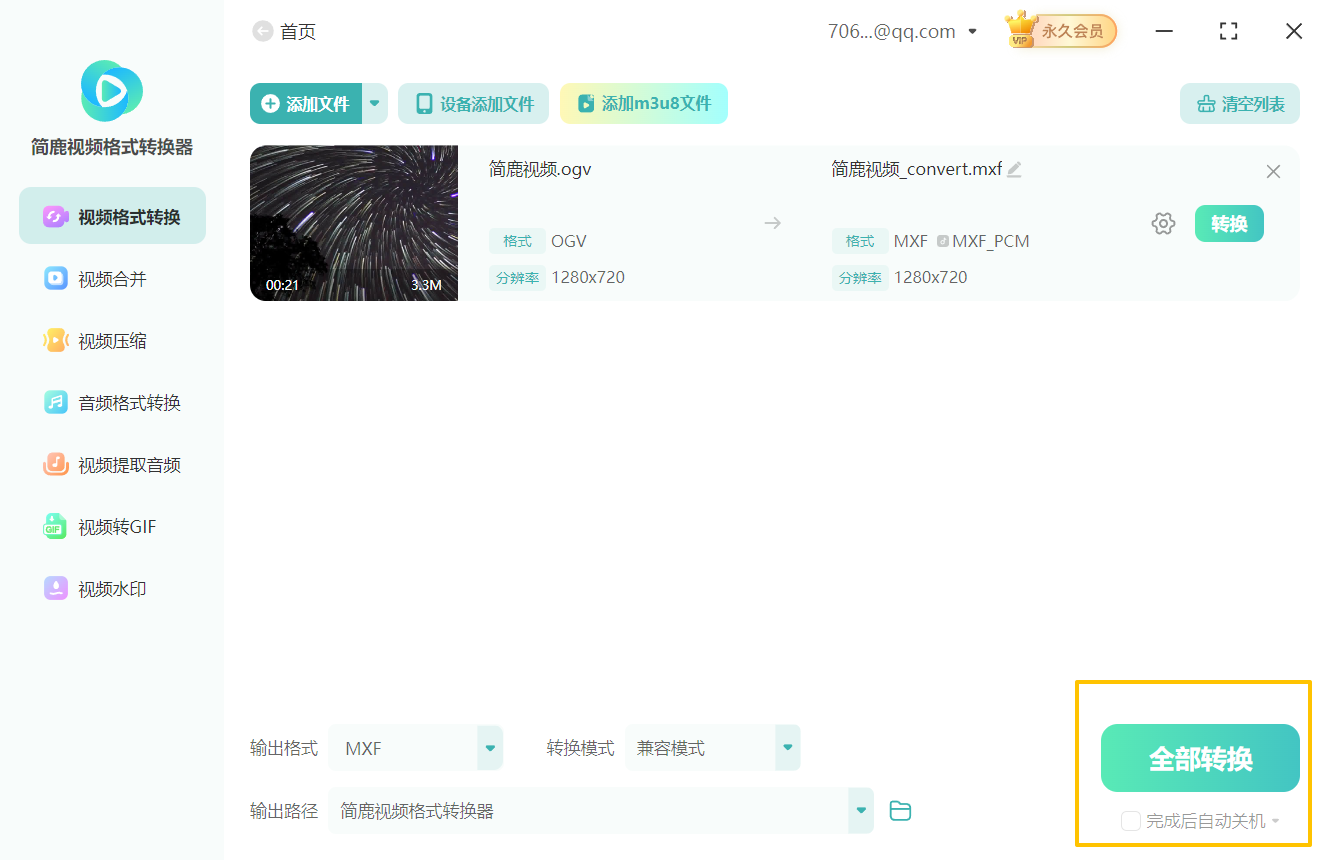
确认所有设置无误后,点击界面右下角的“全部转换”按钮,软件将开始执行从OGV到MXF的格式转换任务。
查看最终结果
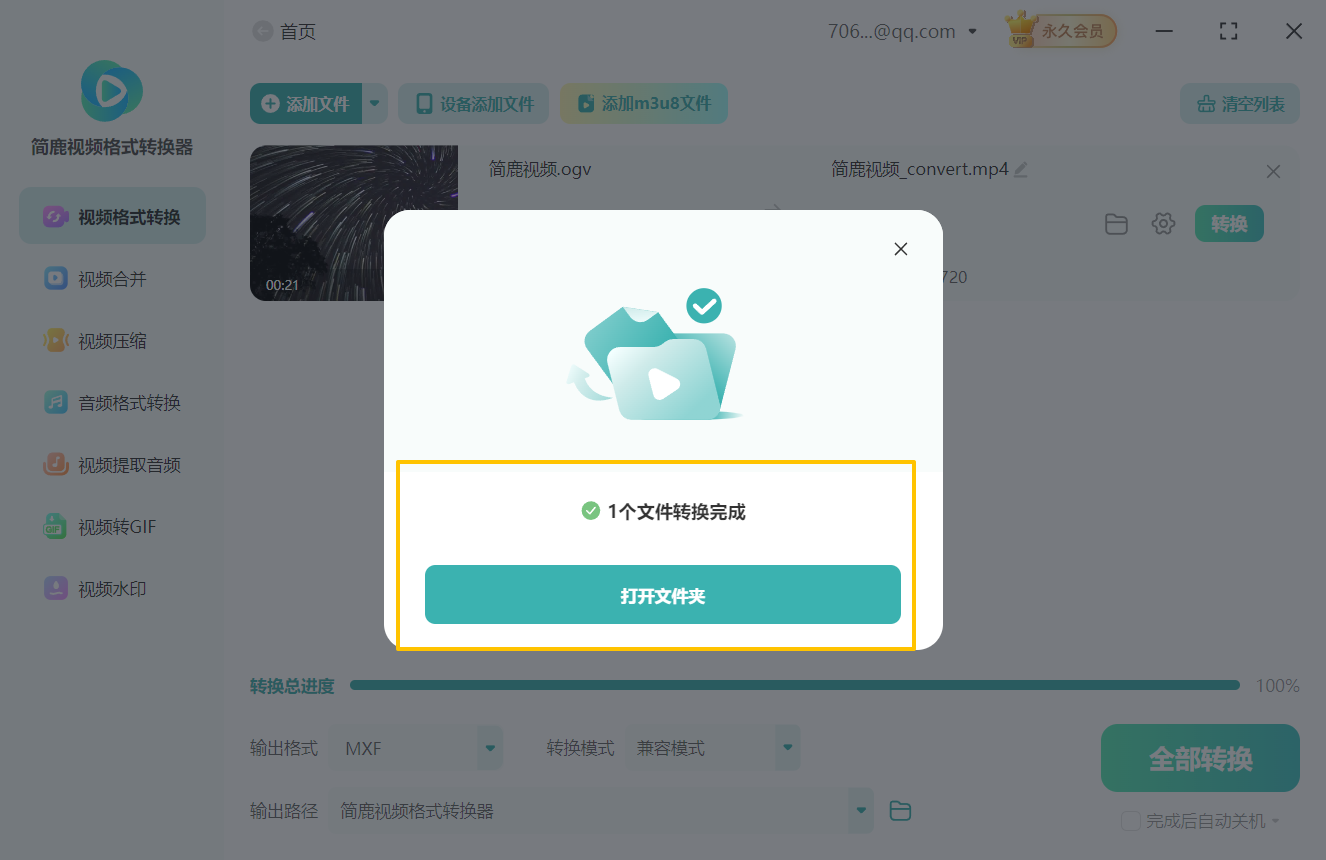
转换完成后,系统会弹出“转换成功”提示。点击“打开文件夹”按钮,即可查看生成的MXF文件。
通过以上步骤,用户可以顺利将ogv格式转换mxf格式,有效打通开源格式与广电/影视工作流之间的壁垒。无论是用于节目交付、素材入库还是跨平台协作,MXF格式都能提供可靠的技术保障。
标签:

 有用
有用
有用
+1













