

你以为 VLC 只会播放视频?这 5 个高级功能让你直呼好用


 Win下载
 Mac下载
VLC(Video Lan Client)是一款免费开源的跨平台多媒体播放器,支持 Windows、Linux、macOS、Android、iOS 等几乎所有主流操作系统,甚至还有专门的 ARM Windows 版和 Apple Silicon 版。虽然它的界面不如 iina 等播放器优雅,但功能上却远超多数同类软件。
大多数人用 VLC 只是为了播放视频 —— 毕竟它几乎能播放任何格式的视频文件,兼容性极强。但 VLC 其实隐藏了许多"黑科技"功能:压缩转码视频、下载 m3u8 流媒体、甚至充当录屏工具。下面就来逐一介绍这些你可能从未用过的高级用法。
一、压缩与转码视频
VLC 内置了转码和压缩功能,适合非专业用户或临时性的视频处理需求。
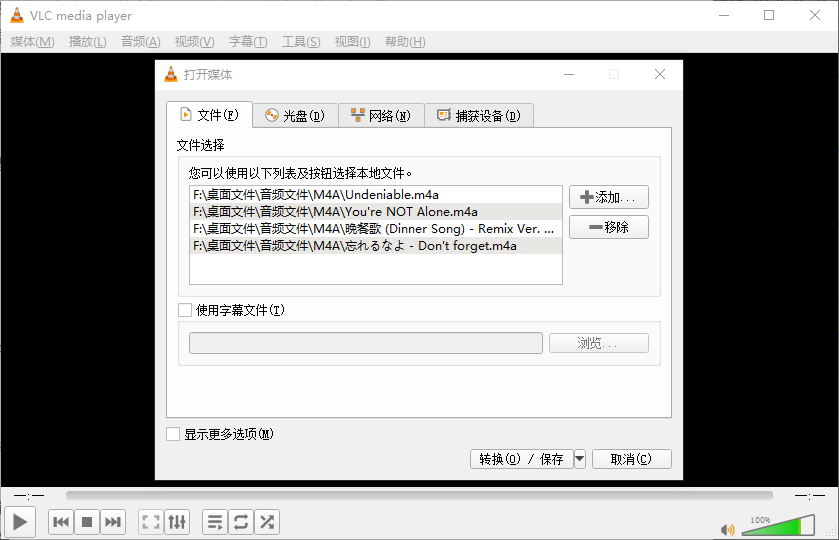
操作步骤:
打开 VLC,点击菜单栏的 媒体 → 转换/保存(快捷键 Ctrl+R);
在弹出的窗口中点击 添加,选择需要处理的视频或音频文件;
点击底部的 转换/保存 按钮;
在"配置文件"下拉菜单中选择目标格式,例如 Video - H.264 + MP3 (MP4);
指定输出文件的目标路径;
点击 开始 即可执行转码。
如果需要添加外挂字幕,可以在添加媒体时勾选 使用字幕文件 选项,VLC 会将字幕烧录进输出视频中。
二、下载并合并 m3u8 格式视频
现在很多视频平台采用 HLS 流媒体技术,视频实际被拆分成多个 .ts 片段,索引文件则是 .m3u8 格式。直接用浏览器下载通常只能拿到索引文件,无法播放。但 VLC 可以自动下载并拼接这些片段,最终生成一个完整的视频文件。
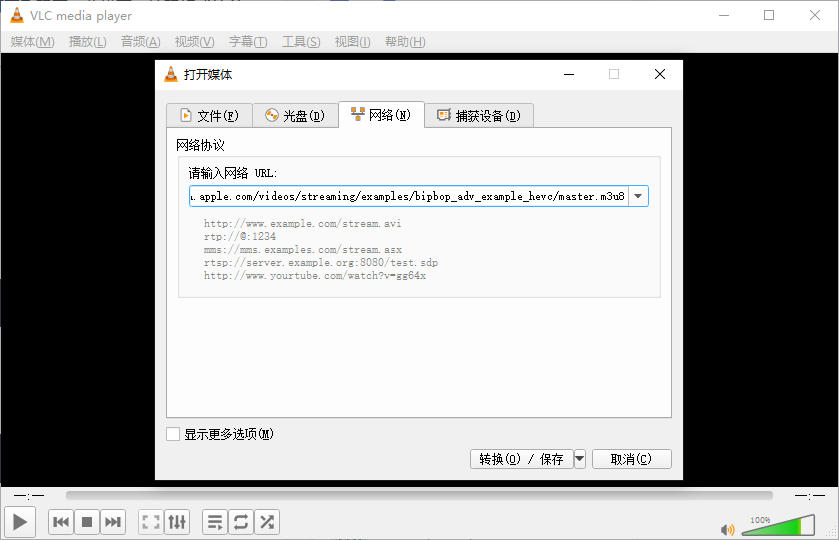
操作步骤:
打开 VLC,点击菜单栏的 媒体 → 打开网络串流(快捷键 Ctrl+N);
选择 网络 选项卡,在地址栏中输入 m3u8 视频的 URL 地址;
点击右下角的箭头,选择 转换;
在"配置文件"中选择目标视频格式(如 Video - H.264 + MP3 (MP4));
指定目标文件路径,点击 开始;
VLC 会自动下载所有片段并拼接保存为完整的视频文件。
三、用 VLC 录屏
VLC 不仅可以播放视频,还能充当简易的屏幕录制工具。虽然功能不如专业录屏软件丰富,但对于快速录制全屏画面的场景已经够用。
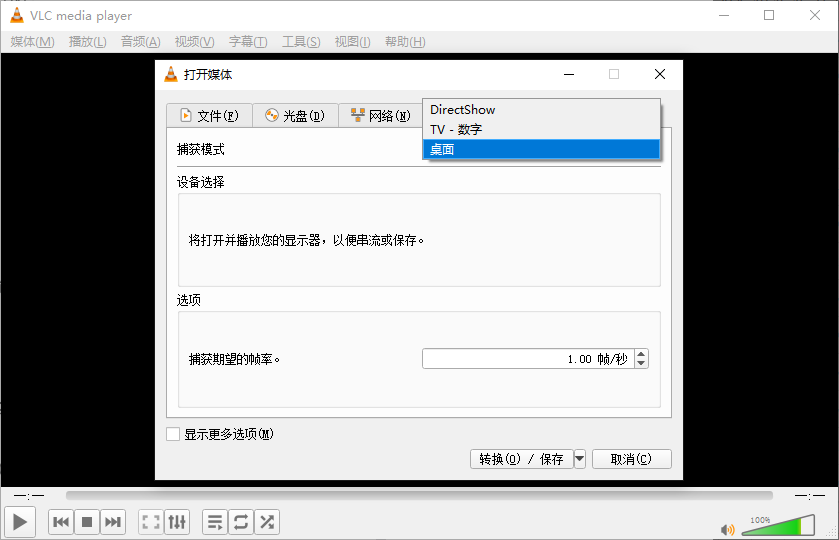
操作步骤:
打开 VLC,点击菜单栏的 媒体 → 打开捕获设备(快捷键 Ctrl+C);
在"捕获模式"中选择 桌面;
点击 显示更多选项,可以设置期望的帧率(默认通常为 25 帧/秒);
点击底部的 转换 按钮;
配置视频输出格式和存储位置;
点击 开始 即开始录屏。
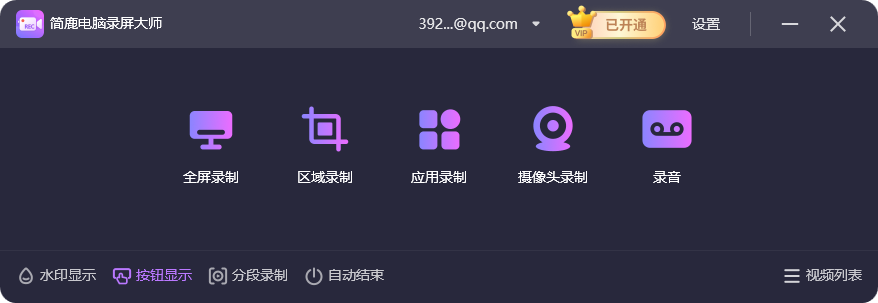
如果需要更专业的录屏功能(如区域录制、鼠标轨迹、摄像头画中画等),建议使用 OBS Studio、ShareX、简鹿电脑录屏大师等专业工具。
四、其他实用小技巧
除了上述三大高级功能,VLC 还有一些隐藏技巧值得了解:
1. 调整播放速度
按住 + 或 - 键可以加速或减速播放,也可以右键点击画面选择 播放速度 进行精确调节。这对于学习外语视频、分析技术教程非常实用。
2. 逐帧前进
播放视频时按下 E 键可以逐帧前进,适合需要仔细查看某一瞬间的场景。
3. 截图功能
播放视频时按下 Shift+S 即可截取当前帧并保存为图片,支持 JPG、PNG 等格式。也可以在 工具 → 特效和滤镜 → 视频效果 → 叠加 中添加水印。
4. 修复损坏的视频文件
VLC 内置了视频修复功能。点击 工具 → 偏好设置 → 输入/编解码器,在"损坏或不完备的文件"选项中选择 始终修复,然后重新打开损坏的视频文件,VLC 会尝试自动修复。
5. 命令行批量处理
VLC 还支持命令行模式(vlc 或 cvlc),可以编写脚本实现批量转码、批量截图等自动化操作,适合需要处理大量文件的进阶用户。
VLC 虽然是一款播放器,但它的功能远不止于播放。通过"转换/保存"功能可以实现视频压缩转码,通过"打开网络串流"可以下载 m3u8 视频,通过"打开捕获设备"还能录屏。再加上逐帧播放、截图、修复损坏文件等实用技巧,VLC 几乎可以覆盖日常视频处理的绝大多数需求。
如果你电脑上还没有安装 VLC,不妨下载试试 —— 免费、开源、功能强大,绝对值得拥有。

 有用