



图文详解OGV格式转换成mp4格式教程


 Win下载
Win下载
 Mac下载
Mac下载
OGV作为一种开源视频容器格式,在部分浏览器中表现良好,但在社交媒体上的兼容性较为有限。而MP4格式凭借其广泛的设备支持、高效的压缩率,成为当前通用的视频格式之一。不少用户想将OGV视频转换为MP4格式,下面就来看看操作步骤:
启动程序
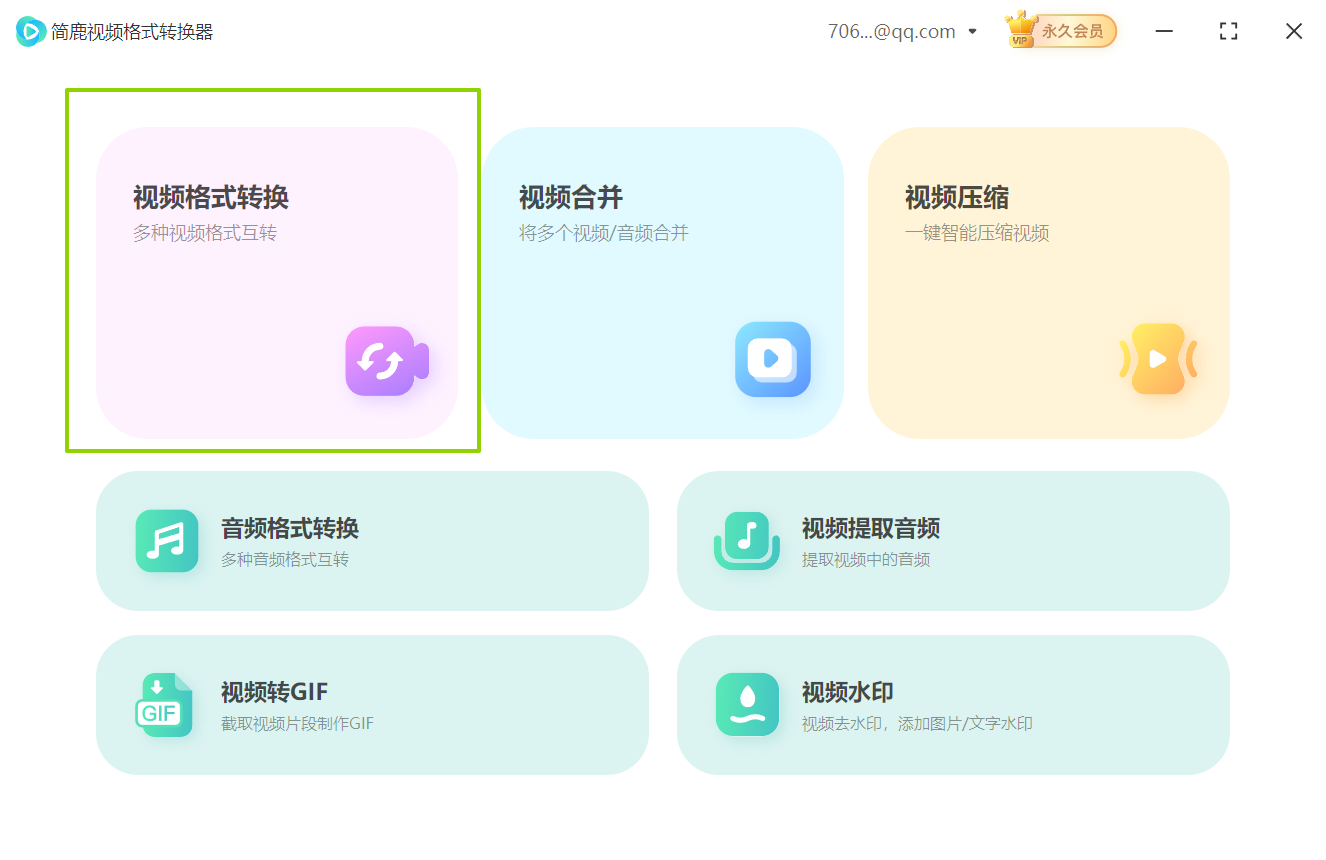
首先,在计算机上打开简鹿视频格式转换工具。进入软件主界面后,点击“视频格式转换”功能选项,即可进入格式转换操作界面。
导入源文件
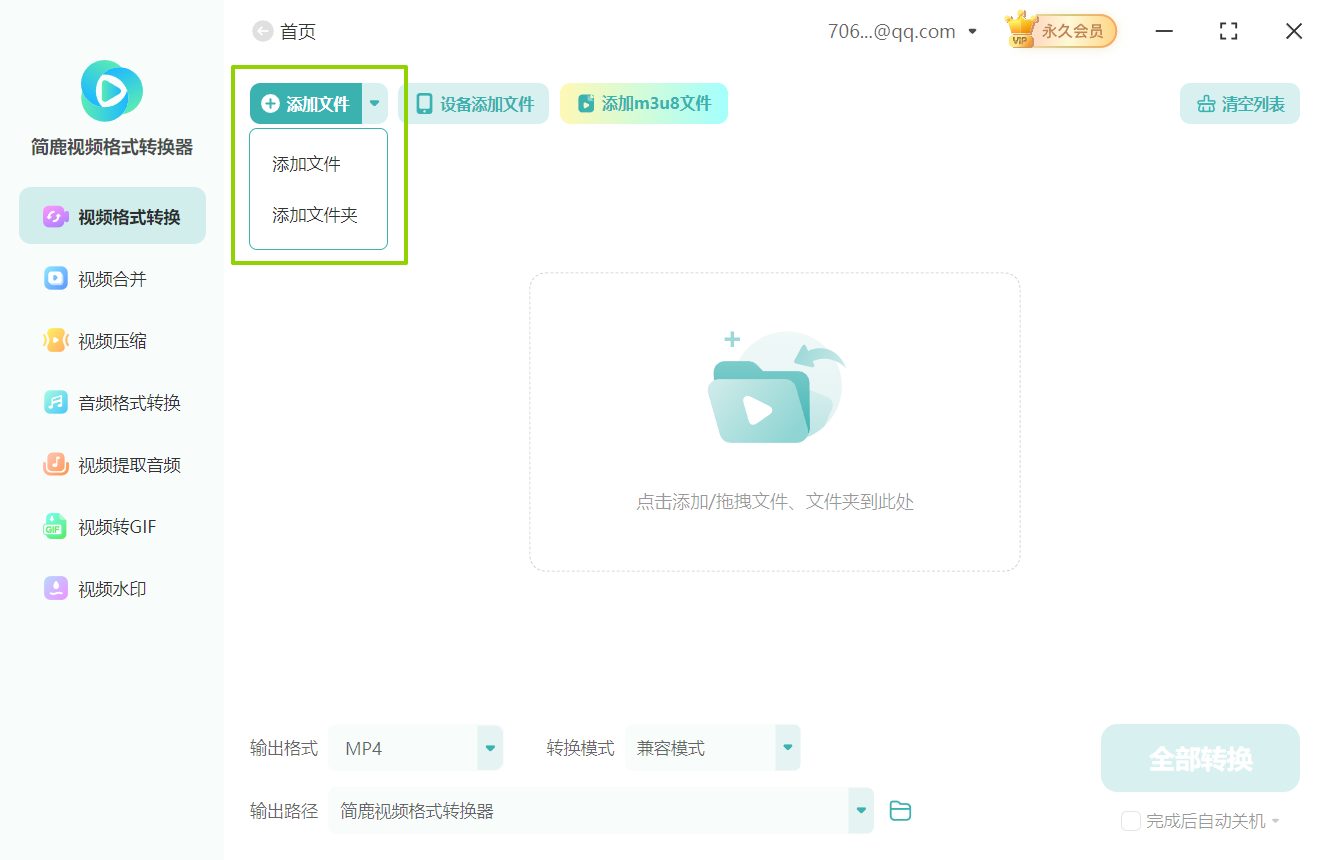
在转换界面中,点击“添加文件”按钮。用户可根据实际需要,选择“添加单个文件”或“添加整个文件夹”,将需要转换的OGV格式视频导入到软件中。
设定目标格式
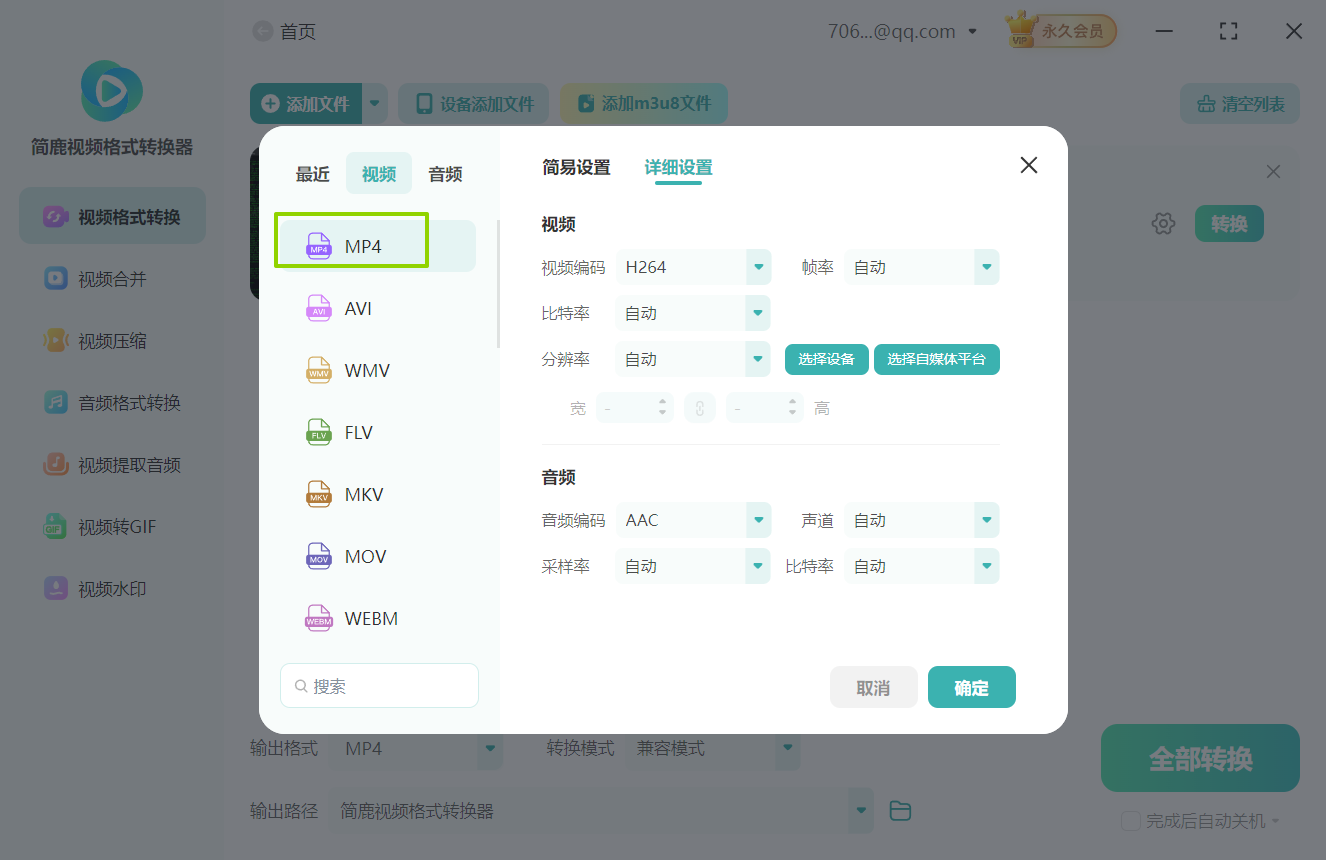
点击界面左下角的“输出格式”设置选项,系统会弹出格式选择窗口。找到并选择“MP4”作为最终的输出格式。
参数配置
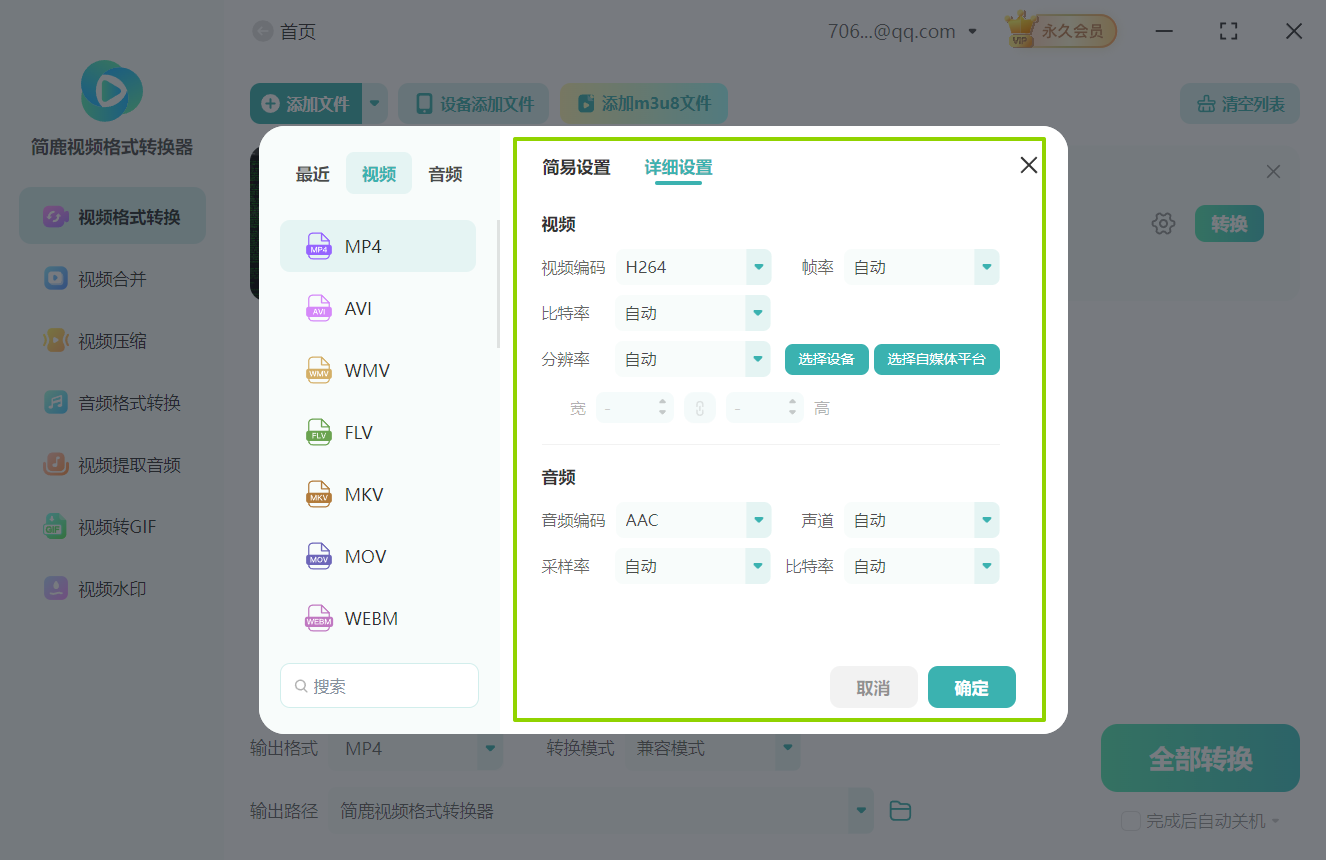
用户可对视频参数进行自定义调整,包括分辨率、帧率、视频编码、音频码率等。若无特殊要求,建议直接使用软件提供的默认参数,既能保证清晰度,又能确保转换效率。
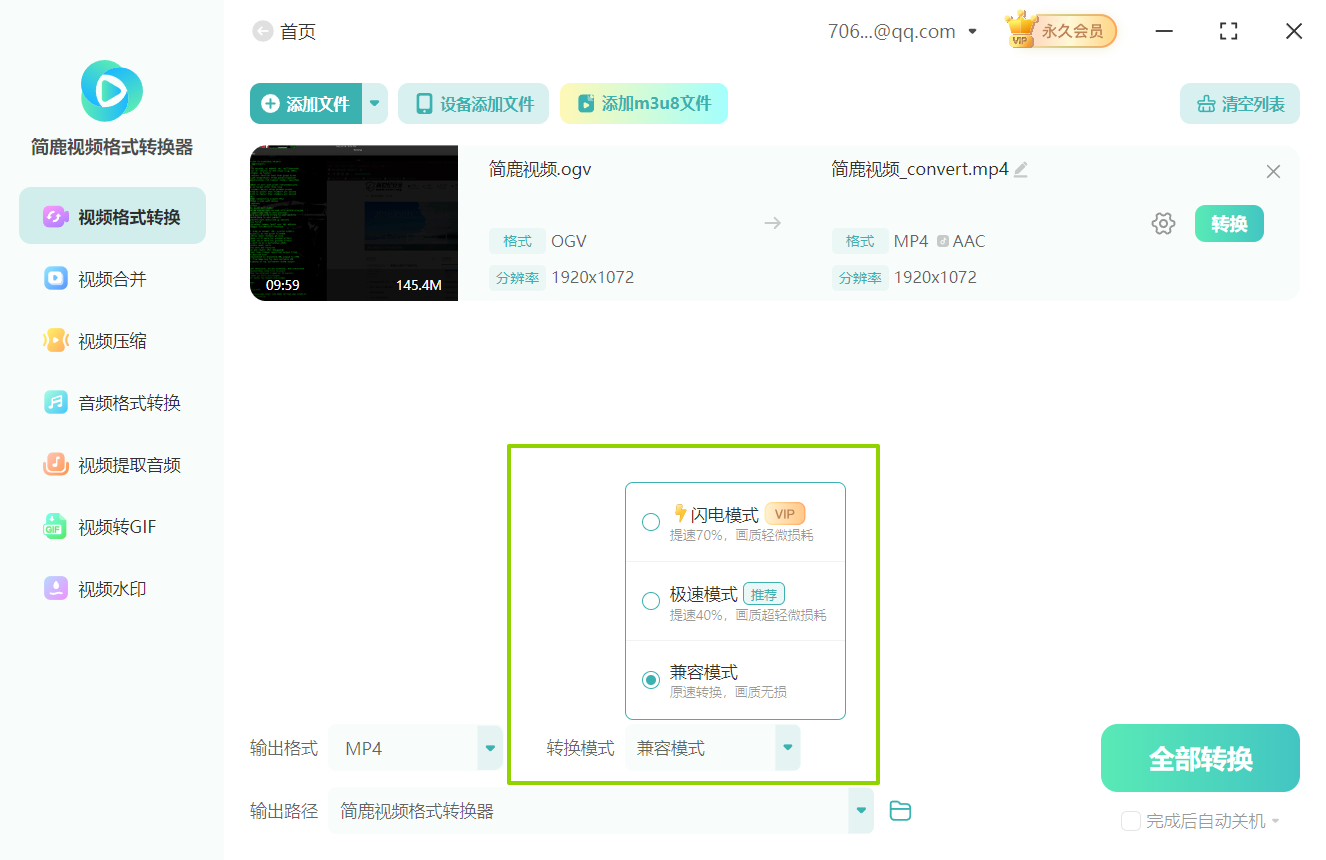
选择转换模式
简鹿视频格式转换器提供多种处理模式,如“闪电模式”、“极速模式”和“兼容模式”。对于OGV转MP4这类通用转换任务,推荐使用默认的“兼容模式”,以确保生成的MP4文件能在智能手机、平板、电脑及各类播放器中顺畅播放。
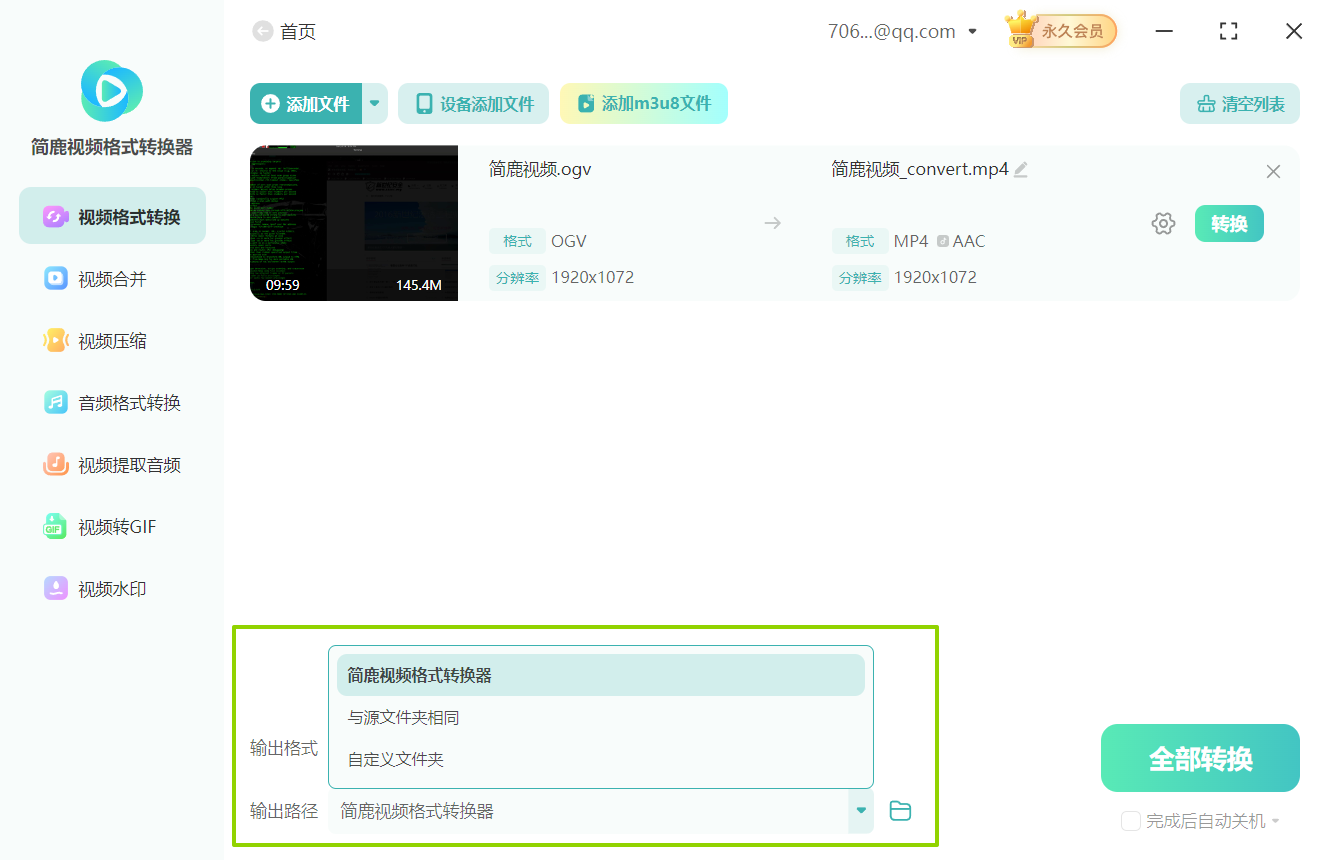
指定存储位置
接下来,请设置转换完成后视频的保存路径。用户可使用软件默认的输出目录,也可点击“浏览”按钮手动指定一个目录。
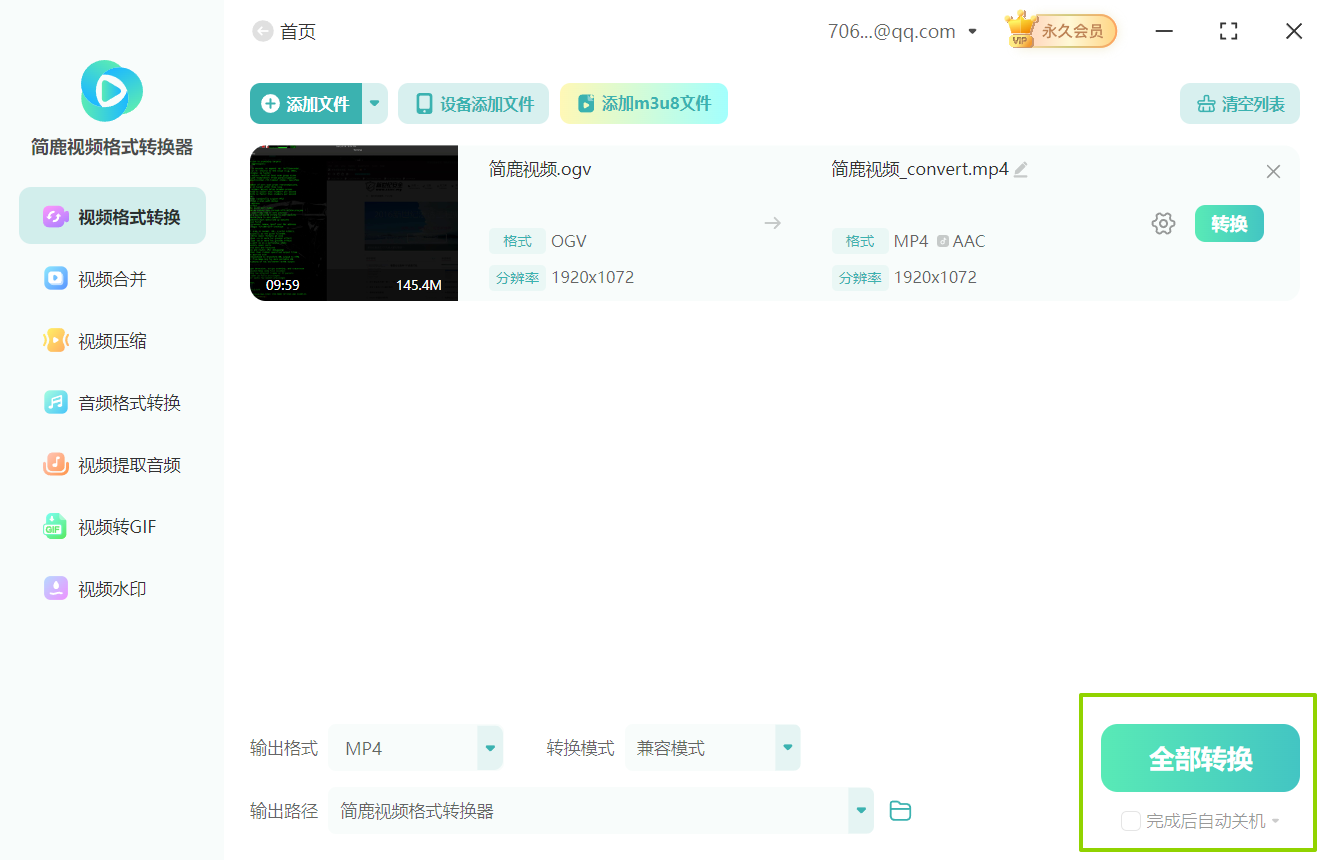
执行转换任务
当所有设置确认无误后,点击界面右下角的“全部转换”按钮,软件将立即开始执行从OGV到MP4的格式转换任务。转换进度实时显示,过程稳定高效。
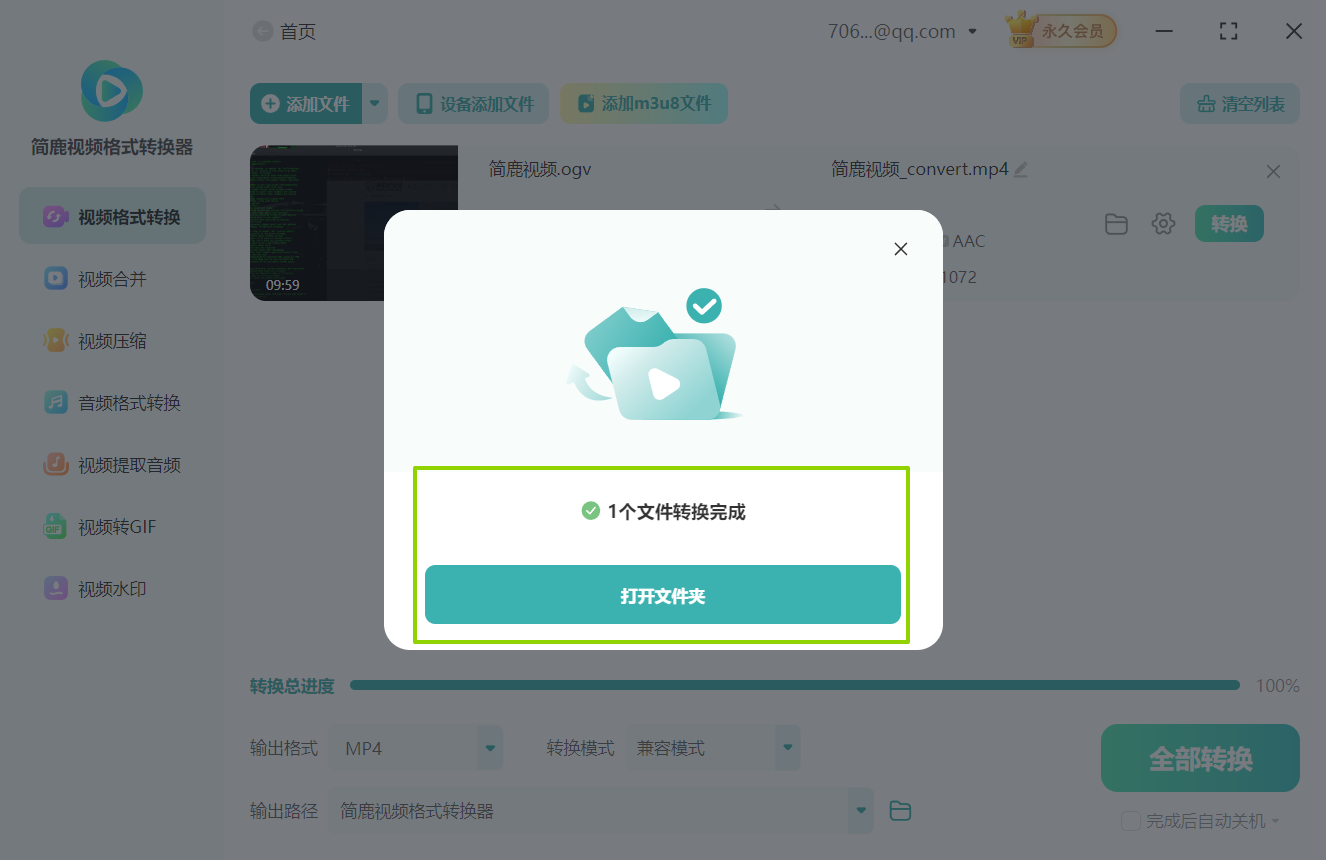
查看最终结果
转换完成后,系统会自动弹出“转换成功”提示。此时,点击“打开文件夹”按钮,即可直接查看已生成的MP4格式视频文件,并可立即用于播放、上传或编辑等后续操作。
通过以上简单几步,用户即可高效完成从OGV格式到MP4格式的转换,显著提升视频的通用性与实用性。无论是用于日常分享、在线发布还是跨平台使用,MP4都是理想的选择。如果在使用过程中遇到任何问题,或希望了解更多高级功能,欢迎访问简鹿视频格式转换器官方网站。

 有用
有用













