



怎样使用简鹿视频格式转换器转换 FLAC 音频为 MP3 格式


 Win下载
Win下载
 Mac下载
Mac下载
虽然 简鹿视频格式转换器 主要定位为一款视频处理工具,但它同样内置了强大的 音频格式转换功能,能够轻松应对常见的音频格式互转需求。对于希望将高保真但体积较大的 FLAC(无损音频) 转换为更通用、体积更小的 MP3(有损压缩) 格式的用户来说,这款软件提供了一个简单高效的解决方案。
一、为什么要把 FLAC 转成 MP3?
FLAC 文件通常比 MP3 大 3–5 倍,几乎所有设备和播放器都支持 MP3,而部分老旧设备可能不支持 FLAC;而更小体积文件在网络传输中更高效。
二、使用简鹿视频格式转换器转换 MP3 格式步骤
第一步:打开软件,进入音频转换功能
启动 简鹿视频格式转换器(支持 Windows 和 macOS 系统)。在主界面中找到并点击 “音频格式转换” 功能。
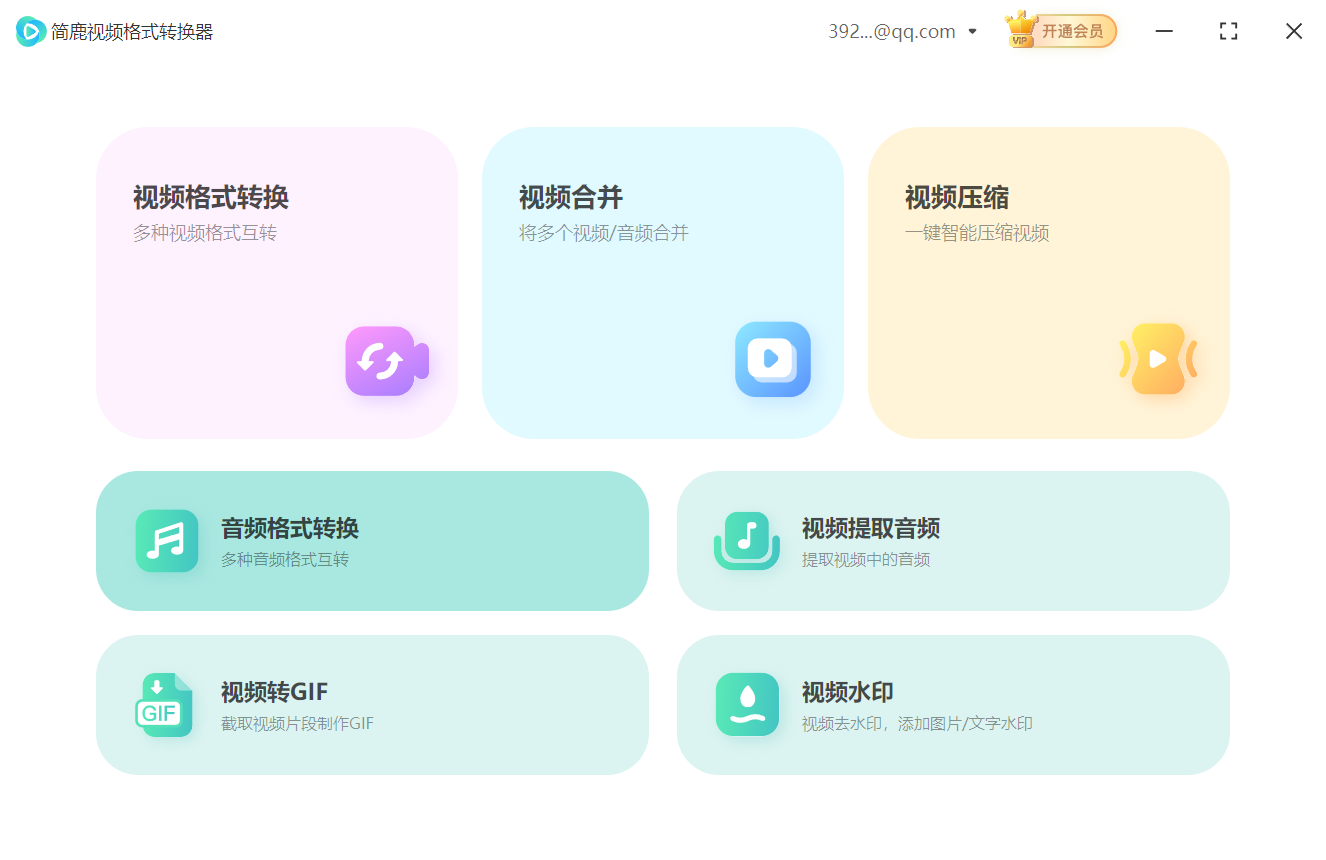
注意:该软件目前 未提供 Linux 版本,仅适用于 Windows 和 Mac 用户。
第二步:添加 FLAC 音频文件
点击 “添加文件” 按钮。在弹出的文件选择窗口中,选中一个或多个 .flac 音频文件(支持批量导入)。添加后,文件会显示在转换列表中,方便预览和管理。
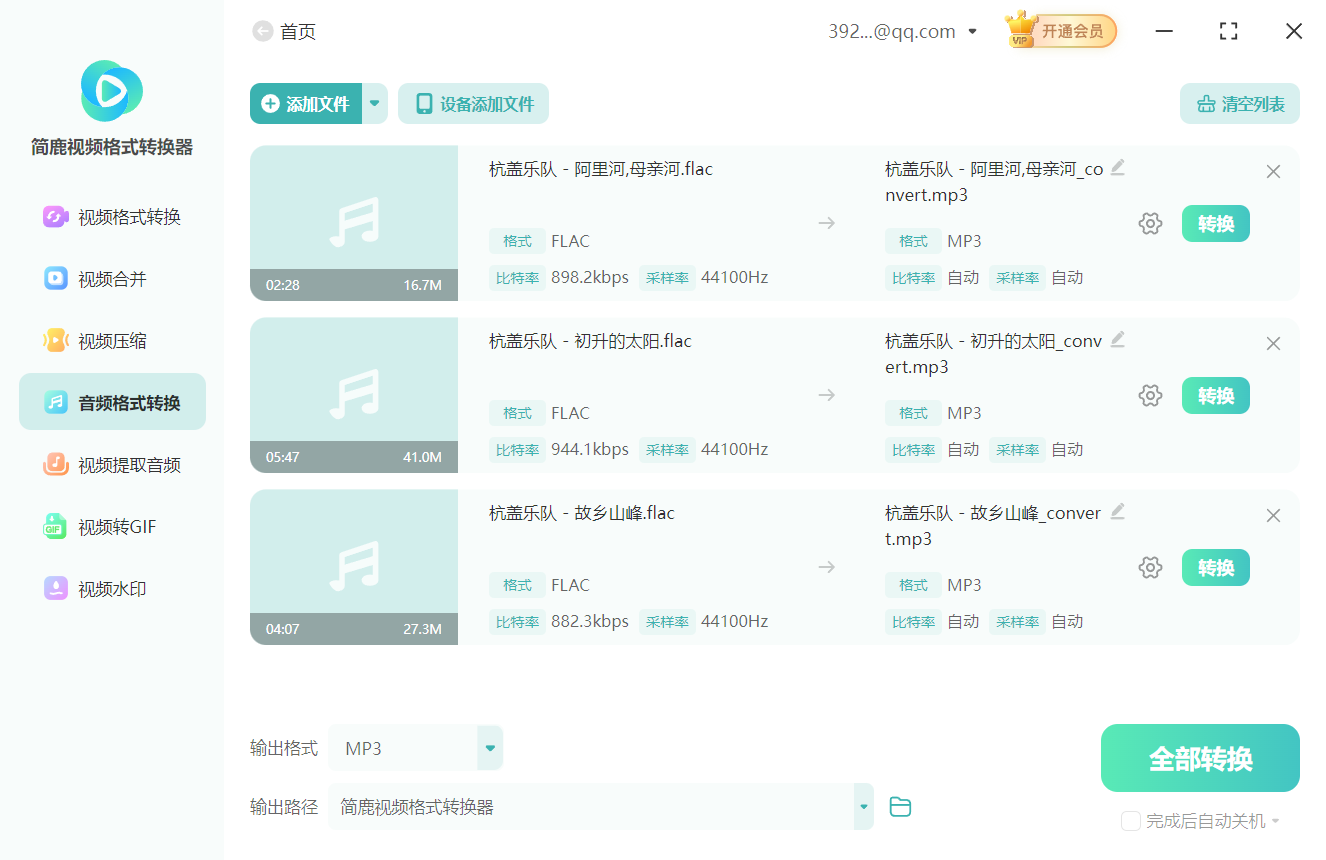
第三步:设置输出格式为 MP3
在软件底部或右侧的 “输出格式” 选项中从下拉菜单选择 MP3;你还可以进一步设置 比特率(如 128kbps、192kbps、320kbps)、采样率等参数,以平衡音质与文件大小。
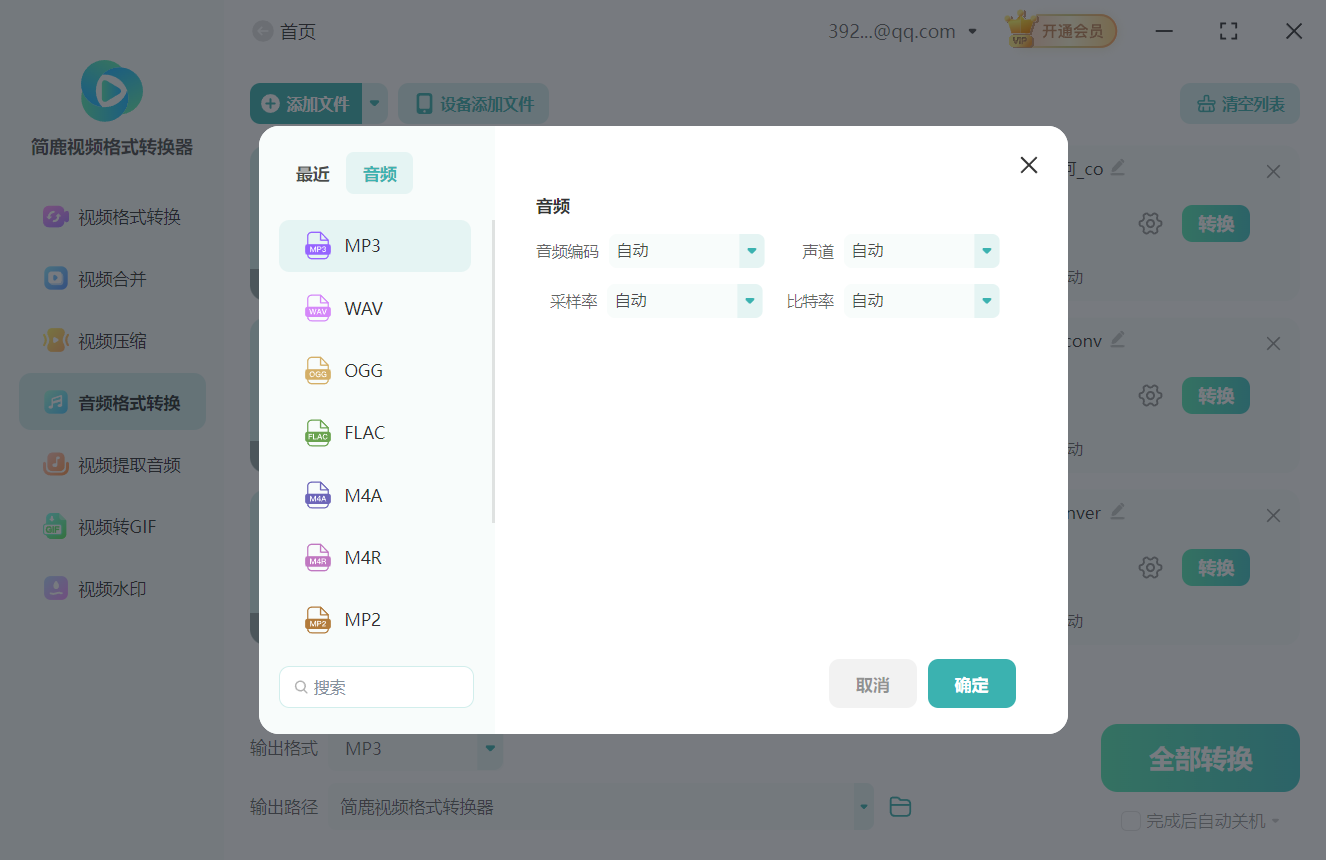
第四步:开始转换
确认输出路径(默认通常为“桌面”)。点击 “全部转换” 按钮。软件将自动处理格式转换,进度条实时显示转换状态。
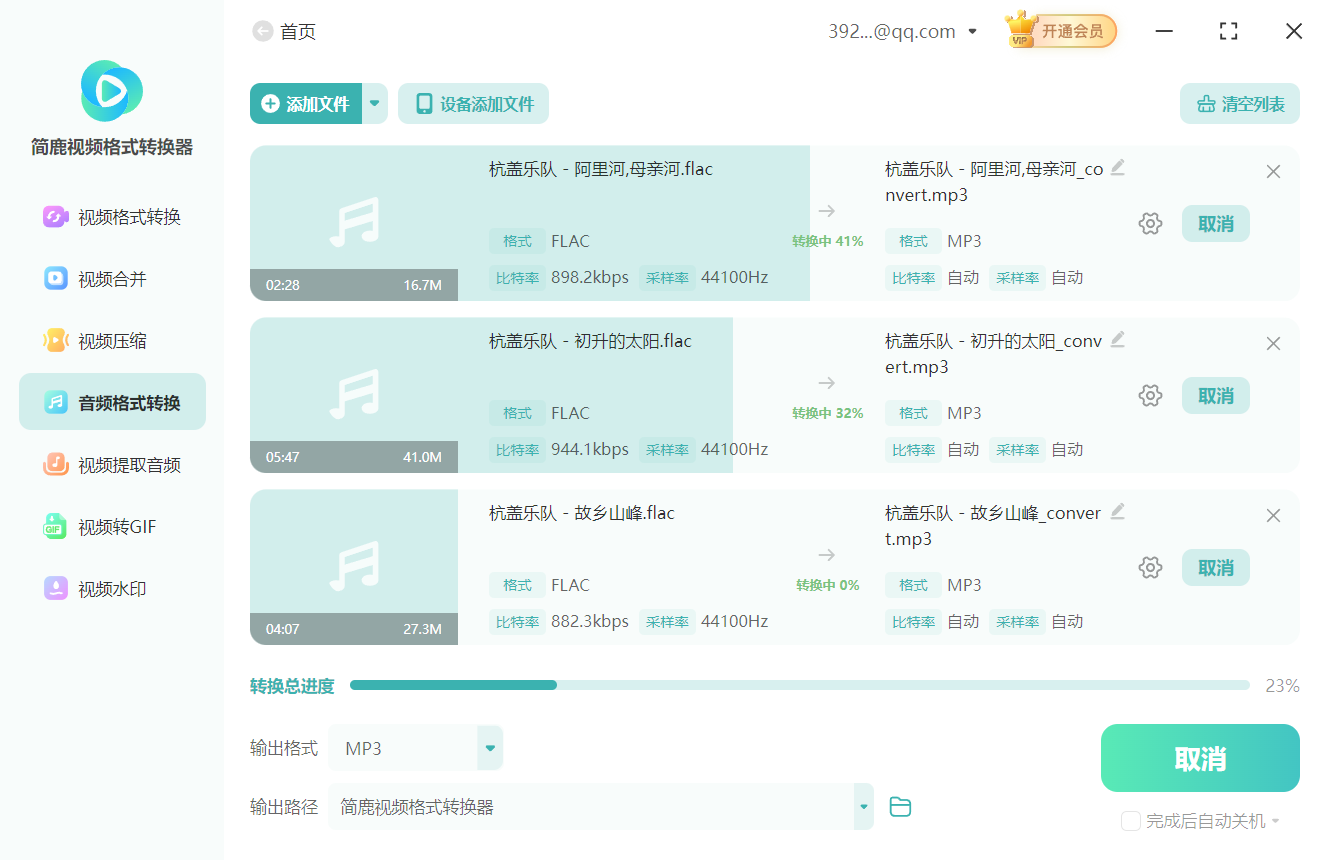
转换完成后,系统会提示成功,并可直接打开输出文件夹查看生成的 MP3 文件。
三、其他推荐的音频格式转换工具
如果你正在寻找替代方案,以下几款工具也广受用户好评:
Audacity(免费开源)
支持多平台(Windows / Mac / Linux),功能强大,可录音、剪辑、转换格式;不过需安装 LAME 插件才能导出 MP3。
Freemake Audio Converter(Windows)
界面简洁,支持批量转换,支持 FLAC、WAV、AAC、MP3 等主流格式;免费但含广告。
XMedia Recode(Windows)
虽主打视频转换,但也支持高质量音频转码;支持自定义编码参数,适合进阶用户。
OnlineAudioConverter(在线工具)
无需安装,通过浏览器即可使用;支持 FLAC 转 MP3 等常见转换;注意,上传文件涉及隐私,建议仅用于非敏感音频。
四、总结
简鹿视频格式转换器凭借其 操作简单、支持批量处理、跨平台可用(Windows/Mac) 的优势,成为将 FLAC 转换为 MP3 的理想选择之一。尤其适合不熟悉命令行、追求效率的普通用户。
如果你有更高阶的音频处理需求,也可以结合 Audacity 或 FFmpeg 等专业工具。但对大多数日常使用场景而言,简鹿已足够胜任!

 有用
有用













