



利用开源 Audacity 工具转换转换 FLAC 音频为 MP3 格式


 Win下载
Win下载
 Mac下载
Mac下载
FLAC 是一种无损音频格式,音质优秀但文件体积较大;而 MP3 是广泛兼容的有损压缩格式,更适合在手机、网页或便携设备上使用。如果你希望将 FLAC 文件转为更通用的 MP3 格式,Audacity —— 这款免费、开源、跨平台的音频编辑软件,就能轻松帮你完成。
下面是简鹿办公为大家提供的 FLAC 转 MP3 一步到位的操作指南:
第一步:导入 FLAC 音频文件
打开 Audacity。点击顶部菜单栏的 “文件” > “打开”(或使用快捷键 Ctrl+O / Cmd+O)。在弹出的文件选择窗口中,找到你的 .flac 音频文件,选中并点击 “打开”。音频加载后,你会在主界面看到波形图,可拖动播放头预览声音内容。
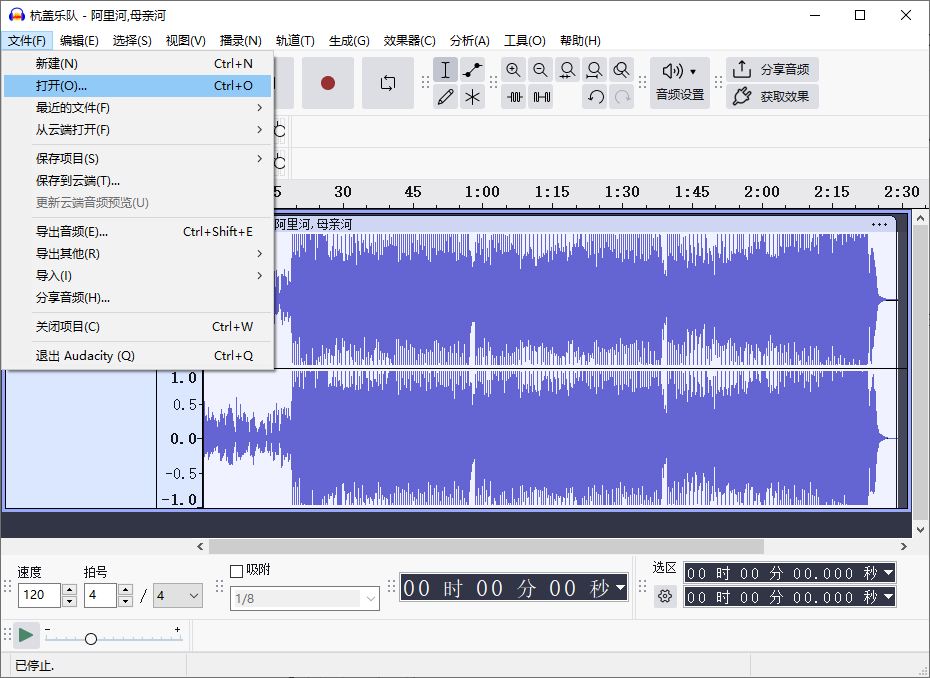
此时你也可以对音频进行剪辑、降噪、调整音量等编辑操作(非必需)。
第二步:导出为 MP3 格式
编辑完成后(或无需编辑),点击顶部菜单 “文件” > “导出” > “导出音频…”。
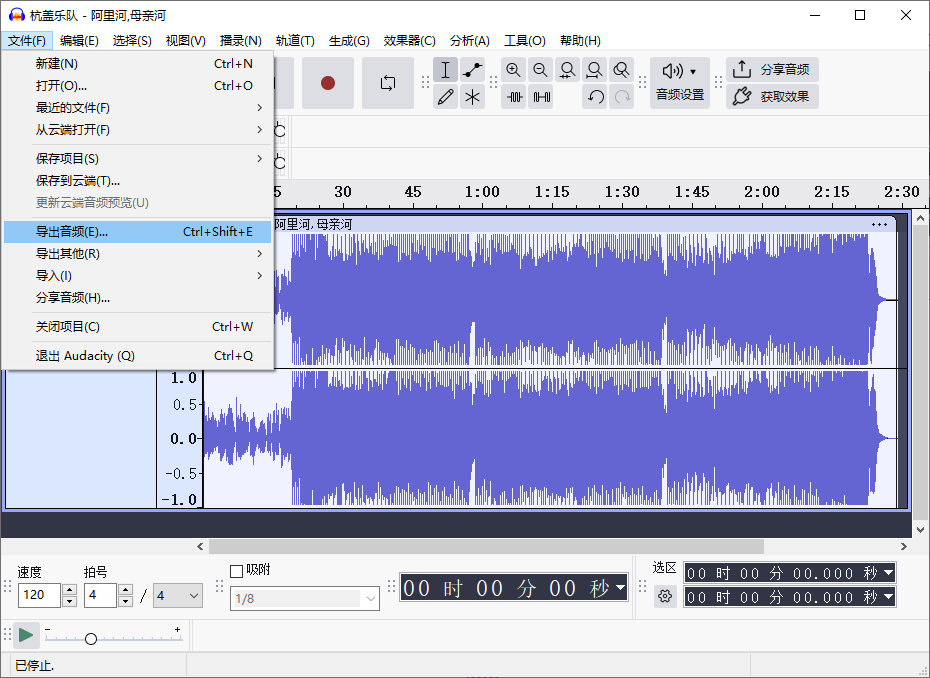
在弹出的“导出音频”窗口中:
保存类型:确认已选择 “MP3 文件 (*.mp3)”;
文件名:输入你想要的文件名称;
保存位置:选择输出文件夹(如桌面或音乐目录)。
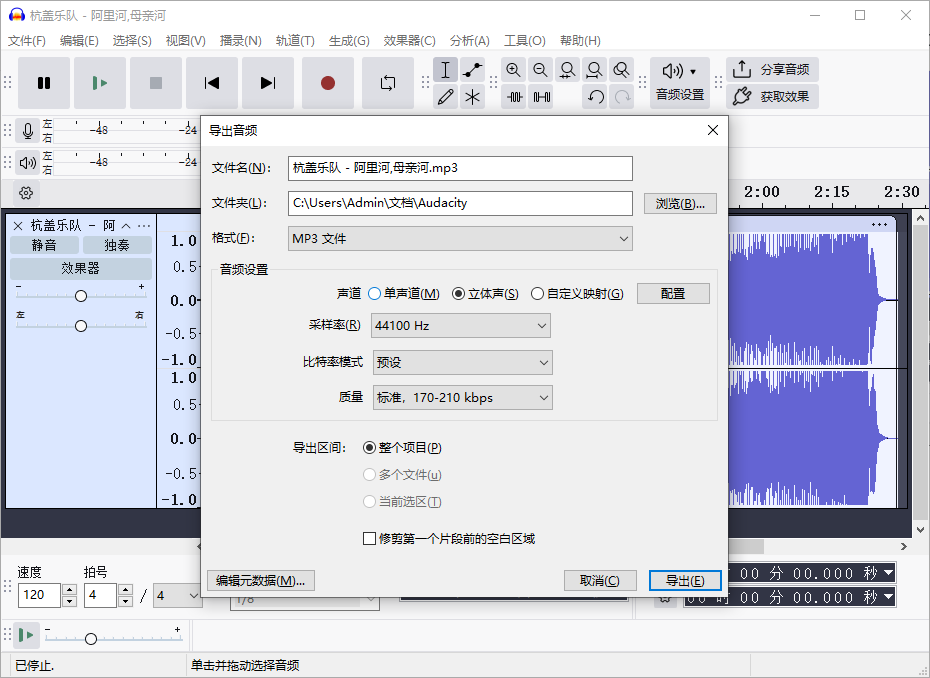
点击 “导出”。转换完成后,前往你指定的保存文件夹,找到新生成的 .mp3 文件。你可以用任意播放器(如 VLC、Windows Media Player、手机音乐 App)测试是否能正常播放。
小贴士
批量转换? Audacity 一次只能处理一个项目。如需批量转换大量 FLAC 文件,可考虑使用简鹿视频格式转换器、foobar2000、Fre:ac 或命令行工具 ffmpeg。
Audacity 不含广告、不收集隐私,是个人和教育用途的理想选择。借助 Audacity + LAME 编码器,你就能免费、安全、高质量地将无损 FLAC 音频转换为通用 MP3 格式。整个过程简单直观,即使是音频新手也能快速上手。

 有用
有用













