



ASF转OGV格式转换工具大盘点及具体操作流程


 Win下载
Win下载
 Mac下载
Mac下载
ASF是微软推出的一种流媒体格式,常用于网络视频传输,支持多种视频和音频编码。而OGV则是开源的Ogg容器格式中的一种视频格式。不少用户希望将ASF格式的视频转换为OGV格式,今天就来介绍将ASF格式转换为OGV格式的方法。
一、ASF转OGV格式转换工具
介绍ASF转OGV格式转换前,先来了解几款ASF转OGV格式转换工具。
1. 简鹿视频格式转换器-简单实用靠谱
这是一款备受好评的国产软件,以其出色的易用性和强大的功能赢得了众多用户的青睐。软件支持超过1000种视频格式的相互转换,包括MP4、AVI、MOV、MKV、WMV等主流格式。
核心优势在于其直观的操作界面,用户只需通过简单的拖拽操作即可完成格式转换。除了基本的格式转换功能外,软件还集成了视频压缩、GIF制作、音频提取、视频合并等实用工具。独特的智能优化技术能在保持视频质量的同时显著提升转换速度。
不足之处是高级参数调节选项相对有限,可能无法满足专业用户的精细调整需求。但对于大多数普通用户来说,其功能已经绰绰有余。

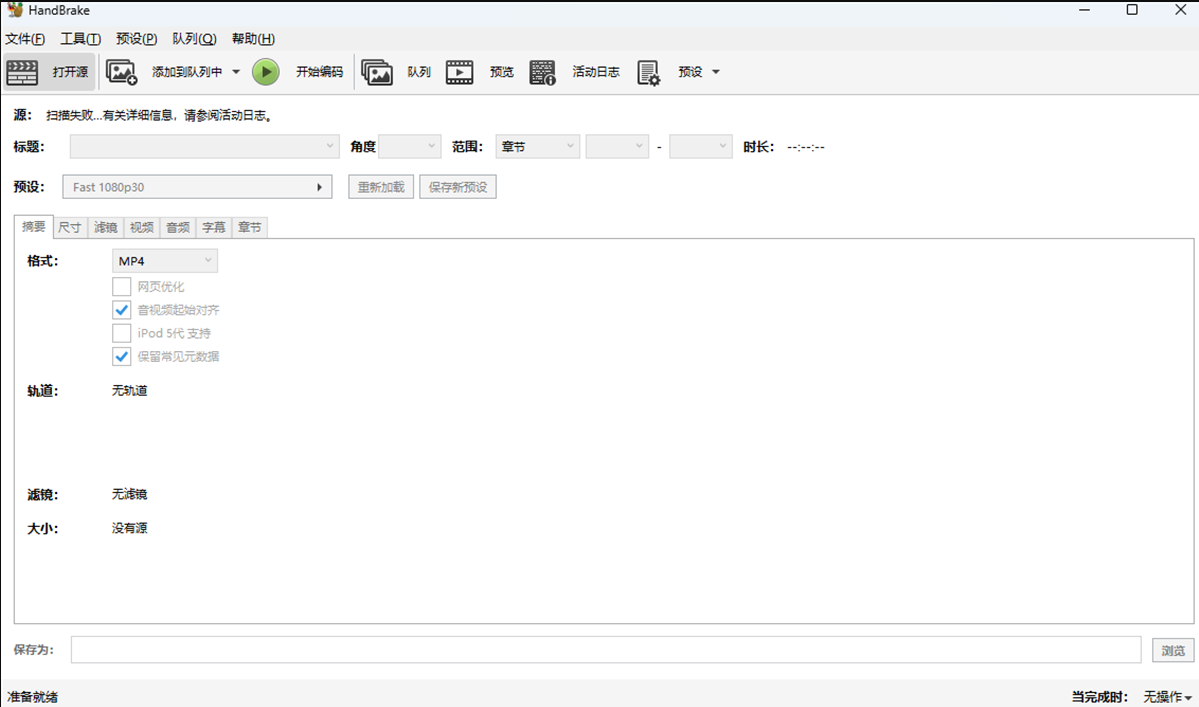
2.HandBrake - 多平台开源利器
HandBrake是一款免费开源的视频转换工具,支持Windows、Mac、Linux多平台 。它能处理大部分主流视频格式,并具备DVD光盘转视频功能 。作为技术型用户的理想之选,其转码引擎可实现高质量格式切换 。
优点:完全免费开源 ,支持多平台 ,提供丰富的参数自定义选项 。
缺点:界面相对专业,新手需要一定的学习时间 。
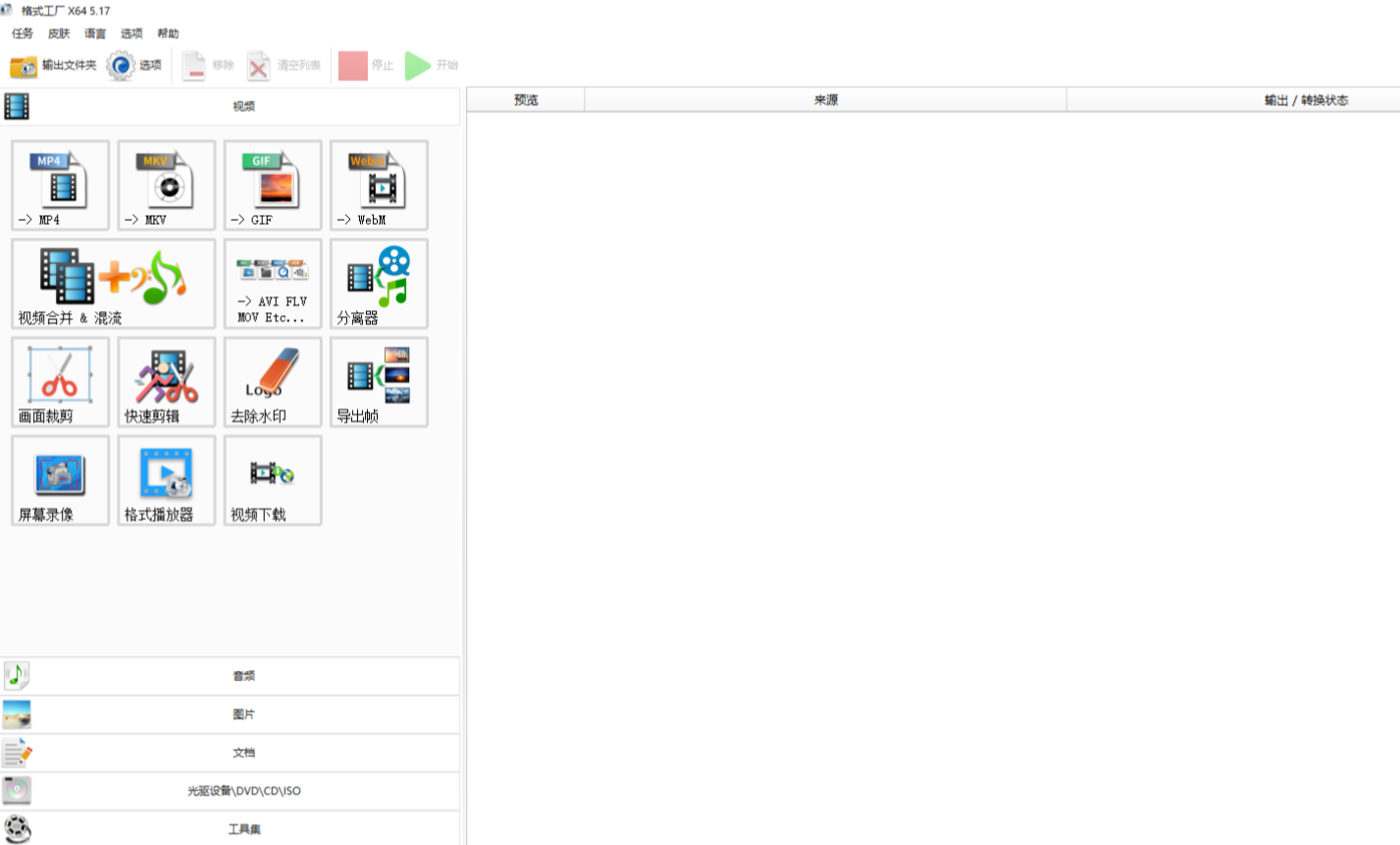
3.格式工厂 - 全能格式转换
格式工厂是一款全能且免费的多媒体格式转换软件,支持所有类型视频、音频和图片转换为常见格式 。它功能齐全,包括修复损坏视频文件、减肥多媒体文件以及抓取DVD到视频文件等特性 。
优点:功能全面 ,完全免费 ,操作简单易于上手 。
缺点:界面存在广告 。
二、ASF转OGV格式详细转换步骤
这里以简鹿视频格式转换器为例进行演示。
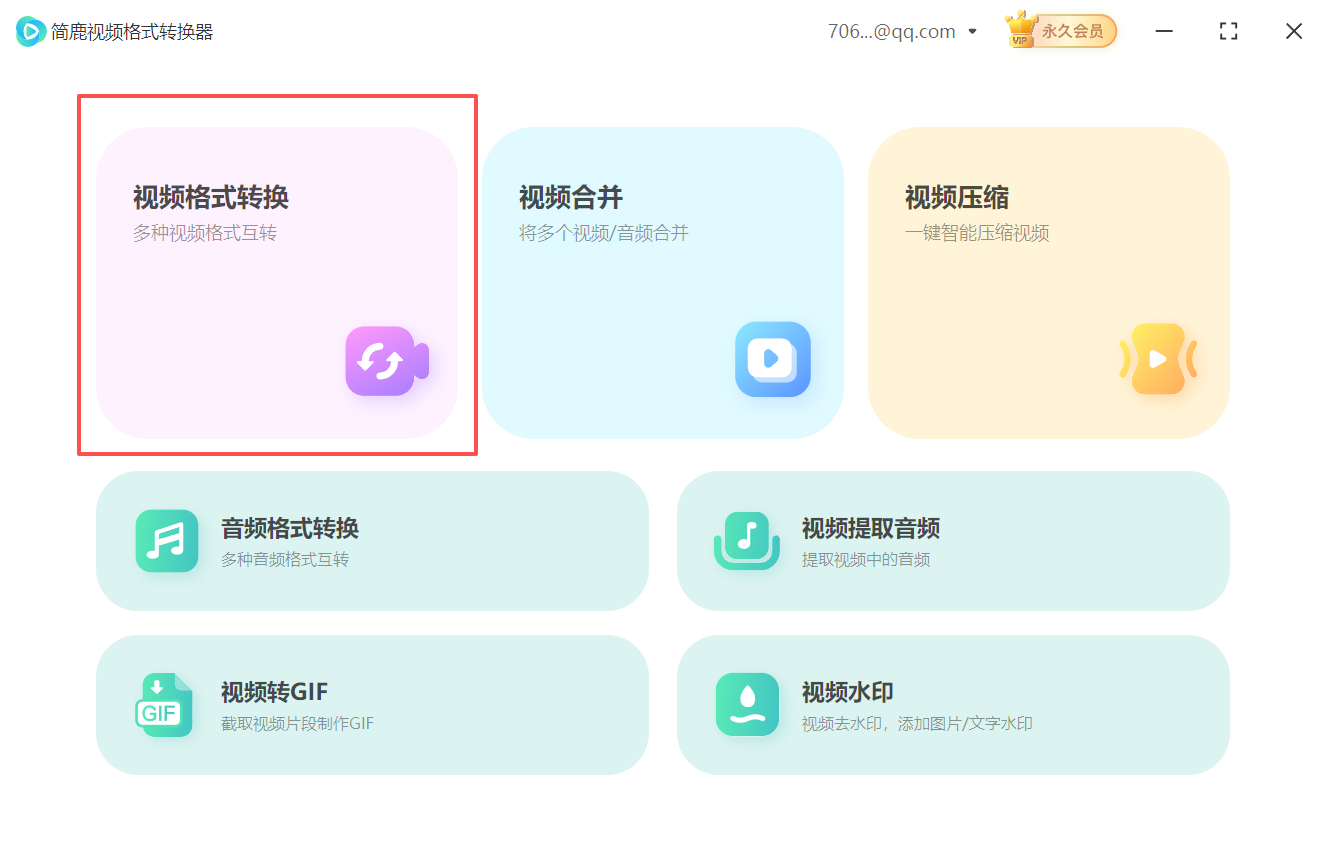
第一步:启动转换工具
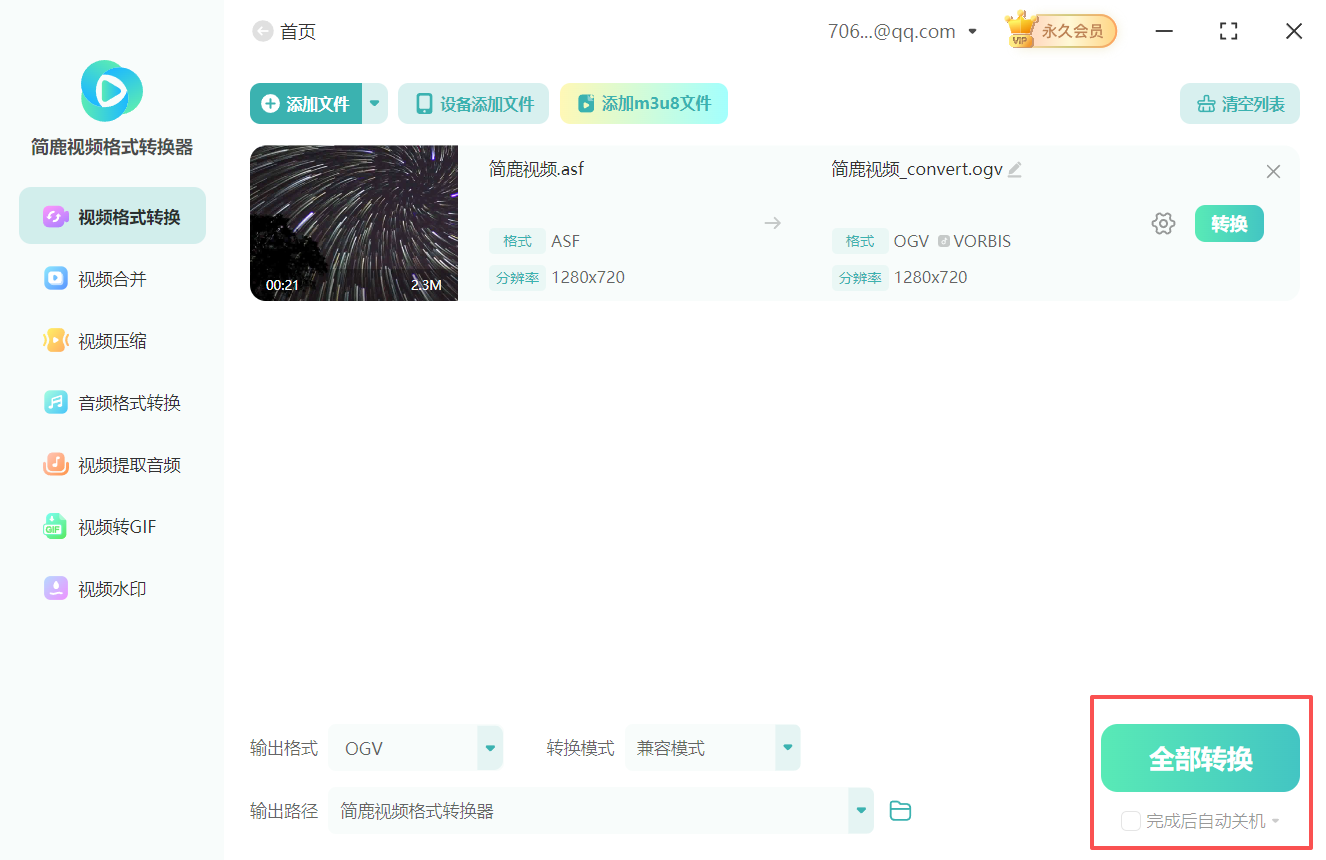
双击运行简鹿视频格式转换器。进入主界面后,找到并点击【视频格式转换】功能模块打开。
第二步:导入ASF源文件
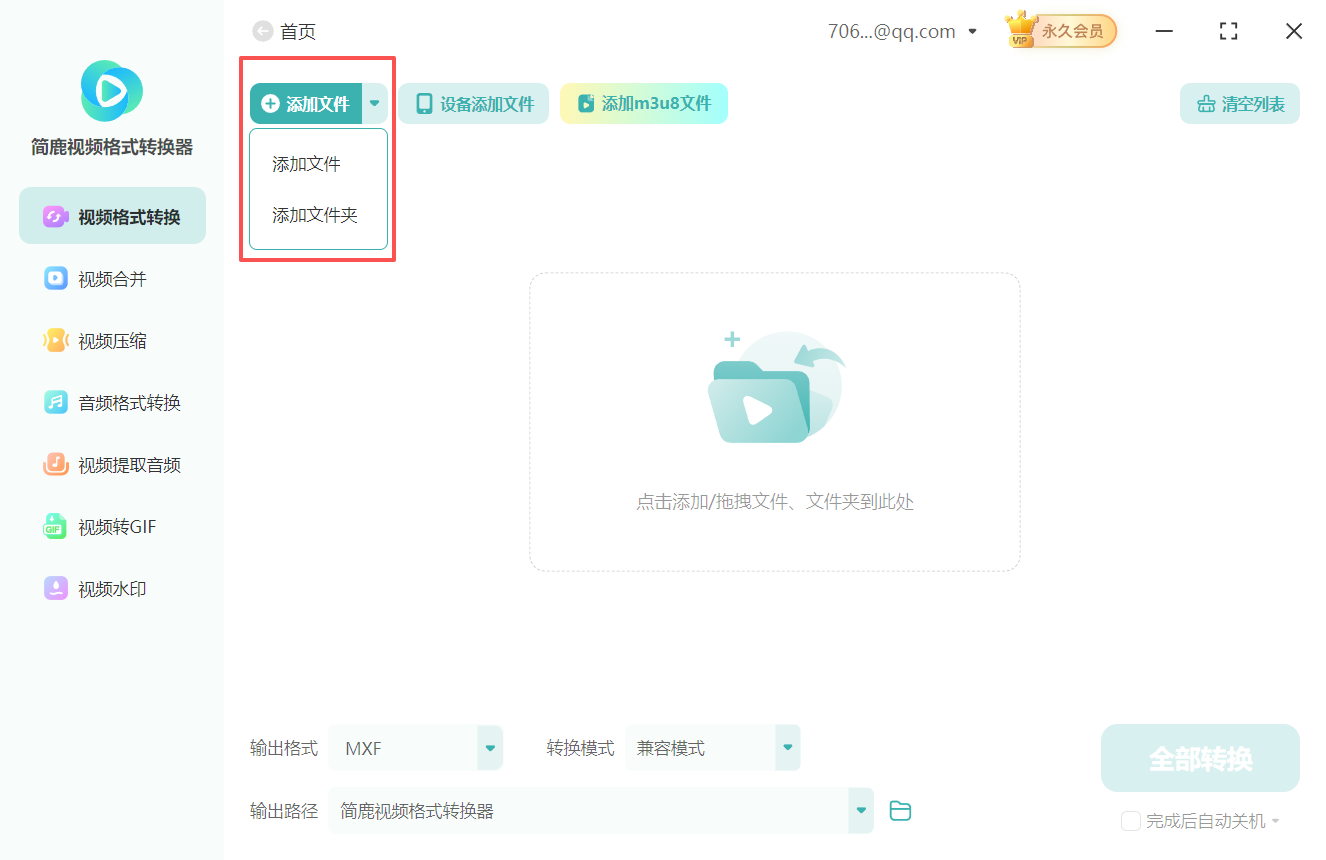
点击【添加文件】按钮,在弹出的窗口中选择你的ASF视频文件。你也可以直接将文件拖拽到转换器界面中。
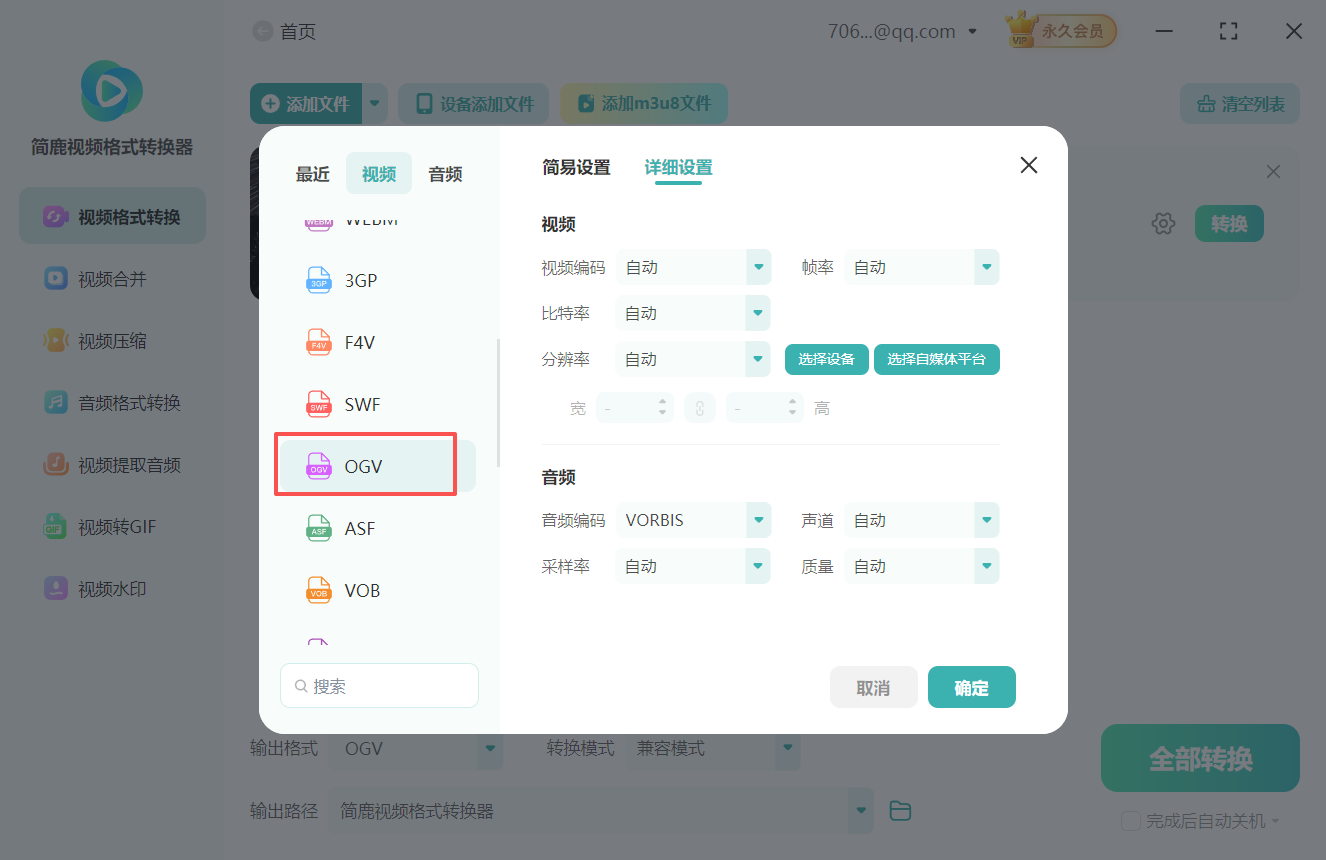
第三步:选择输出格式为OGV
在转换器的输出格式选项中,找到并选择【OGV】格式。
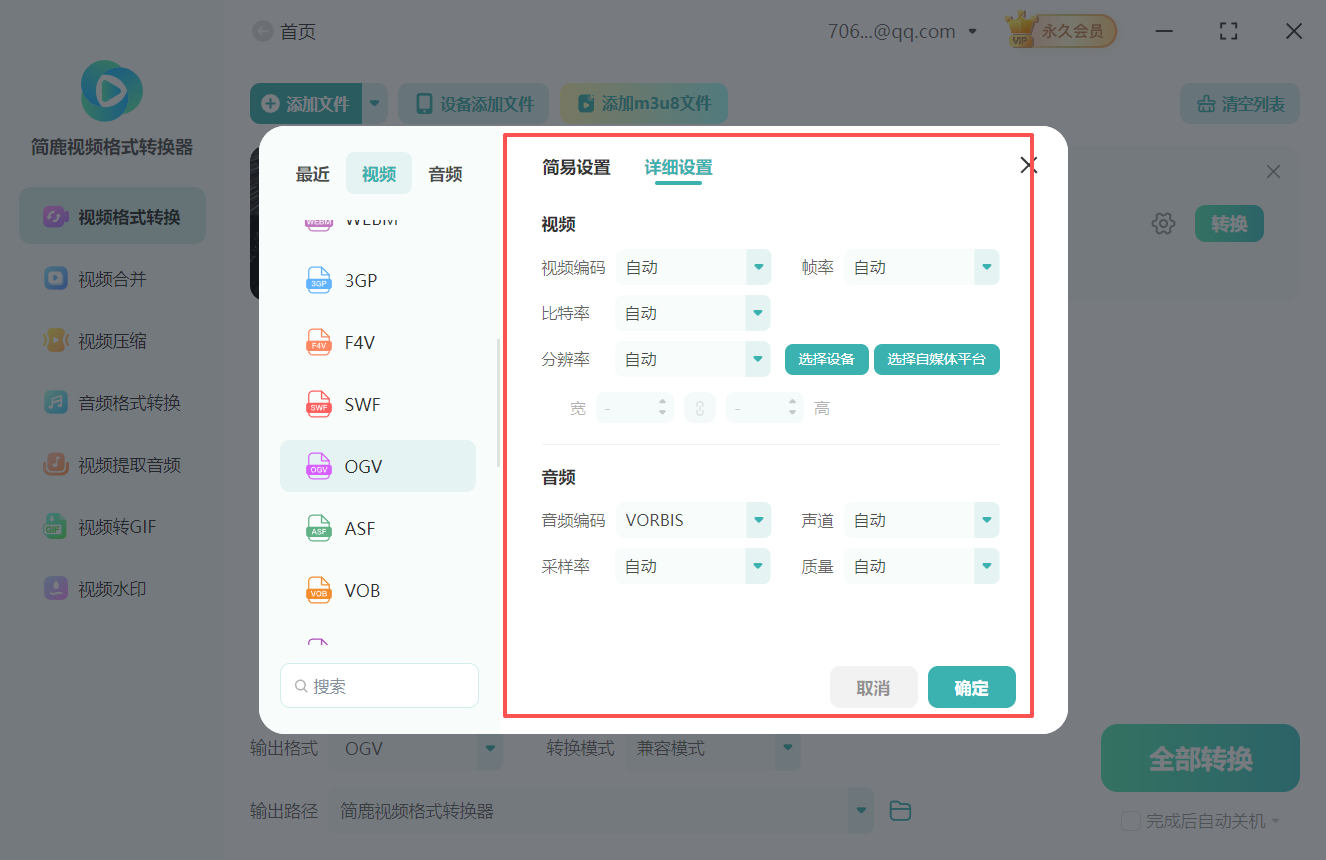
第四步:设置转换参数
根据需要,你可以设置视频的分辨率、帧率、比特率等参数。对于大多数用户来说,使用默认参数即可获得较好的转换效果。
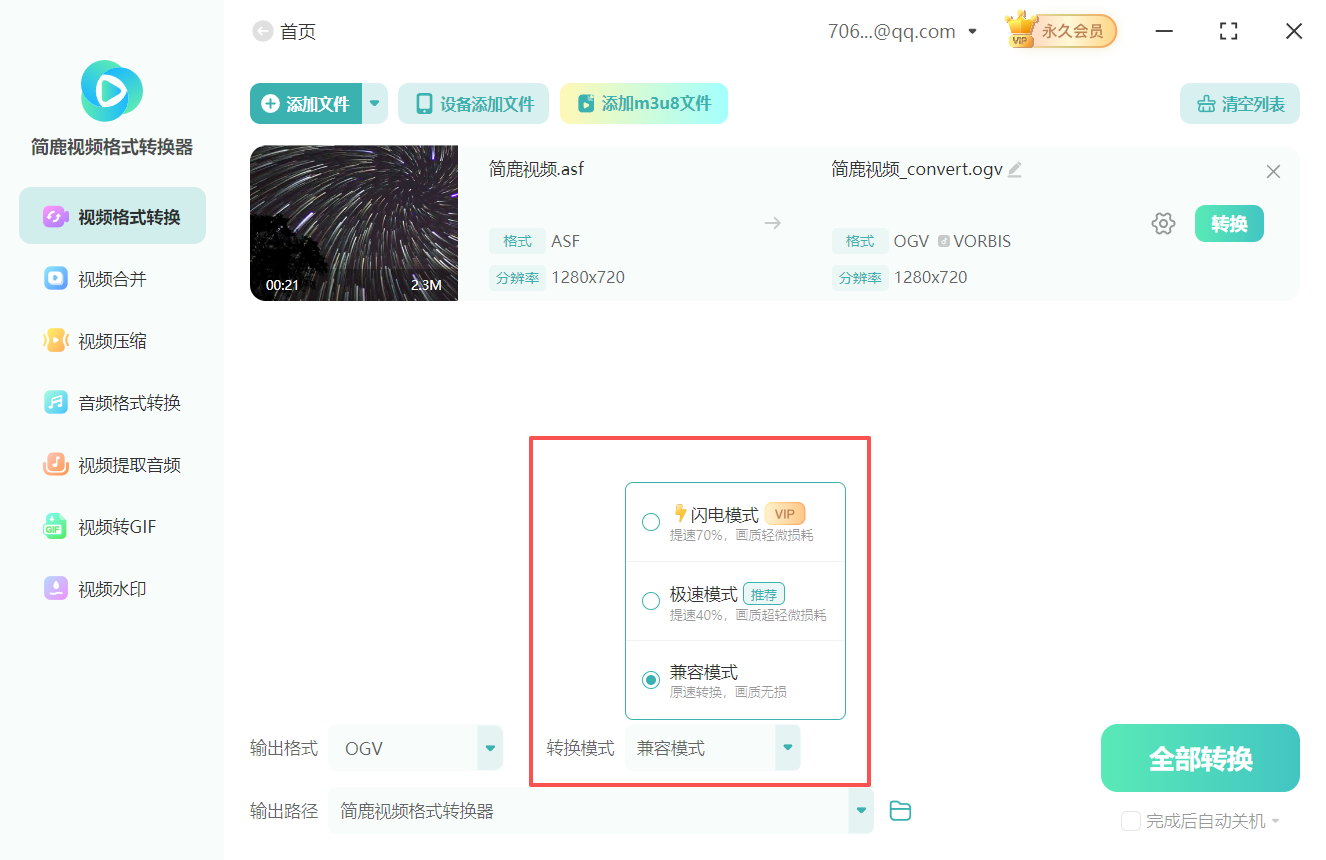
第五步:选择转换模式
点击【转换模式】按钮。在出现的三种转换模式中选择合适的模式。一般默认兼容模式即可。
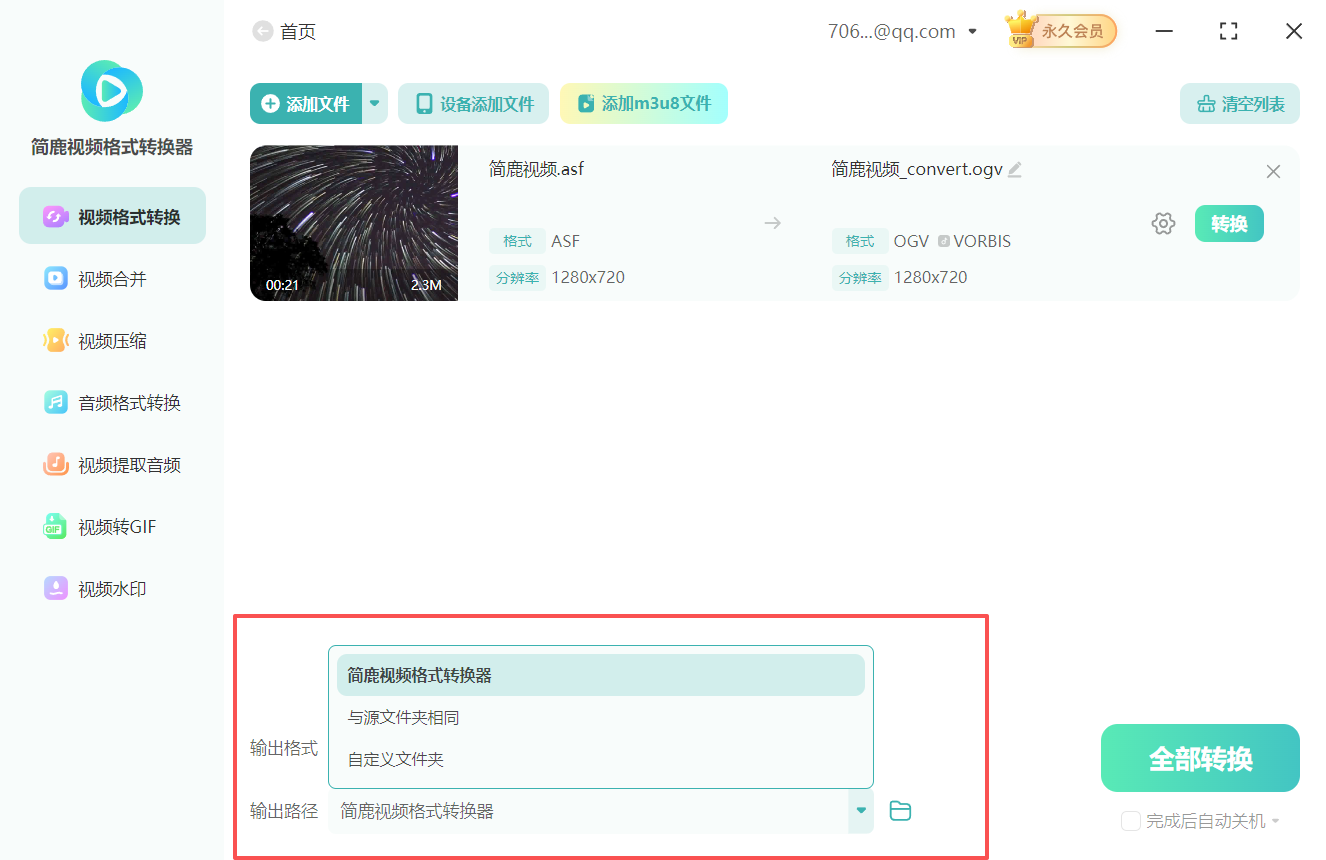
第六步:选择保存路径
点击【输出路径】按钮,选择一个合适的路径来保存转换后的OGV文件。
第七步:开始转换
确认所有参数无误后,点击【开始转换】或类似按钮。转换器将开始将ASF视频重新编码并封装进OGV容器中。
第八步:验证与使用
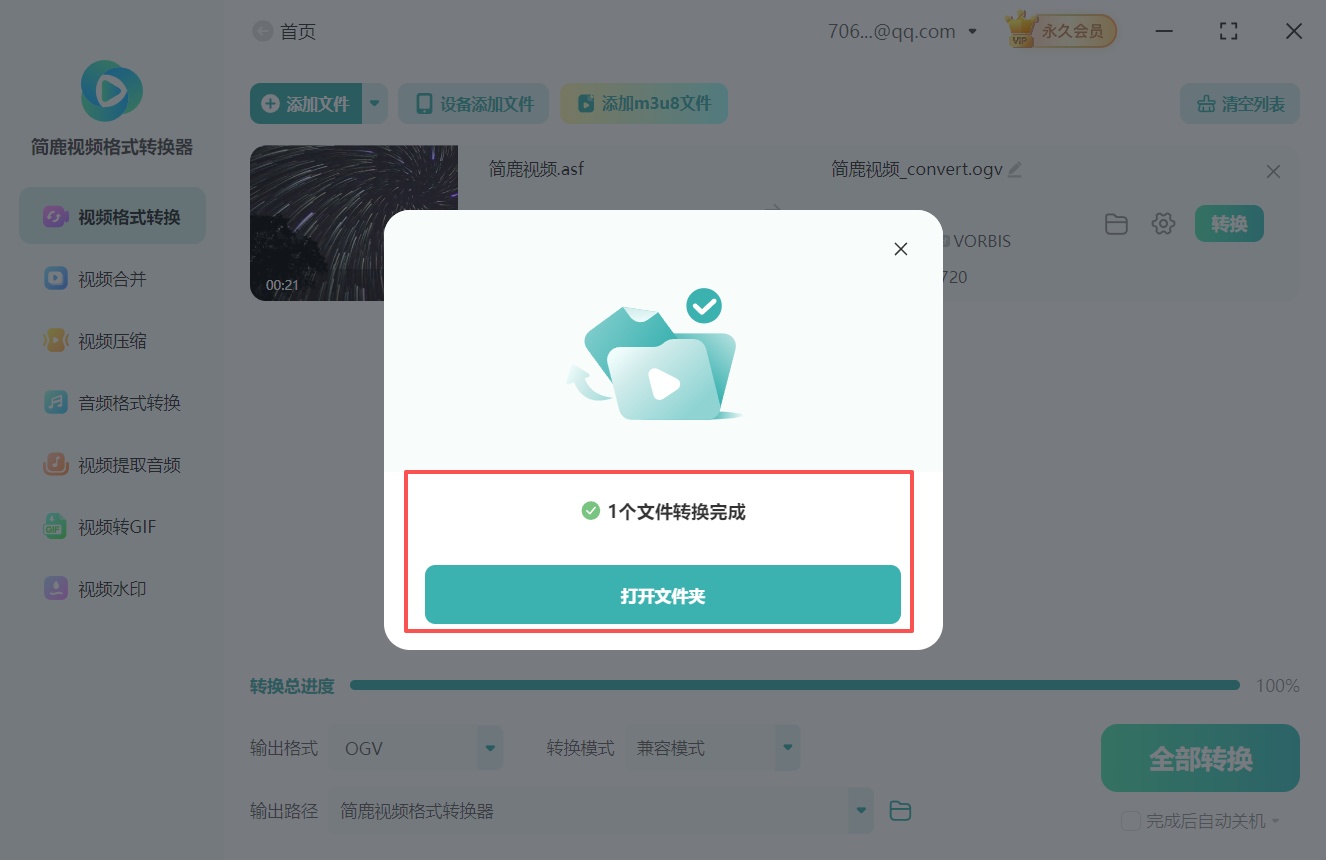
稍等片刻,转换完成后,点击【打开文件夹】或类似按钮,即可查看转换后的OGV文件。
ASF转OGV格式转换工具大盘点及具体操作流程就为您演示到这里,希望对您有帮助。更多音视频格式转换教程及工具可访问简鹿视频官网。

 有用
有用













