



我之前不知道 Windows 还会为我的电脑保留一个可靠性评分


 Win下载
Win下载
 Mac下载
Mac下载
基准测试分数是衡量你电脑性能的一种方式,但它并不能反映全部情况。Windows 还有个相当烦人的习惯 —— 把重要信息藏在层层菜单或普通用户几乎不会接触到的冷门工具里。
就像有一个隐藏的分数可以显示你的电脑运行 Windows 的表现如何一样,我也刚发现 Windows 其实还会记录你电脑的“可靠性评分”。这个评分叫做“系统稳定性指数”,它就静静地待在你的 Windows 10、11 电脑上,随时准备告诉你最近电脑出了哪些问题(或者一切正常)。
Windows 在默默给你的电脑健康状况打分
可以把“系统稳定性指数”理解为你电脑的健康报告。它是一个从 1 到 10 的简单数字:10 分表示你的电脑状态极佳,1 分则意味着存在严重问题。这个分数由 Windows 根据一段时间内系统经历的所有崩溃、错误、更新失败以及各种故障自动计算得出。

不过,Windows 并不会对所有小问题一视同仁。它很聪明地更重视近期发生的故障,而不是很久以前的问题。比如,如果你的电脑上周崩溃了,对当前分数的影响会远大于两个月前的一次崩溃。这也意味着,只要你解决了根本问题,分数是可以回升的。
Windows 如何判断你的电脑是否“乖巧”?
微软并未公开系统稳定性指数的确切计算公式,但某些问题对分数的影响更大。应用程序崩溃就是一个重要因素 —— 如果你的软件频繁闪退,分数就会下降。Windows 系统本身的错误也很关键,比如蓝屏死机(BSOD)或系统卡死。此外,驱动程序故障和硬件问题也会被计入。
另一个主要影响因素是 Windows 和驱动程序的更新。有时新更新反而引发不稳定,系统会记录这一点。最后,安装失败、意外关机以及系统无响应等情况,都会一点点拉低你的分数。
整个计算基于一段滚动的历史数据:你的电脑越长时间保持稳定,分数就越高;一旦出问题,分数会立刻下降。总体来说,这套机制其实相当公平。
显示可靠性评分的隐藏工具
你不需要安装任何外部工具来查看自己的可靠性评分。这个功能已内置于 Windows,名为“可靠性监视程序”。自 Windows Vista 起它就一直存在,在 Windows 10 或 11 上可以通过多种方式访问。事实上,“可靠性监视器”和“性能监视器”至今仍是 Windows 中最被低估的两个工具。
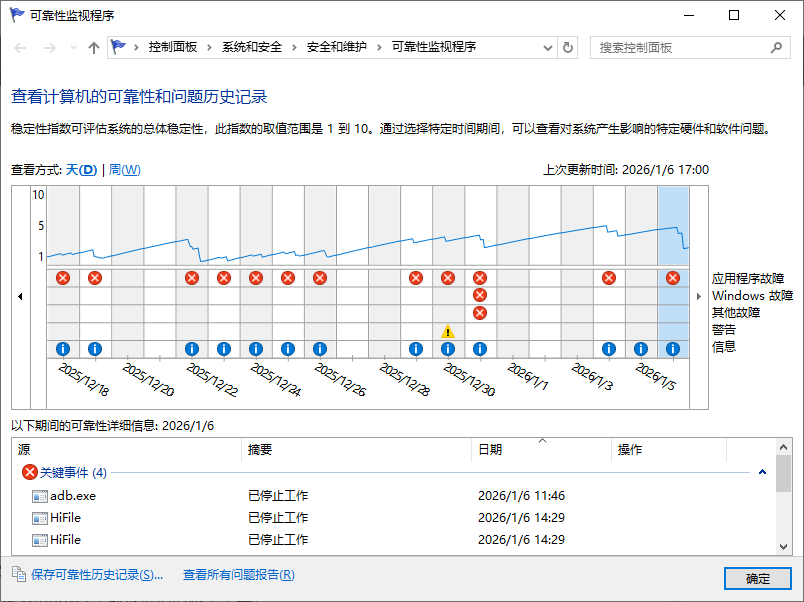
最简单的方法是使用 Windows 搜索:打开开始菜单,输入 “可靠性”,然后点击“查看可靠性历史记录”选项。Windows 会打开可靠性监视器,稍等一两秒,你就能看到一张图表,显示过去一个月左右的系统稳定性变化。
该工具也位于 Windows 控制面板中,在“系统和安全”下的“安全和维护”部分可以找到。或者,你可以按 Win + R 打开“运行”对话框,输入 perfmon /rel 后回车,直接启动它。
那些波动、峰值和红色 X 到底代表什么?
打开可靠性监视器后,你会看到一张带有折线图的图表,这条线就是你随时间变化的“系统稳定性指数”。如果线条平稳地维持在接近 10 的位置,说明你的电脑非常可靠;而线条下探则表示当天发生了错误事件。
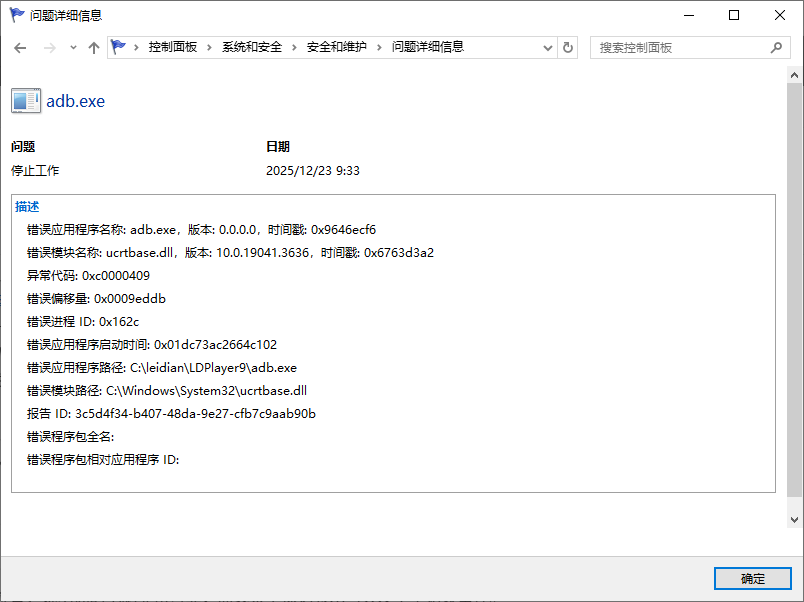
图表下方有五行图标,分别代表不同类型的可靠性事件。注意查找红色 X(关键错误)、黄色警告三角(警告)和蓝色信息图标(提示信息)。点击任意日期,即可查看当天具体发生了什么;双击某条记录,还能深入查看技术细节。
这正是该工具真正有用的地方:如果你的分数在某一天突然暴跌,只需点击那天,就能精确知道问题出在哪里,无论是 Microsoft Teams 崩溃、Windows 更新失败、显卡驱动异常,还是其他任何问题。工具会详细列出出错的程序,有时甚至包括出错原因。
不过有一点需要注意:可靠性监视器仅保留大约一年的历史记录,因此你看到的是一个历史快照,而非电脑整个生命周期的数据。此外,它也无法显示所有细节,专业 IT 人员通常会使用更深入的“Windows 事件查看器”。但对于大多数普通用户来说,可靠性监视器提供的信息已经足够丰富。
为什么这个分数比你想象的更重要?
你的可靠性评分是你电脑当前健康状况的一扇窗口。如果你感觉电脑变慢或不稳定,可靠性监视器能帮你精准定位罪魁祸首,可能是某个你都没意识到有问题的错误安装软件,也可能是过时的驱动程序,又或是常见的 Windows 更新 Bug。
一旦明确了导致不稳定的根源,你就可以着手修复:卸载有问题的软件、更新驱动、回滚有问题的 Windows 更新,或重新安装频繁崩溃的程序。随着问题解决,你的分数也会逐步回升。
下次当你的电脑开始闹脾气时,不妨查看一下可靠性历史记录。你可能会惊讶于自己的发现并终于明白电脑为何频频出状况。试试看吧,你内心那个技术控一定会感谢你!

 有用
有用













