



Windows 的休眠功能是什么?怎样删除这个巨大的隐藏文件


 Win下载
Win下载
 Mac下载
Mac下载
虽然休眠对某些用户来说仍然非常实用,但简鹿视频编辑个人更倾向于使用睡眠模式;当需要长时间离开电脑时,则直接关机。我的电脑从睡眠状态唤醒速度极快,而即使完全关机,凭借 SSD 也能在 5 秒内 从启动直达登录界面,因此开机速度根本不是问题。
关键在于:如果你从未使用过快速启动或休眠功能,那么完全可以安全删除位于 C:\ 根目录下的隐藏系统文件 hiberfil.sys,从而立即释放大量宝贵的磁盘空间。
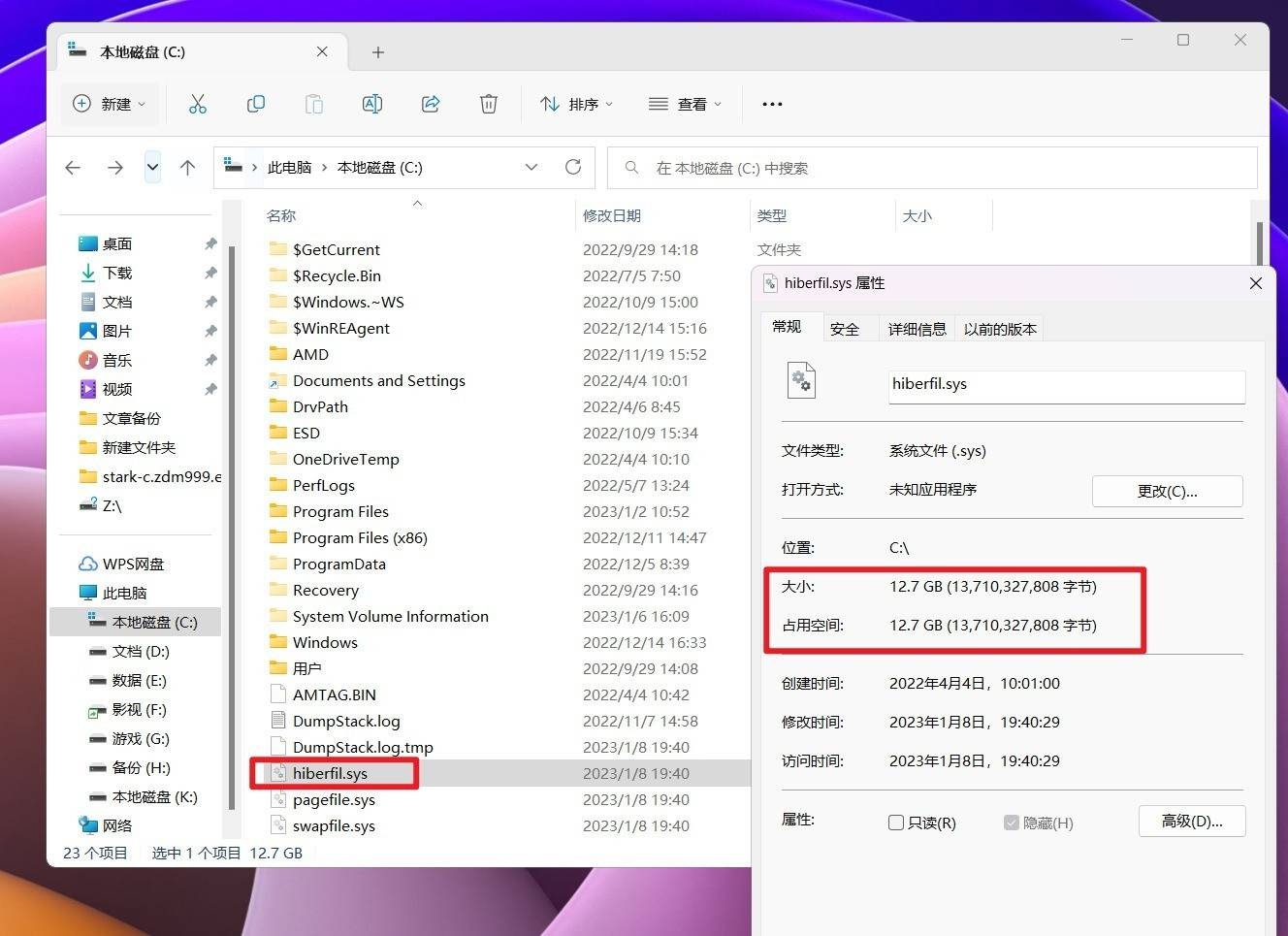
什么是 hiberfil.sys 文件?
这是一个与 Windows 休眠和快速启动功能 紧密关联的系统文件。
Windows 提供三种主要电源状态:
睡眠:将当前会话保留在内存(RAM)中,功耗极低,适合短时间离开后快速恢复。
休眠:将整个 RAM 中的内容完整保存到硬盘上的 hiberfil.sys 文件中,然后彻底断电。下次开机时,Windows 会从该文件还原你之前的工作状态。
关机:完全关闭系统。
此外,Windows 的 快速启动 功能本质上是一种部分休眠,它在关机时将系统内核会话写入 hiberfil.sys,从而在下次开机时跳过部分初始化流程,实现更快启动。
但代价是 hiberfil.sys 会占用大量磁盘空间,通常约为你物理内存容量的 40%。
举例:如果你有 16GB 内存,该文件就会占用约 6.4GB 的 C 盘空间。对于只有 256GB 或 512GB 的 SSD 用户来说,这相当于白白浪费了一个大型游戏或数百张高清照片的存储空间!
我本人已经多年未使用休眠功能。睡眠模式足以应对短暂休息,而长时间离开时,我更愿意彻底关机,这样不仅能清除临时文件、重置系统进程,还能确保 Windows 正常安装更新。
什么情况下仍建议保留休眠?
尽管我不用,但休眠在特定场景下依然有价值:
学生或移动办公者:需要在不插电的情况下保存工作状态数天,而睡眠模式可能在一到四天内耗尽笔记本电池;
复杂工作流:同时打开多个大型应用、文档或项目,临时需要拔掉电源外出,又希望回来后能“原样恢复”。
在这些情况下,休眠提供的 零功耗 + 完整会话保留 优势无可替代。但如果你和我一样要么用睡眠,要么直接关机,那么 hiberfil.sys 就纯粹是在浪费你宝贵的 SSD 空间。
如何正确删除 hiberfil.sys?
切勿直接在文件资源管理器中手动删除!即使你开启了“显示隐藏文件”和“显示受保护的操作系统文件”,Windows 也会阻止你删除它。即便强行删掉,系统也会在下次启动时自动重建。
正确方法通过管理员权限的命令提示符禁用休眠功能。
操作步骤:
右键点击“开始”按钮,选择 “终端(管理员)” 或 “Windows PowerShell(管理员)”;
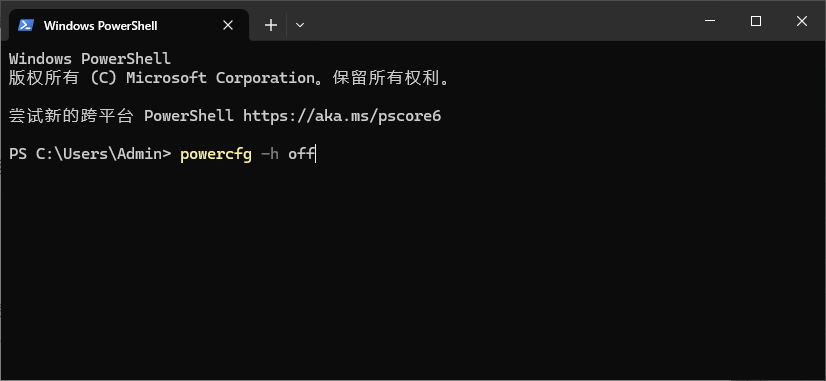
输入以下命令并按回车:powercfg -h off
系统将自动禁用休眠功能,同时关闭“快速启动”以及立即删除 hiberfil.sys 文件。
如果未来想重新启用休眠,只需以管理员身份运行:powercfg -h on
要确认文件是否已删除,可在文件资源管理器中点击顶部 “查看” > “显示” > “隐藏的项目”,然后检查 C:\ 根目录。
释放空间,物尽其用
在我的 16GB 内存系统上,禁用休眠后立即释放了 超过 6GB 的 C 盘空间,这些空间现在可以用来安装新软件、存储项目文件或缓存游戏资源。
当然,这并非人人适用。如果你经常带着笔记本出差,或依赖跨会话保存复杂工作环境,休眠仍是不可替代的利器。但如果你像我一样日常用睡眠,长期离开就关机,那么就没有理由让这个隐藏的庞然大物继续占据你宝贵的 SSD 空间。

 有用
有用













