



什么是 Windows UAC?怎样禁用 Windows 中的用户账户控制提示


 Win下载
Win下载
 Mac下载
Mac下载
很多 Windows 用户在打开软件、运行游戏、双击EXE程序安装包时,都会频繁弹出用户账户控制(UAC)弹窗,屏幕瞬间变暗、必须手动点击“是”才能继续运行。虽然该功能是系统安全机制,但对于日常自用电脑来说,频繁弹窗非常影响操作体验。
本篇教程中简鹿办公将详细教大家关闭 EXE 启动 UAC 弹窗,全程无第三方软件、零风险、纯系统原生设置,同时为大家科普 UAC 的作用与关闭利弊,让大家放心设置。
一、什么是 Windows UAC(用户账户控制)
UAC 全称 User Account Control(用户账户控制),是微软从 Vista、Win7 开始一直延续到 Win10、Win11 的核心安全防护机制。
它的核心作用是阻止未经授权的程序私自修改系统设置、写入系统目录、更改注册表、自动安装软件。当程序需要更高权限运行时,系统会强制弹出确认窗口,防止病毒、流氓软件静默篡改系统,是Windows非常重要的一道安全防线。
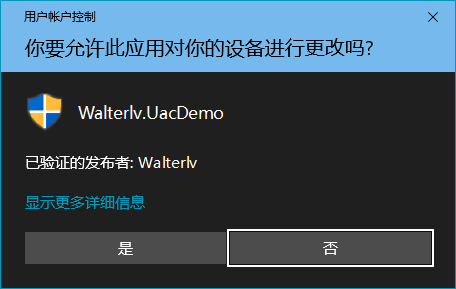
日常双击打开 EXE 软件、破解工具、安装程序、游戏启动器时弹出的“是否允许此应用对你的设备更改?”弹窗,就是典型的 UAC 提示。
二、为什么会频繁弹出 UAC 弹窗
Windows 系统默认的 UAC 等级为:仅当应用尝试更改我的计算机时通知我。
大部分 EXE 安装包、绿色工具、第三方软件启动时,都会请求系统管理员权限,触发系统安全校验,因此每次打开都会强制弹窗确认,这也是绝大多数用户觉得麻烦的根本原因。
三、关闭 EXE 启动 UAC 弹窗详细步骤
该方法适用于 Win10 / Win11 全版本,操作简单、一键生效。
步骤1:打开 UAC 设置面板
点击电脑左下角任务栏的搜索框,输入关键词:UAC。在搜索结果中,点击更改用户账户控制设置,直接打开系统设置窗口。
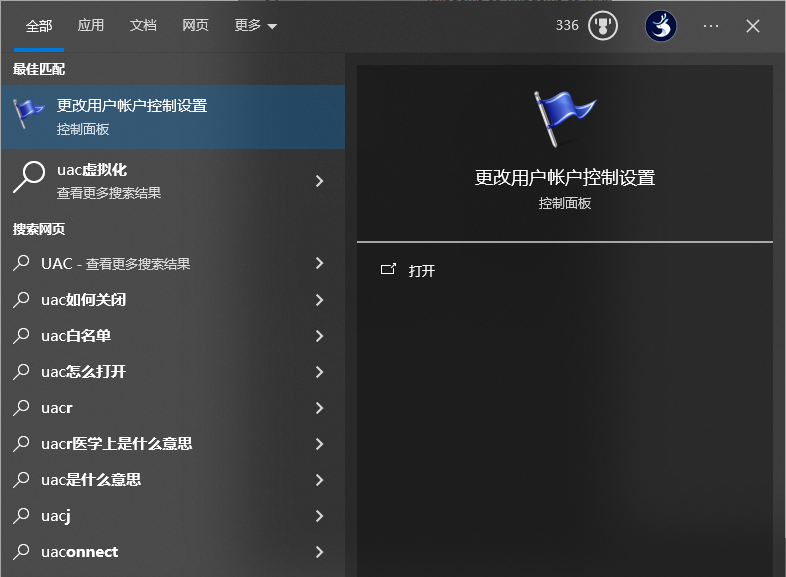
步骤2:调整通知等级
打开设置界面后,可以看到系统默认处于仅当应用尝试更改我的计算机时通知我(默认)档位,这就是EXE弹窗的源头。
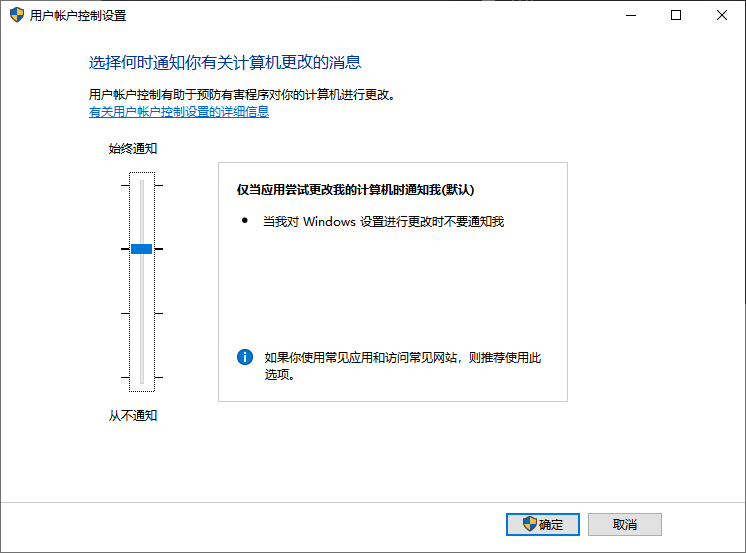
我们用鼠标将滑块直接拉到最底部:从不通知。
步骤3:保存设置
确认滑块位置为“从不通知”后,点击窗口下方确定即可立即生效。设置完成后,今后双击任何 EXE 程序、安装工具、游戏启动器,都不会再弹出 UAC 黑屏确认弹窗,软件可以直接启动。
四、UAC 四个档位完整科普
很多用户不知道UAC有四档调节,每一档权限规则不同,这里为大家完整科普:
1. 始终通知(最高安全)
任何程序想要修改系统、更改设置、安装软件都会弹窗,屏幕变暗,安全性最高,但体验最差。
2. 仅当应用尝试更改我的计算机时通知我(系统默认)
日常默认档位,普通软件打开不弹窗,需要权限修改系统时弹窗,兼顾安全与体验,也是绝大多数人当前的状态。
3. 仅当应用尝试更改我的计算机时通知我(不变暗桌面)
和默认规则一致,但弹出窗口不会黑屏,视觉体验更好,安全性基本不变。
4. 从不通知(完全关闭 UAC)
彻底关闭用户账户控制,软件启动、修改系统、写入文件全部不会弹窗拦截,启动软件零弹窗、秒打开。
如果后续担心安全问题,想要恢复系统默认防护,只需重新搜索 UAC,将滑块调回仅当应用尝试更改我的计算机时通知我(默认),点击确定即可恢复全部弹窗功能。
总结
UAC 弹窗是 Windows 的安全机制,能有效保护系统不被恶意篡改,但对于个人自用电脑来说,频繁弹窗严重影响使用体验。通过本次简单的滑块调节,即可一键关闭所有 EXE 启动弹窗,让软件启动更加丝滑。只要日常不乱装陌生软件、保持杀毒防护,关闭 UAC 是完全可以放心使用的优化方案。

 有用
有用













