



一键转换f4v视频至mkv格式技巧


 Win下载
Win下载
 Mac下载
Mac下载
日常生活中,我们常常会遇到老旧或特定平台专属格式的兼容性问题。F4V 作为 Adobe Flash 平台后期推出的高清视频封装格式。MKV是一种开源、灵活且功能强大的多媒体容器格式。接下来跟各位讲讲f4v转换mkv格式的方法。
一、格式简介
F4V 格式:是 Adobe 为 Flash Player 9 Update 3 及更高版本开发的视频容器,基于 MP4 标准,主要用于流媒体传输。虽然画质较好,但依赖 Flash 生态,现已基本退出主流应用。
MKV 格式:由 Matroska 项目开发,是一种开放标准的多媒体容器,支持几乎所有的视频、音频和字幕编码,具备极强的扩展性与兼容性,是高清视频爱好者的首选格式之一。
二、准备工作
准备好需要转换的 F4V 源文件
确保电脑运行稳定,并预留足够硬盘空间
三、详细转换步骤
第一步:启动转换工具
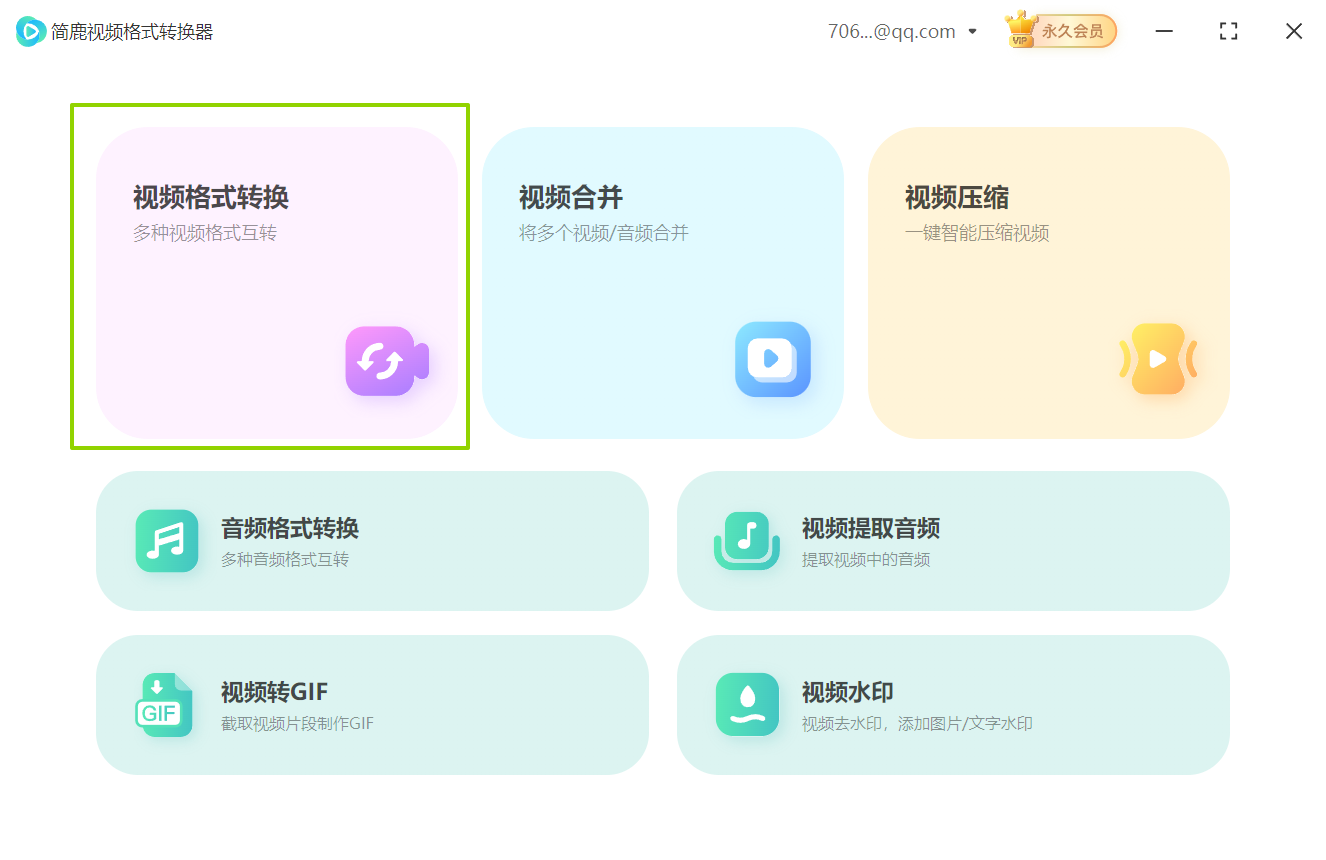
双击桌面图标打开 简鹿视频格式转换器。进入主界面后,点击“视频格式转换”功能入口,进入视频转换操作面板。
第二步:导入 F4V 源文件
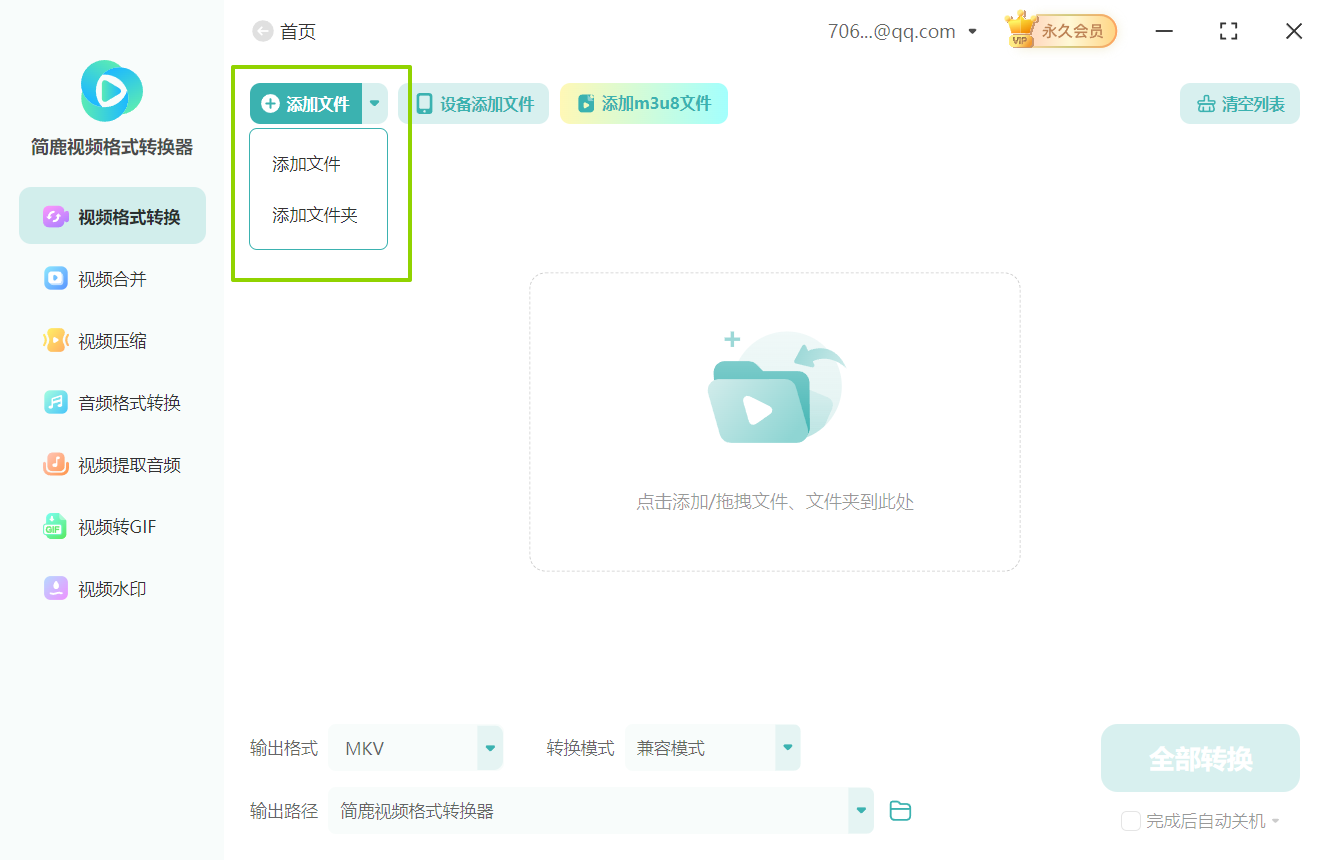
点击“添加文件”按钮,在弹出的文件选项中选择你的 F4V 视频文件。软件支持批量导入多个文件,适合一次性处理多个课程录像、旧视频资源等。
第三步:设置输出格式为 MKV
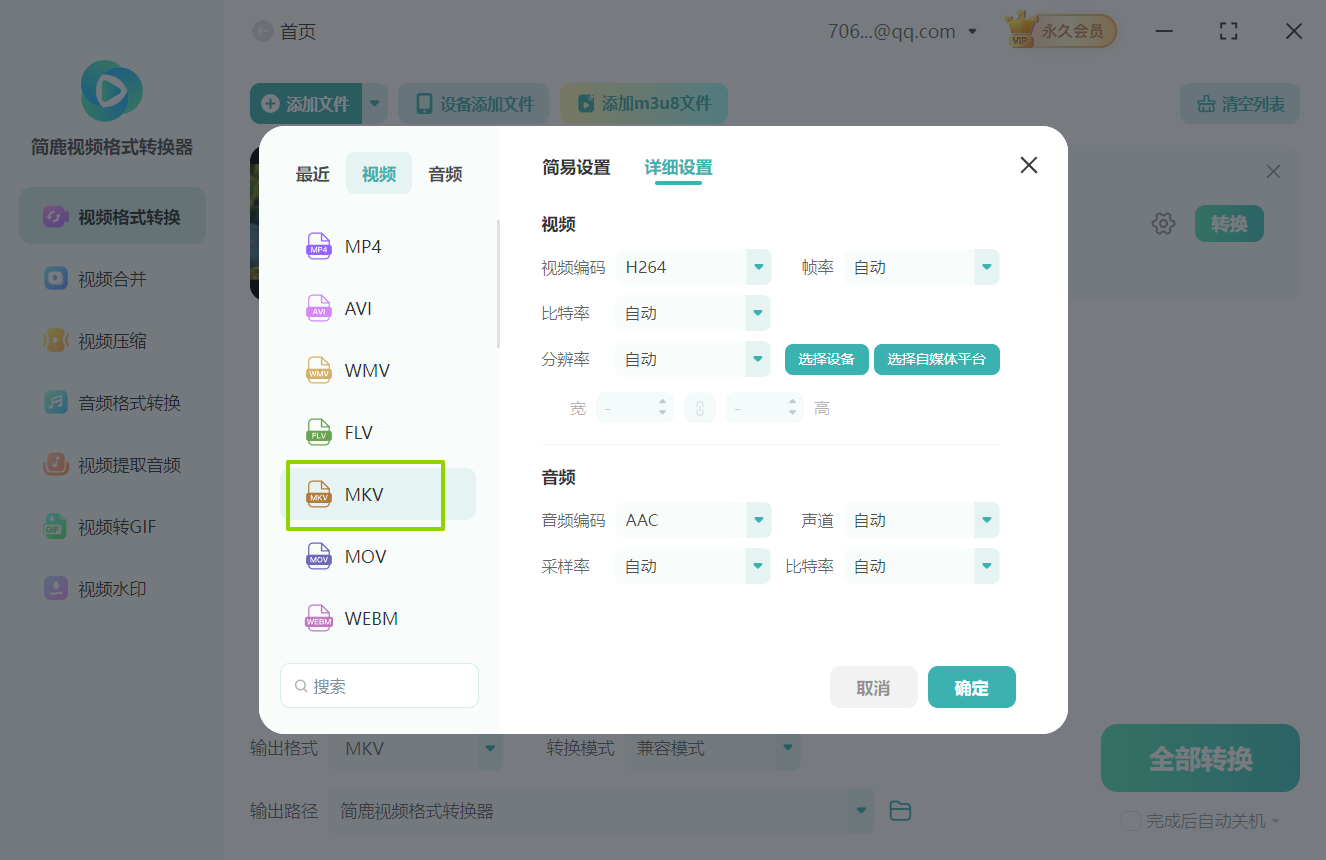
点击界面下方的“输出格式”选项中,再弹出的界面中找到并选择 “MKV ”格式 作为目标格式。
第四步:调整视频参数(可选)
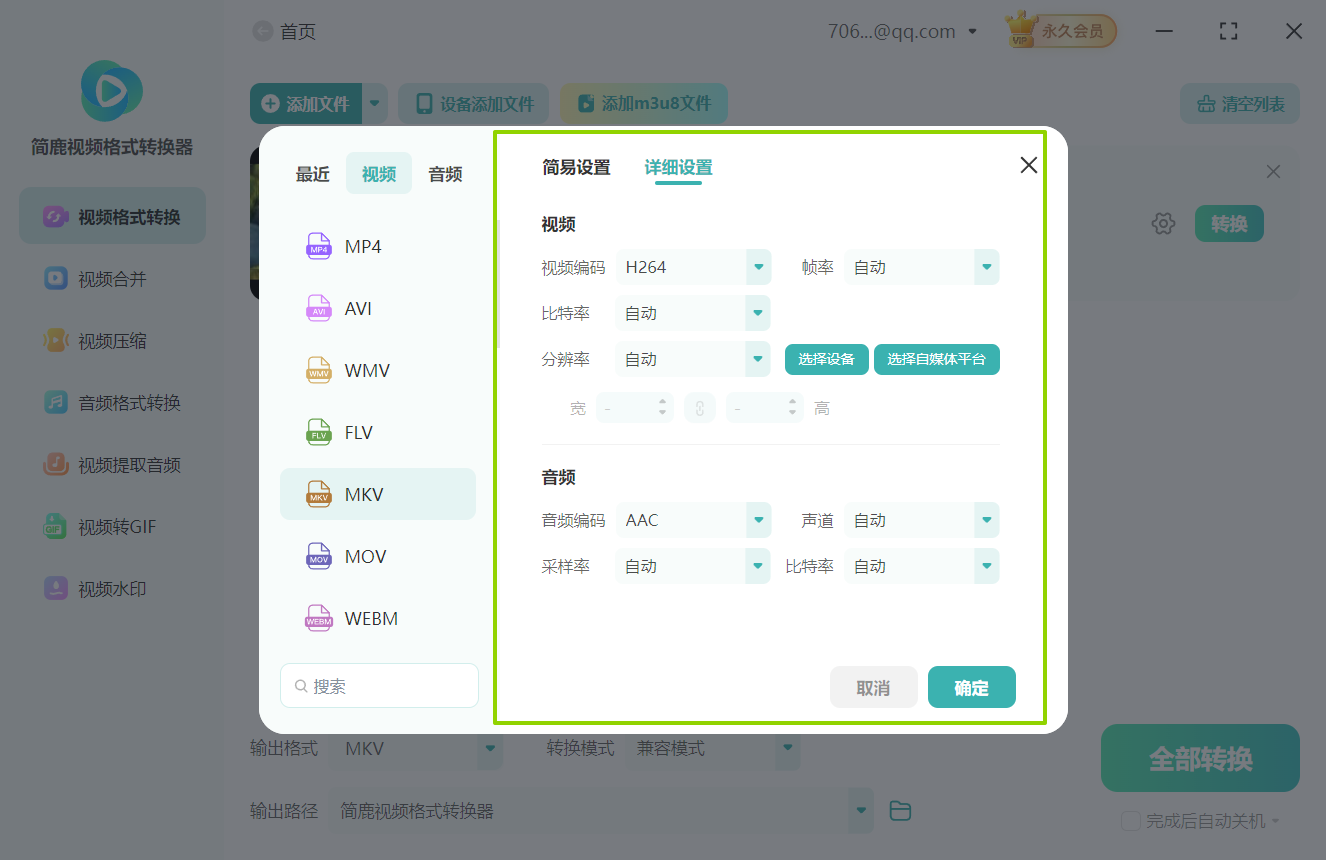
如需优化输出效果或控制文件大小,可点击“详细设置”选项,自定义以下参数:
视频编码:推荐 H.264(兼容性强)或 H.265
分辨率:保持原始分辨率或根据需求缩放
比特率:建议 8000–12000 kbps 以保留高清细节
帧率:通常为 25 或 30 fps,可保持原值
音频设置:可保留原始音轨,或转为 AAC/AC3 编码
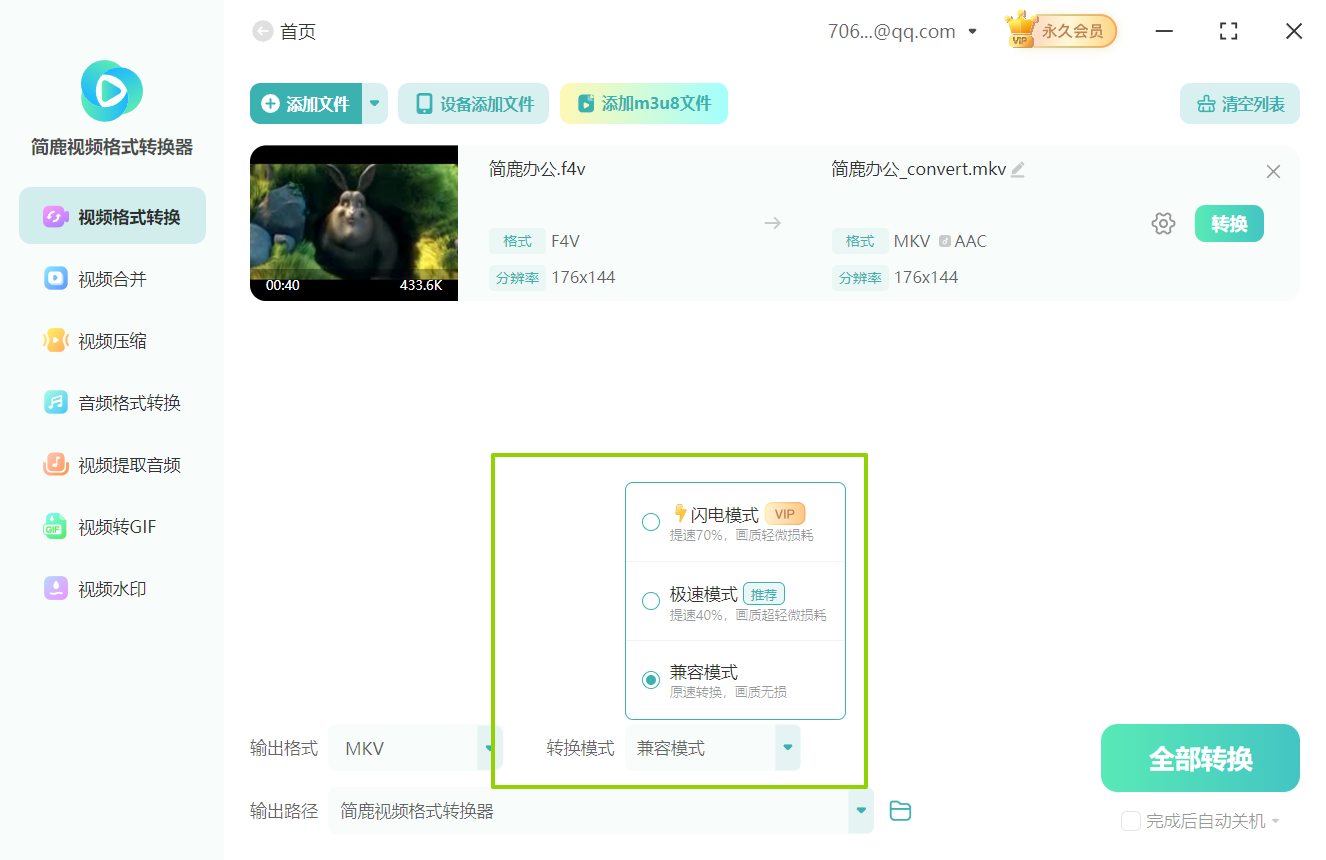
第五步:选择转换模式
简鹿提供多种转换模式,如“兼容模式”、“极速模式”等。对于 MKV 这类高质量输出,建议选择“兼容模式”以确保编码完整无误。
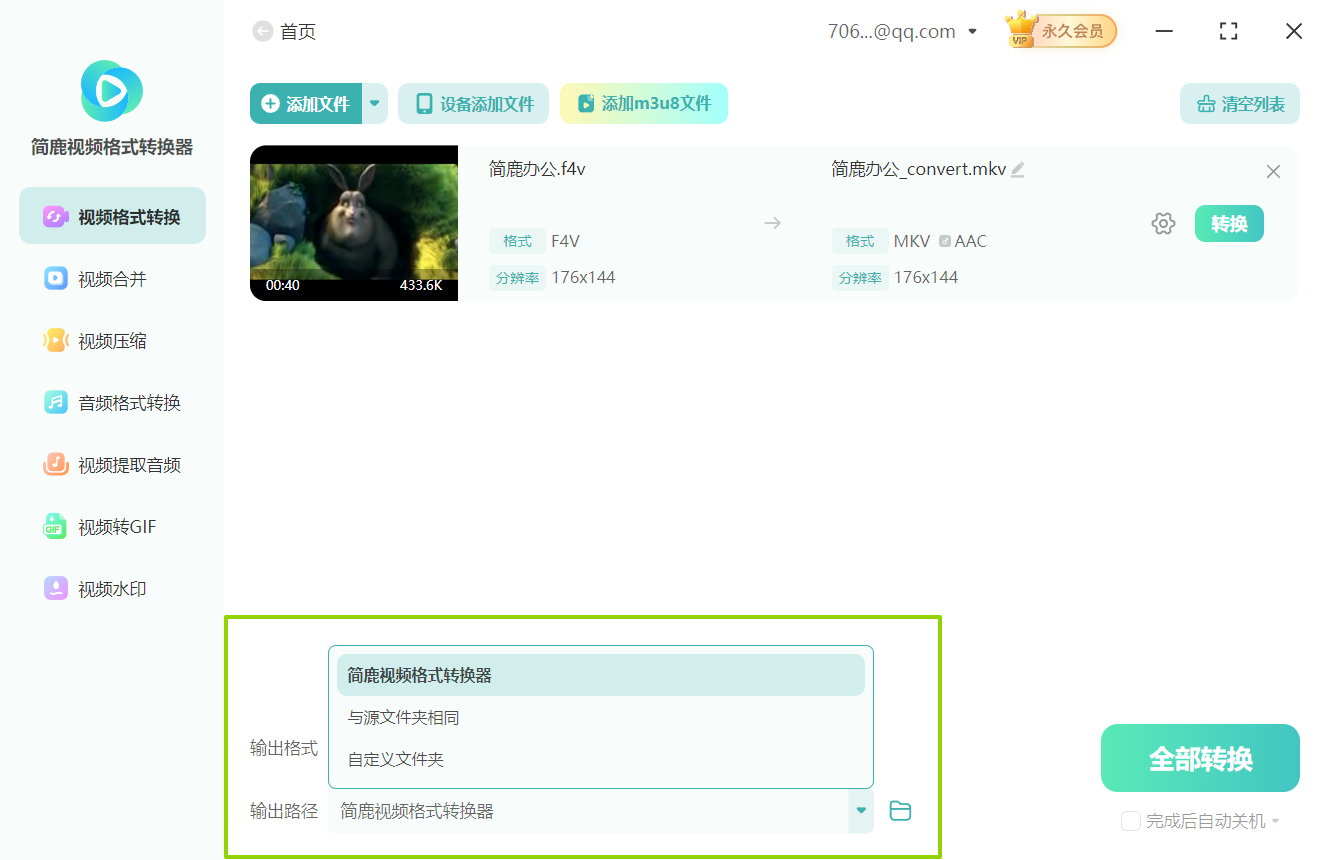
第六步:设置保存路径
点击“保存路径”选项,为转换后的 MKV 文件指定一个存储目录,例如新建文件夹 “F4V_to_MKV”,方便后续查找与管理。
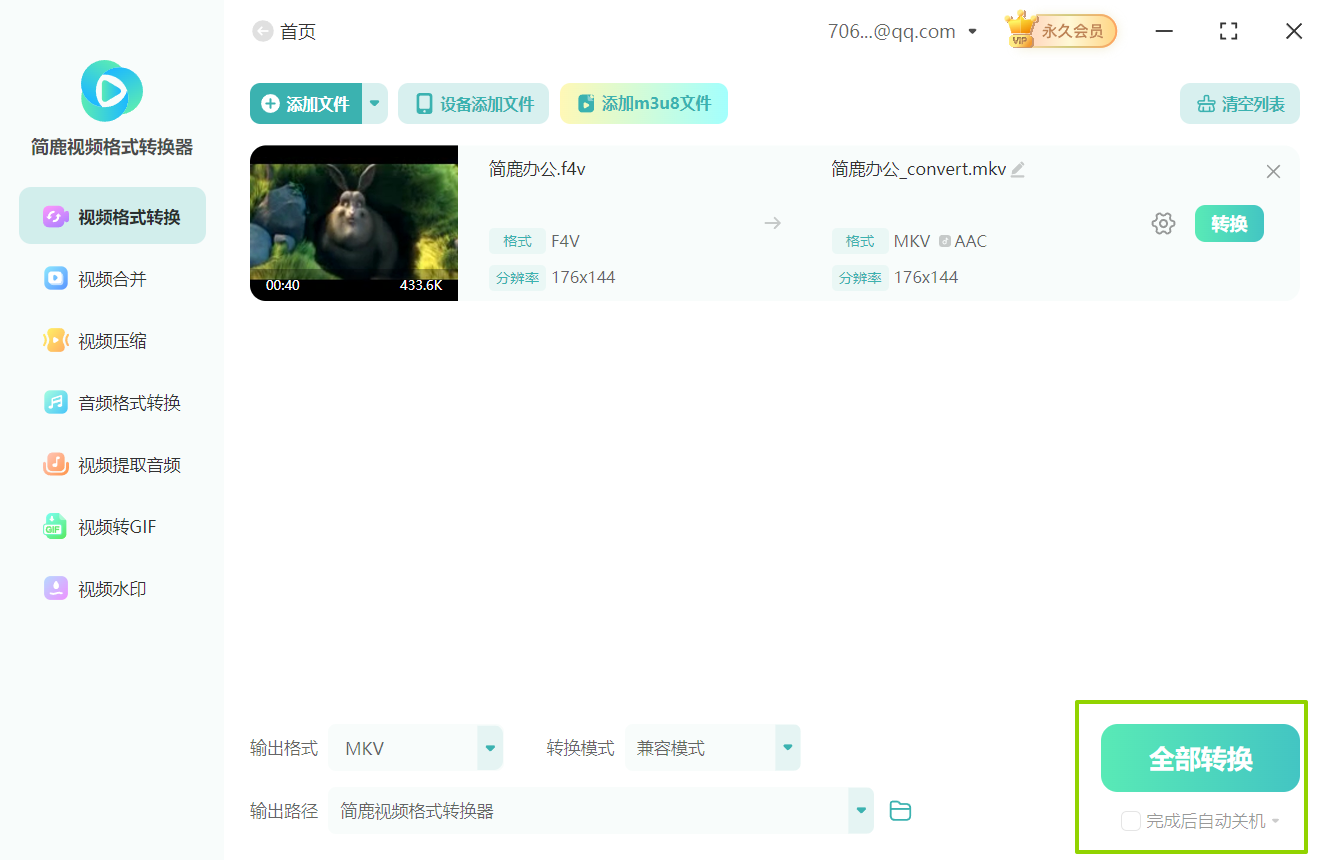
第七步:开始转换
确认所有设置无误后,点击底部醒目的“开始转换”按钮。软件将自动解封装 F4V 并重新封装为 MKV 格式。转换时间取决于视频长度和电脑性能,请勿中途关闭程序。
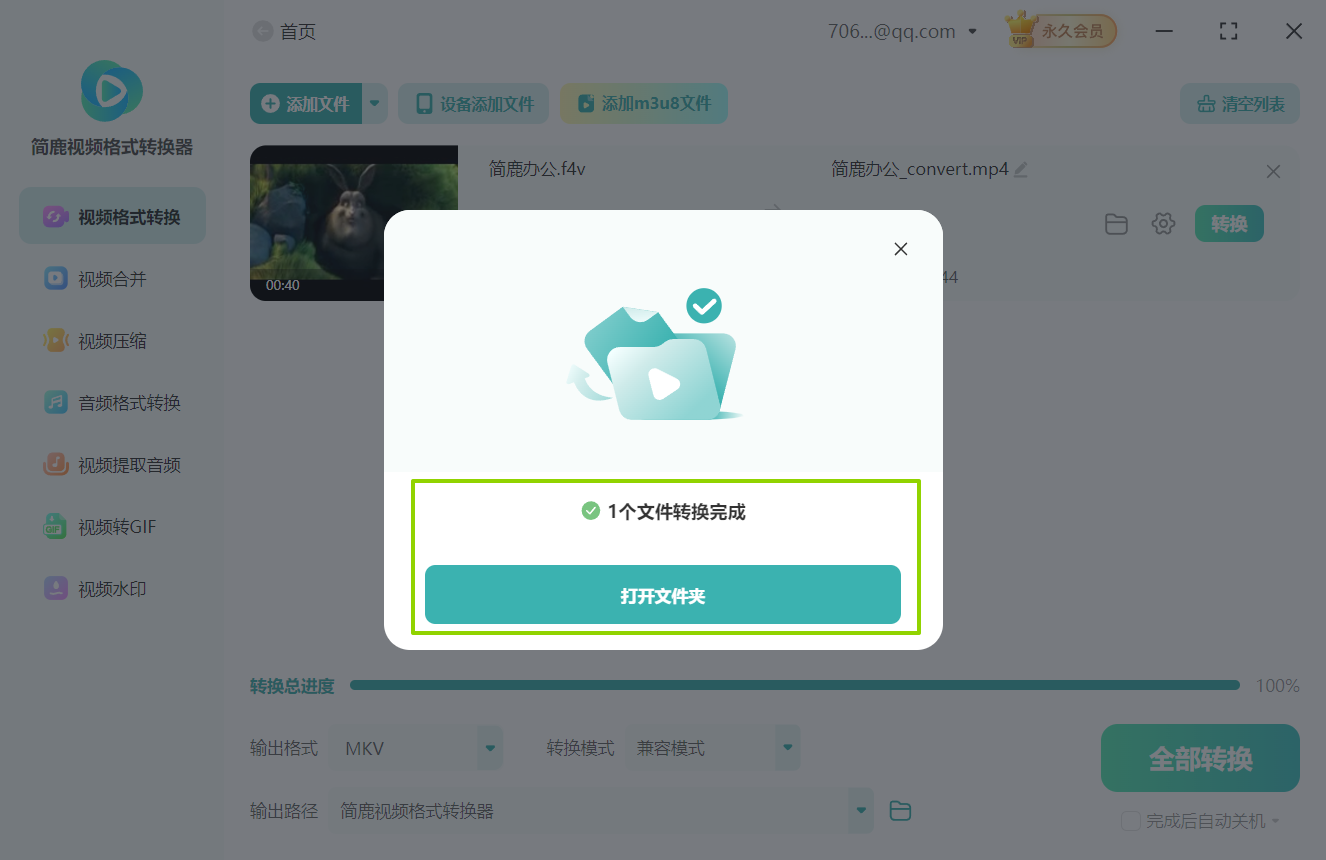
第八步:验证转换结果
转换完成后,点击“打开文件夹”按钮,前往输出目录查看生成的 .mkv 文件。
四、注意事项
F4V 文件完整性:若源文件损坏或加密,可能导致转换失败,请确保文件可正常播放。
无损转换可能性:由于 F4V 本质接近 MP4,部分情况下可通过“直接封装”方式无损转为 MKV
备份原始文件:重要视频务必保留 F4V 原件,以防需要重新处理。
MKV 兼容性提示:虽然 MKV 功能强大,但部分老旧电视或播放设备可能不支持,如需广泛兼容,也可考虑同时输出 MP4 版本。
通过以上八个简单步骤,您即可将逐渐被淘汰的 F4V 视频顺利转换为功能强大、兼容性广的 MKV 格式,不仅解决了播放难题,还为视频的长期保存和再利用打下坚实基础。如需获取软件下载或了解更多音视频转换技巧,欢迎访问简鹿视频官网获取专业支持。

 有用
有用













