



怎样高效且高质量地将MPG视频格式转成OGV视频格式


 Win下载
Win下载
 Mac下载
Mac下载
OGV是一种开源、免版权的视频容器格式,常用于网页嵌入和自由软件生态中。虽然不如MP4普及,但在特定场景下具有独特优势。如果您手头有MPG格式的视频文件,那么可以使用这个方法轻松将mpg视频格式转换成ogv视频格式。
一、准备工作
确保电脑已连接网络
将MPG视频文件导入电脑
二、mpg转换ogv详细操作步骤
第一步:启动软件
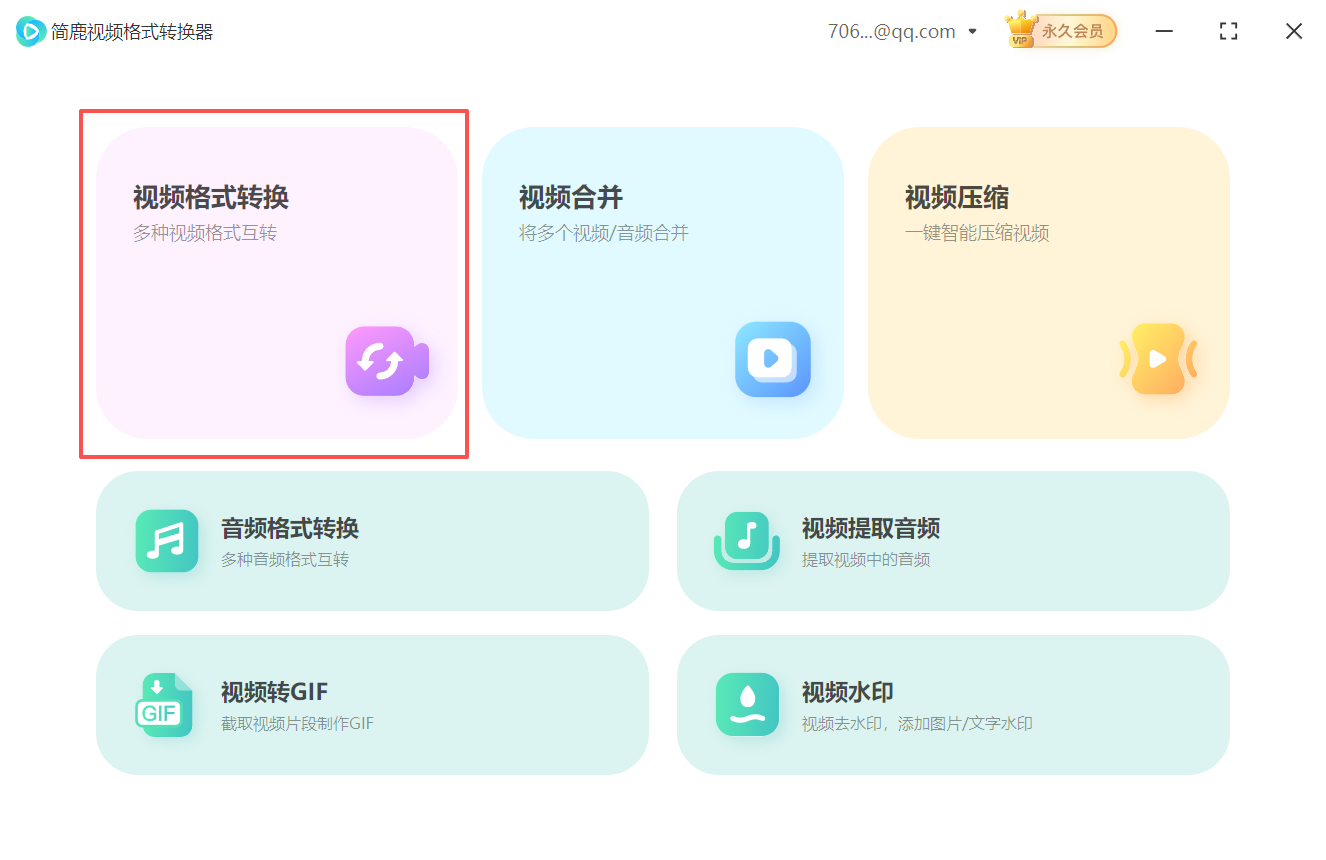
双击桌面图标打开简鹿视频格式转换器。进入主界面后,点击“视频格式转换”功能模块,进入转换操作面板。
第二步:添加MPG视频文件
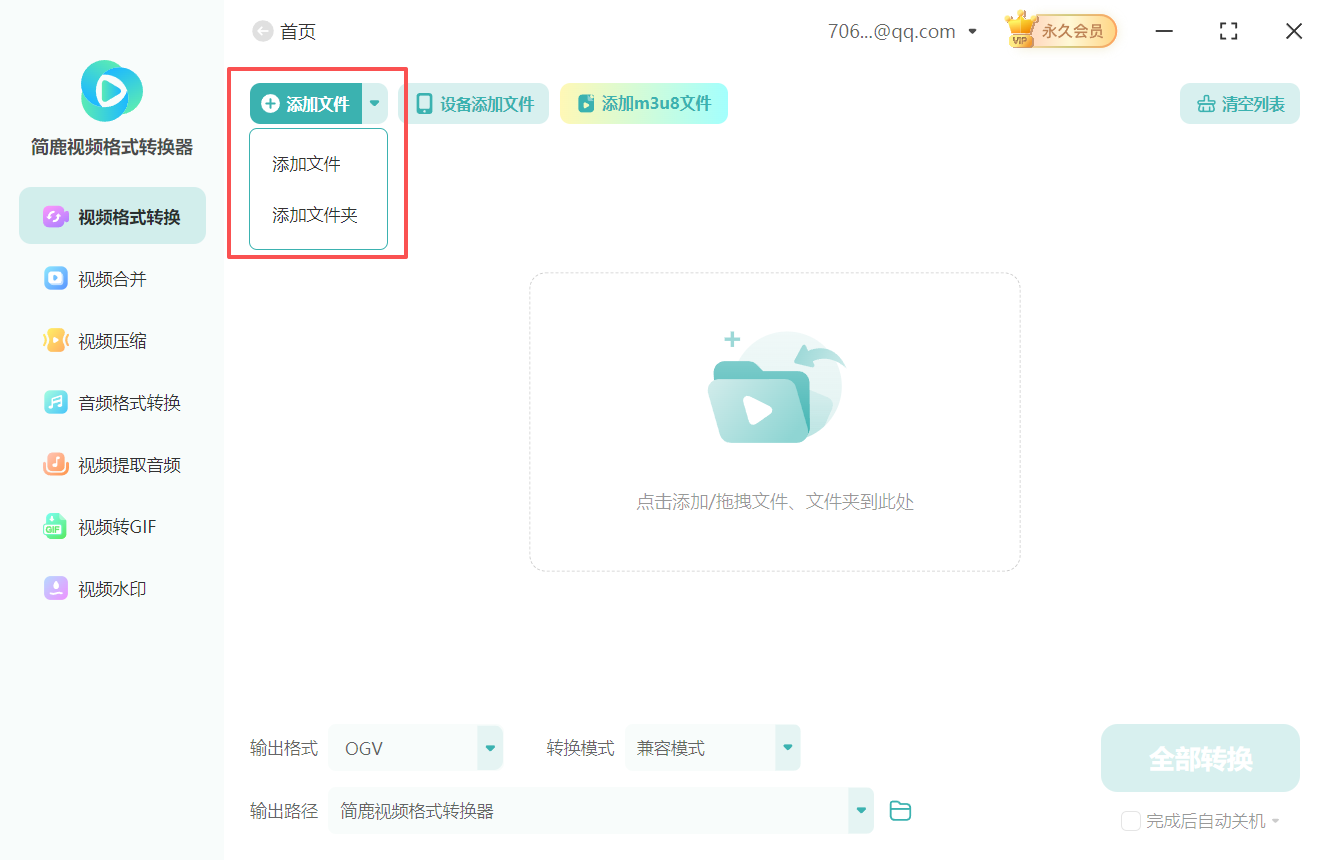
点击“添加文件”按钮,从弹出的文件选择窗口中找到您的MPG格式视频。您也可以直接将视频文件拖拽至软件窗口内,实现快速导入。
第三步:设置输出格式为OGV
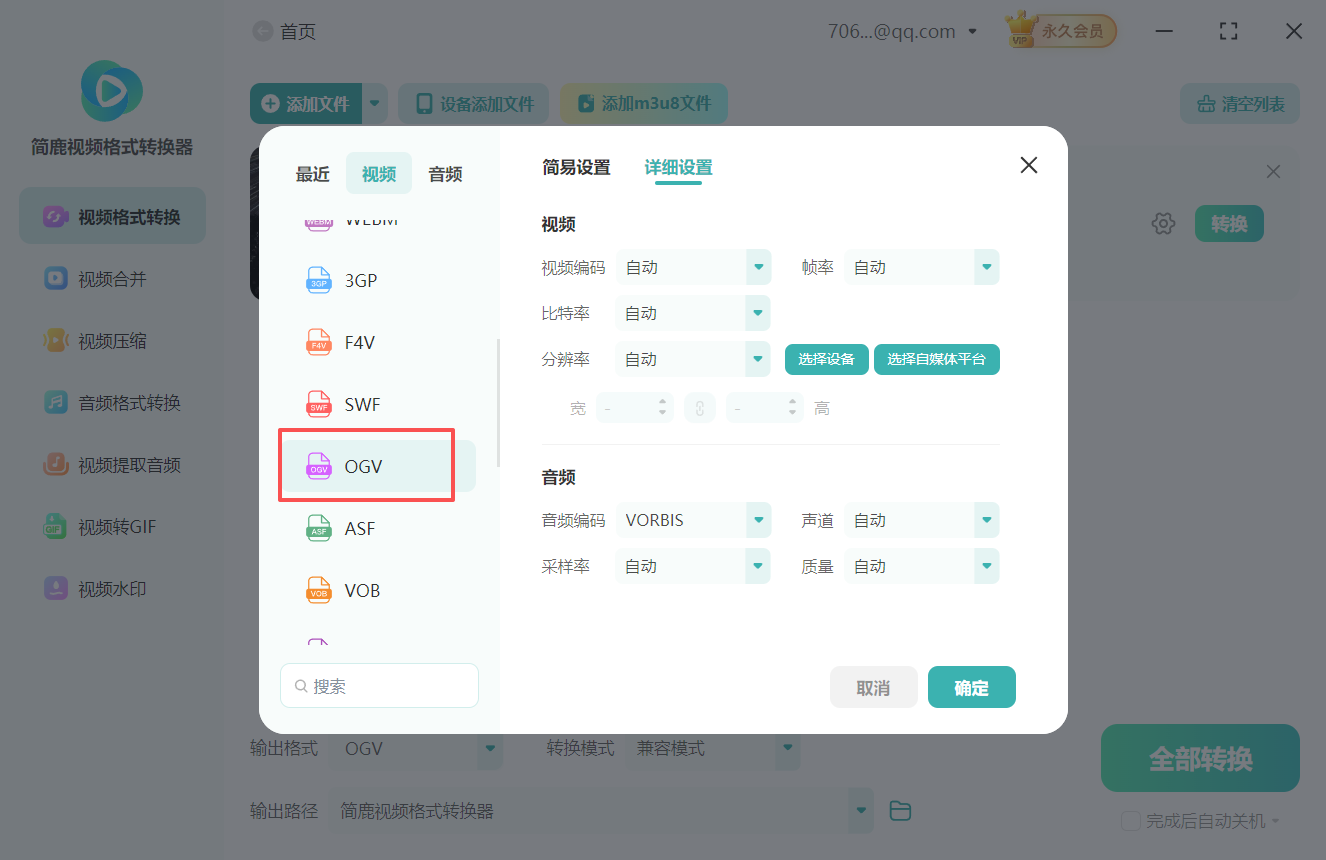
点击“输出格式”按钮。在出现的菜单中找到并选择“OGV”选项。
第四步:调整视频参数
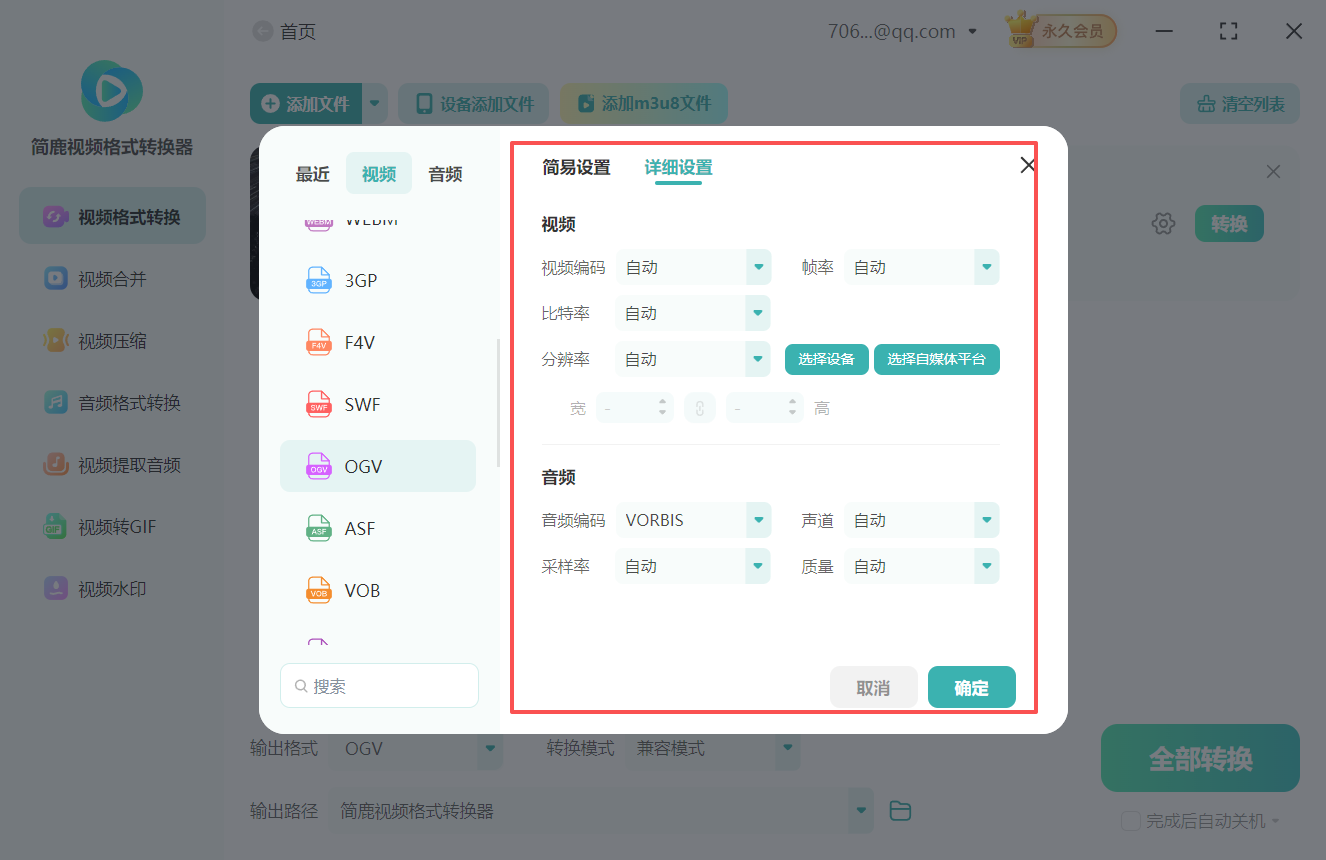
如需自定义输出视频效果,可点击“详细设置”进行调整,包括:
分辨率(如720p、1080p)
视频编码器(Theora为OGV常用编码)
比特率、帧率等
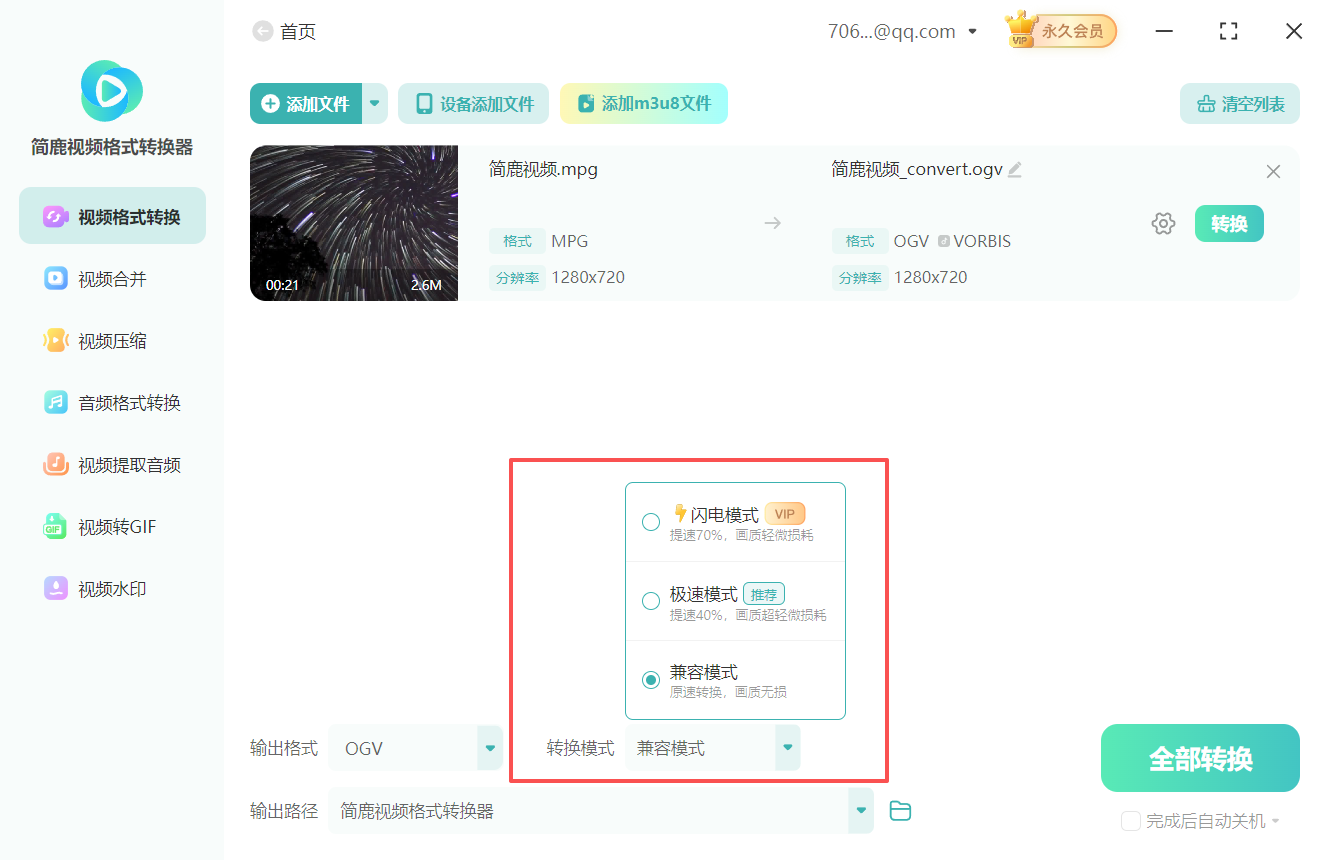
第五步:选择转换模式
软件提供三种模式:
兼容模式:优先保证播放兼容性,适合老旧设备
闪电模式:高速转换,适合大文件
极速模式:极致速度,牺牲部分画质
根据实际用途选择合适模式。
第六步:设置保存路径
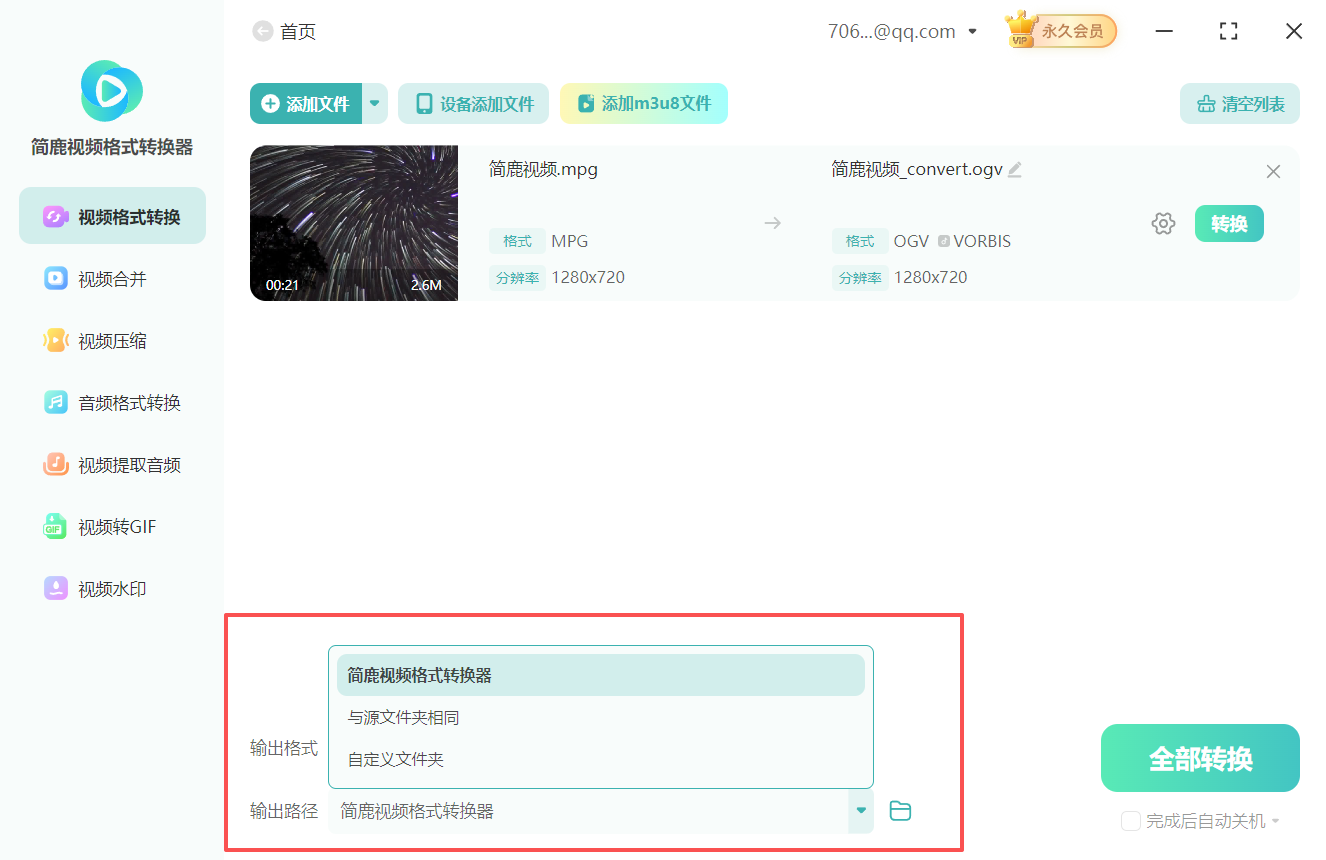
点击“输出路径”按钮,指定转换后OGV文件的保存位置。建议选择容易查找的文件夹,如“桌面”或“视频”目录。
第七步:开始转换
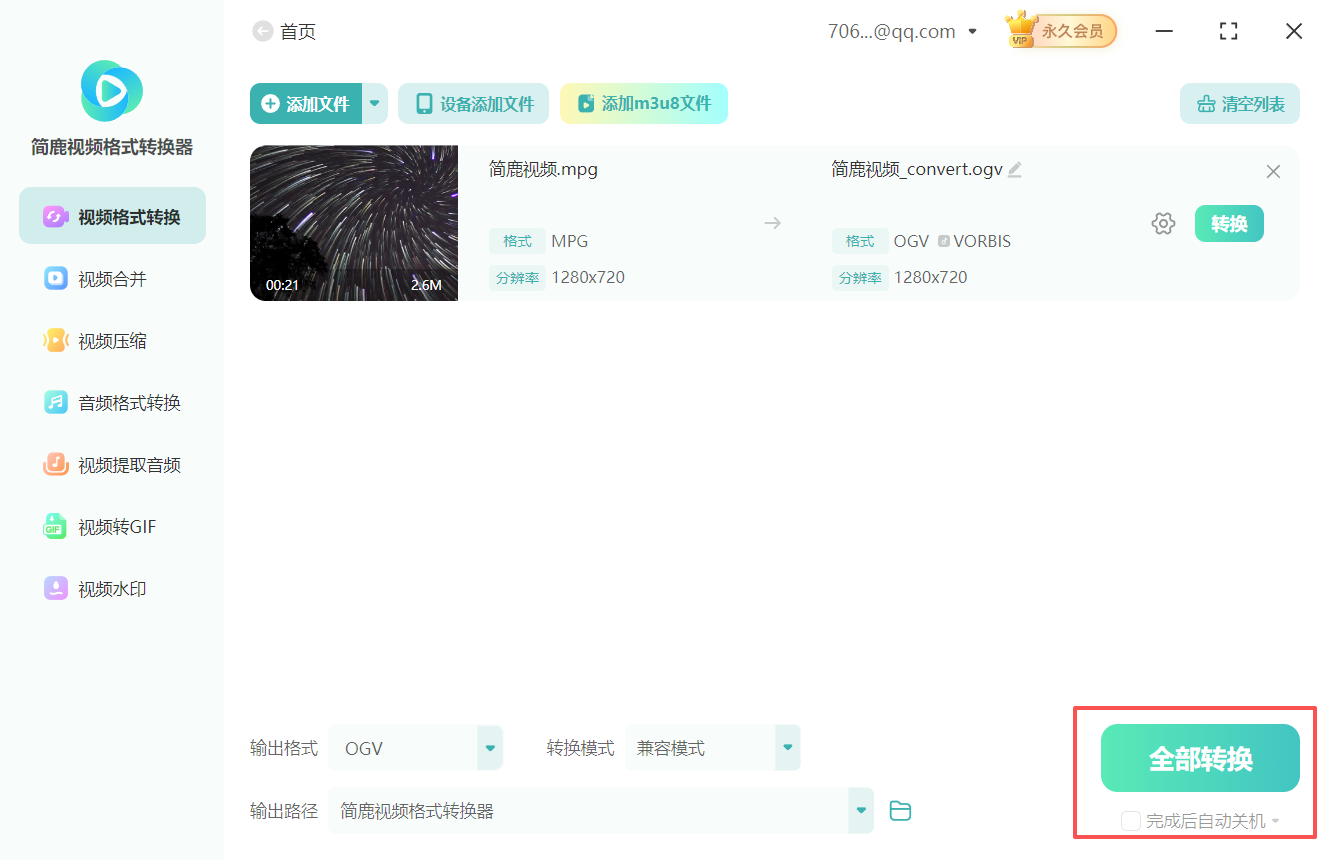
确认所有设置无误后,点击“开始转换”按钮。转换过程中请勿关闭程序或强制中断操作。
第八步:查看转换结果
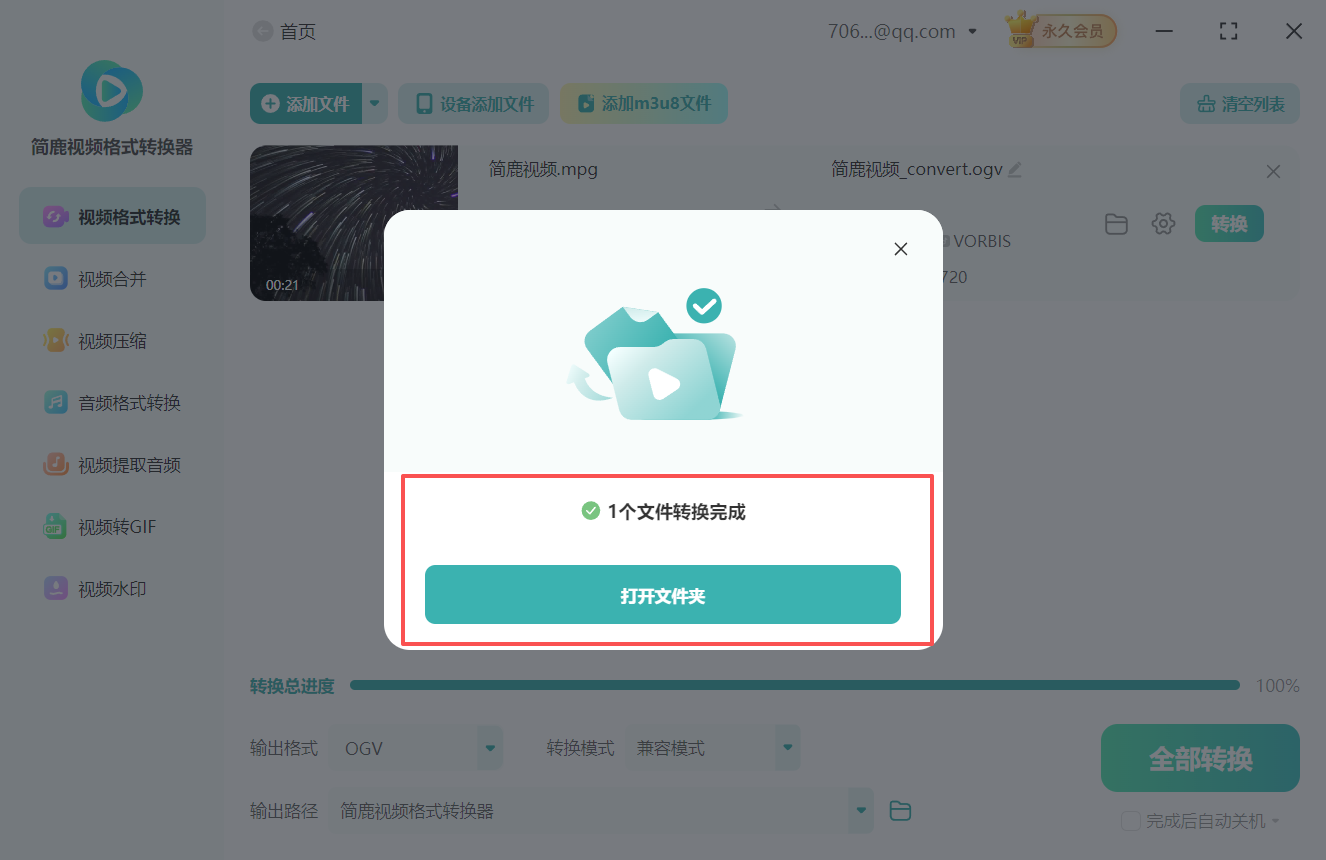
转换完成后,软件会弹出提示窗口。点击“打开文件夹”即可直接查看生成的OGV视频文件,并可在支持OGV格式的播放器中测试播放效果。
三、注意事项
重要文件请提前备份
转换过程不会影响原文件,但为防意外,建议对原始MPG视频进行备份。
批量转换前先试转单个文件
确保参数设置正确、输出质量符合预期后再进行批量处理。
确保磁盘空间充足
通过简鹿视频格式转换器,将MPG格式视频转换为OGV格式变得简单高效。无论是用于网页开发、开源项目,还是个人存档,这一转换都能帮助您更好地适配目标平台。如在使用过程中遇到问题,欢迎访问简鹿视频官网获取更多教程与技术支持。

 有用
有用













