



无法在 iPhone 上播放 WMV 文件?这是最快的解决方法


 Win下载
Win下载
 Mac下载
Mac下载
你收到一个重要视频或下载了一段剪辑,结果却遇到了那个令人讨厌的“不支持的文件格式”警报。虽然你可能认为 iPhone 无所不能,但它确实尚未原生支持播放 WMV 文件。不过,先别急着在电脑上找视频转换软件。以下方法可以让你在 60 秒内绕过限制,直接在 iPhone 上播放 WMV 文件。
方法一:使用第三方视频播放应用
虽然 iOS 系统本身不支持 WMV 格式,但这并不妨碍你安装一个支持该格式的媒体播放器应用。
最实用的选择是 VLC。这是一款广受欢迎的视频播放应用,内置了完整的解码器包并支持硬件加速。VLC 还提供了许多其他好处,例如下载字幕的功能。
操作步骤:
安装 VLC 后,打开应用,点击底部菜单中的 “浏览”。选择 “本地文件”。这将加载“文件”应用的预览界面。
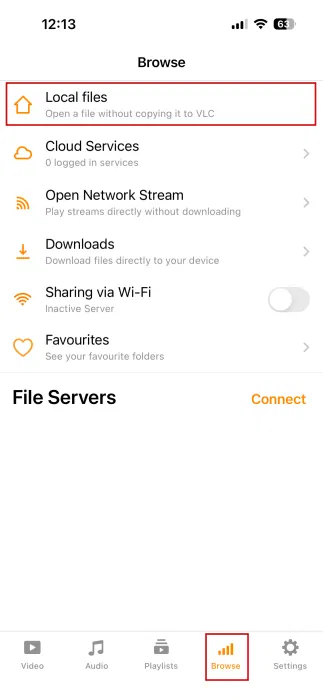
从中选择你的 WMV 视频,视频现在应该开始播放了。
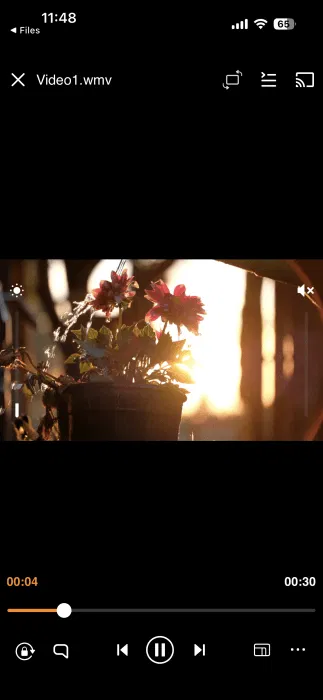
当然,除了该播放器外,目前有大量的手机播放器应用可以使用,基本上都可以解决常见的视频格式播放问题。
方法二:将 WMV 文件转换为 iOS 支持的格式
目前,如果你尝试打开 WMV 文件,设备只会显示一个带有文件名的白屏。视频无法播放,也不会发生任何其他反应。
一个简单的解决方案是将 WMV 文件转换为 iOS 能识别的格式,例如 MP4。你可以使用在线工具轻松完成此操作,例如 FreeConvert。
操作步骤:
使用你喜欢的浏览器访问该工具,上传你的 WMV 文件(最大支持 1GB)。你也可以从 Google Drive 上传。
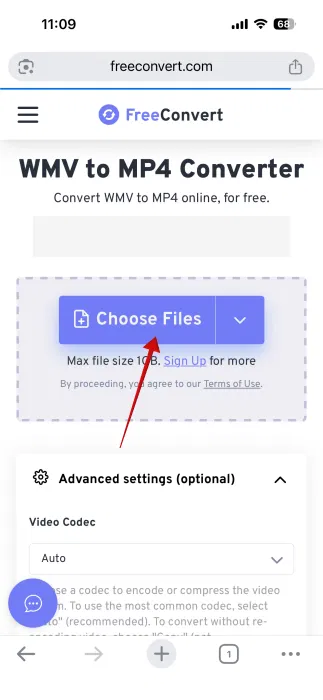
提示:如果找不到 WMV 文件,试着查看 iPhone 上的“下载”文件夹。
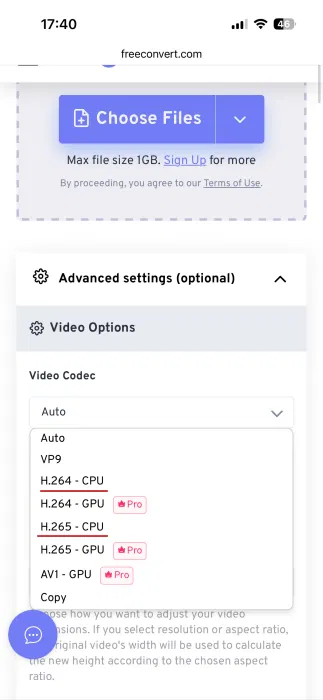
检查 视频编码 (Video Codec) 选项,默认设置为“自动”。为了确保完全兼容,建议选择 H.264 – CPU 选项(如果你使用的是较新的 iPhone,也可以选择 H.265 – CPU)。
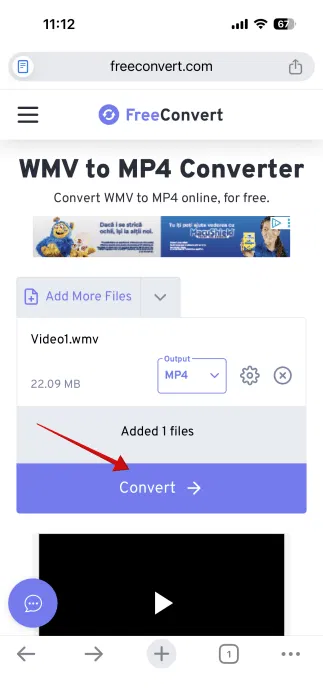
点击 “转换”按钮。转换完成后,新的视频文件将下载到“文件”应用中。在文件管理器中找到它并点击。视频现在应该可以毫无问题地播放了。
正如你所见,在 iOS 上播放 WMV 文件要么需要你提前转换文件格式,要么需要安装一个能处理该文件类型的第三方应用。无论哪种方式,你都能立刻开始观看视频。

 有用
有用













