



视频编码是什么意思?如何查看视频文件的编码类型


 Win下载
Win下载
 Mac下载
Mac下载
我们每天都在观看海量的视频内容,你是否好奇过,一部未经压缩的 2 小时 4K 电影原始数据量高达 1.6TB,为什么经过处理后,仅需 10-20GB 就能流畅播放?这背后隐藏的瘦身魔法,正是视频编码技术。
什么是视频编码?
简单来说,视频编码是指通过特定的压缩技术,将原始视频格式文件转换成另一种视频格式文件的过程。其核心目标是在保证视觉质量的前提下,尽可能减少视频数据的存储空间和传输带宽需求。
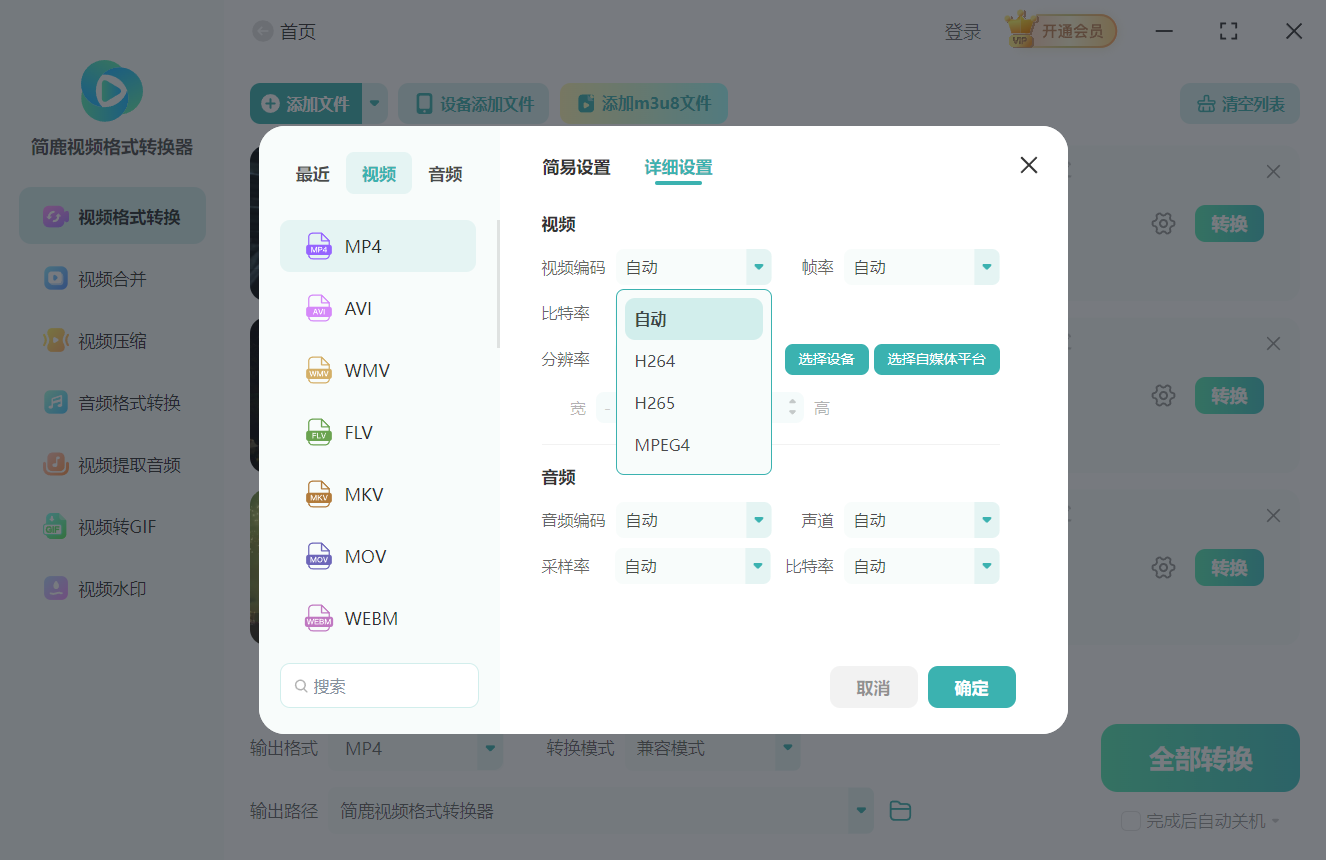
视频信号数字化后,数据带宽通常在 20MB/秒以上。视频编码利用视频数据内在的冗余性(如空间冗余、时间冗余)和人眼视觉特性,运用数学算法大幅减小数据量。例如,一段未压缩的 1080P 视频每秒数据量可达数百 MB,编码后可压缩至原来的 1/100 甚至更低。
目前主流的视频编码标准包括:
H.264(AVC):目前应用最广泛的标准,兼顾了高压缩率与极佳的设备兼容性。
H.265(HEVC):H.264的继任者,压缩效率提升约50%,是4K/8K超高清视频的首选。
AV1:新兴的开源免版税标准,在同等画质下能进一步降低码率,被视为未来的发展方向。
如何查看视频编码格式?
需要注意的是,视频文件的扩展名(如.mp4、.mkv)仅代表封装格式(容器),不能代表内部的编码格式。要准确查看视频的编码信息,可以通过以下几种方法:
1. 使用专业检测工具 MediaInfo(推荐)
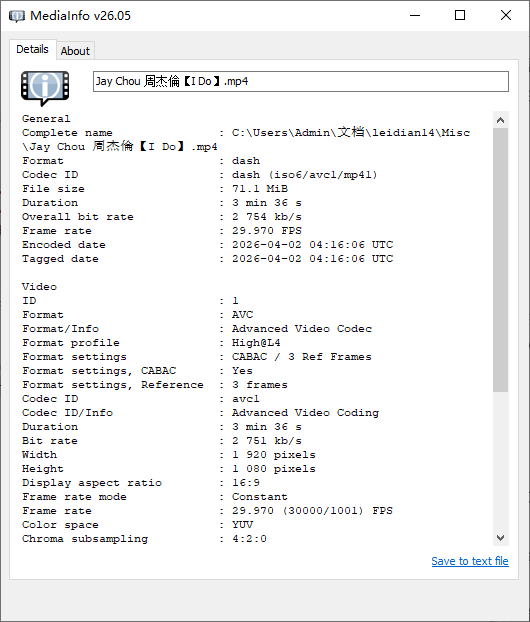
MediaInfo 是一款轻量、开源且信息极其全面的媒体分析工具。下载安装后,直接将视频文件拖入软件,即可在“视频”区块的 Format 字段看到详细的编码格式(如显示 AVC 为 H.264,显示 HEVC 为 H.265),以及码率、帧率、色彩深度等底层参数。
2. 借助常用视频播放器
如果你不想安装额外软件,日常使用的播放器也能快速查看:
VLC Media Player:播放视频时,点击菜单栏“工具”→“媒体信息”(快捷键 Ctrl+I),在“编解码器”标签页即可查看。
PotPlayer:在播放界面右键选择“属性”→“视频”,或者直接按下键盘上的 Tab 键,即可在屏幕左上角看到当前视频的编码器信息。
QuickTime Player(Mac):打开视频后,点击菜单栏“窗口”→“显示影片检查器”(快捷键 Command+I),即可查看压缩格式与数据速率。
3. 使用 FFmpeg 命令行
对于技术人员或需要批量处理的用户,FFmpeg 是最强大的工具。在终端或命令提示符中输入 ffmpeg -i 视频文件名,在输出的信息中查找“Video:”字段,即可看到如 h264、hevc 等具体的编码格式。
4. 操作系统自带功能
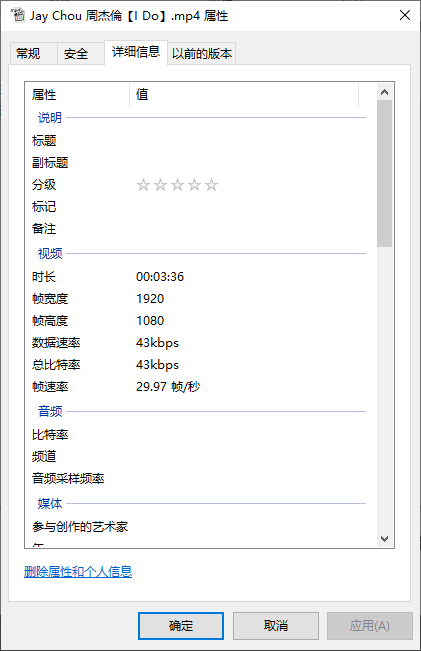
在 Windows 系统中,右键点击视频文件选择“属性”→“详细信息”,可以查找“视频编码格式”字段。不过,这种方法获取的信息相对基础,不如专业工具详尽。
掌握视频编码的基础知识并学会查看编码信息,不仅能帮助你排查视频无法播放的问题,还能在视频剪辑、格式转换时,更好地在画质与文件大小之间找到最佳平衡。

 有用
有用













