



掌握ogv格式转换avi格式技巧


 Win下载
Win下载
 Mac下载
Mac下载
OGV作为一种开源容器格式,虽然在部分浏览器和播放器中支持良好,但在兼容性方面仍存在一定局限。而AVI格式则因其广泛的设备和软件支持,成为更通用的选择。借助简鹿视频格式转换软件,可以让OGV格式转换为AVI格式的操作变得简单而高效。
启动程序
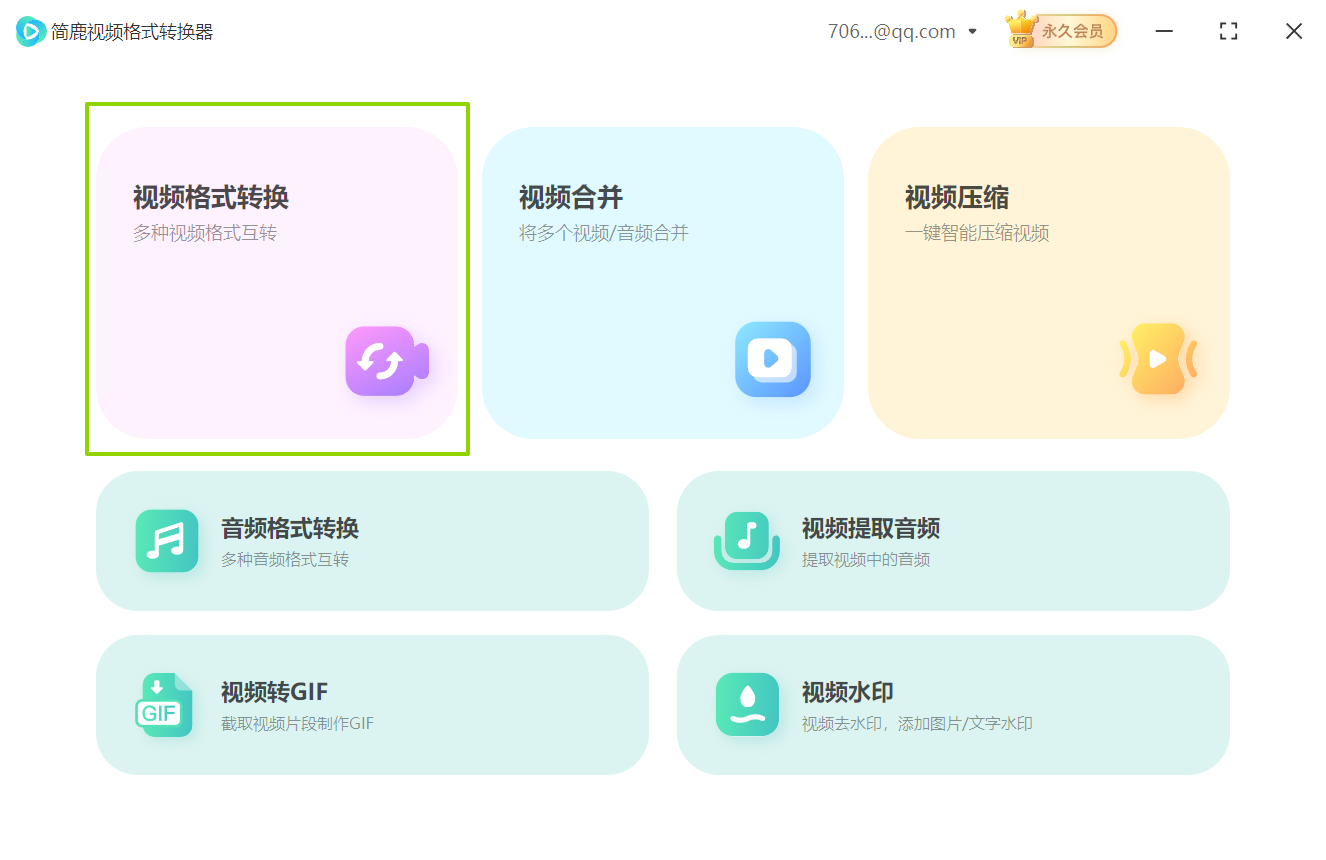
首先,在计算机上打开简鹿视频格式转换工具。进入软件主界面后,直接点击“视频格式转换”功能选项,即可进入格式转换的操作界面。
导入源文件
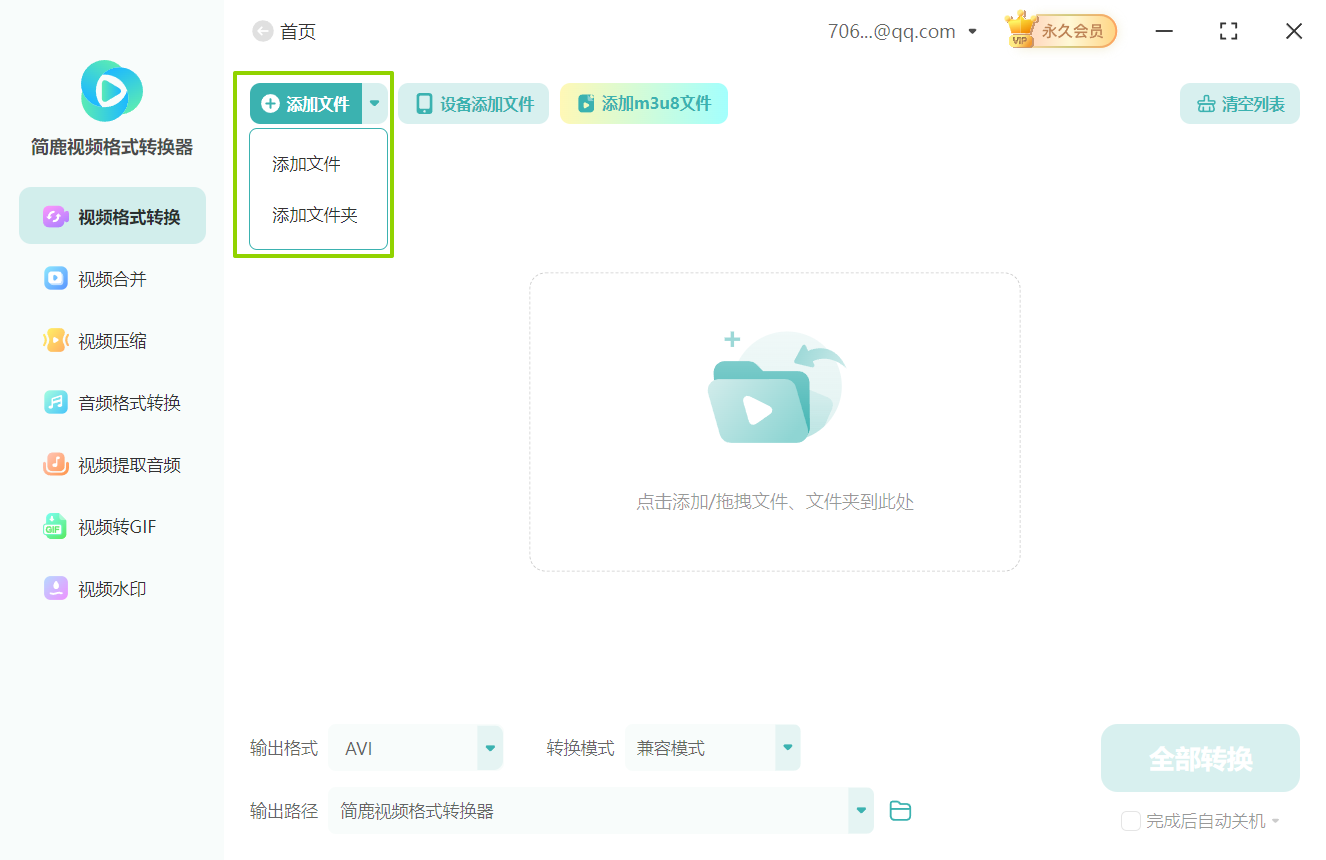
在转换界面中,找到并点击“添加文件”按钮。用户可根据实际需求,选择“添加单个文件”或“添加整个文件夹”的方式,将需要转换的OGV格式视频文件导入到软件中。
设定目标格式
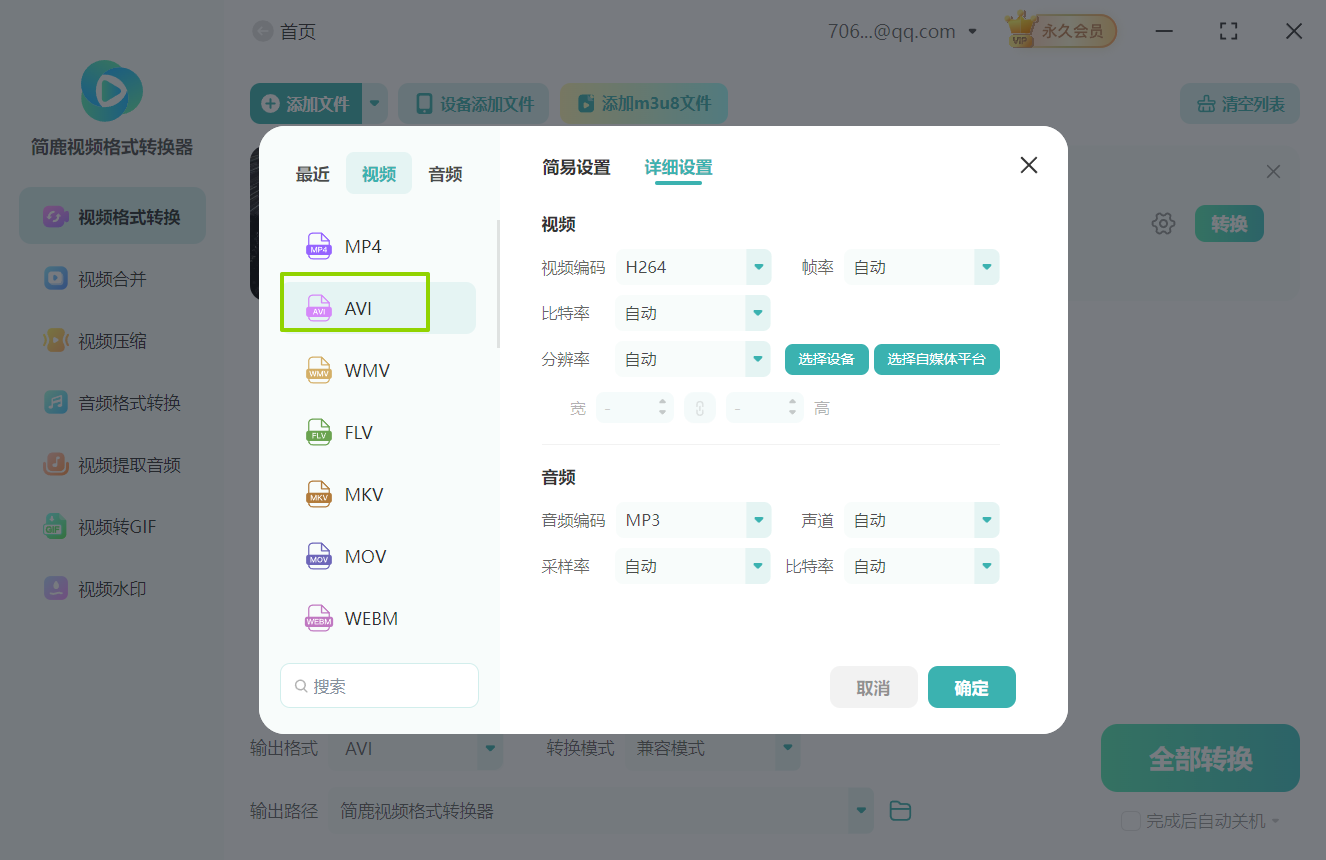
点击界面左下角的“输出格式”设置选项,系统会弹出格式选择窗口。在该窗口中,请找到并选择“AVI”作为最终的输出格式。
参数配置
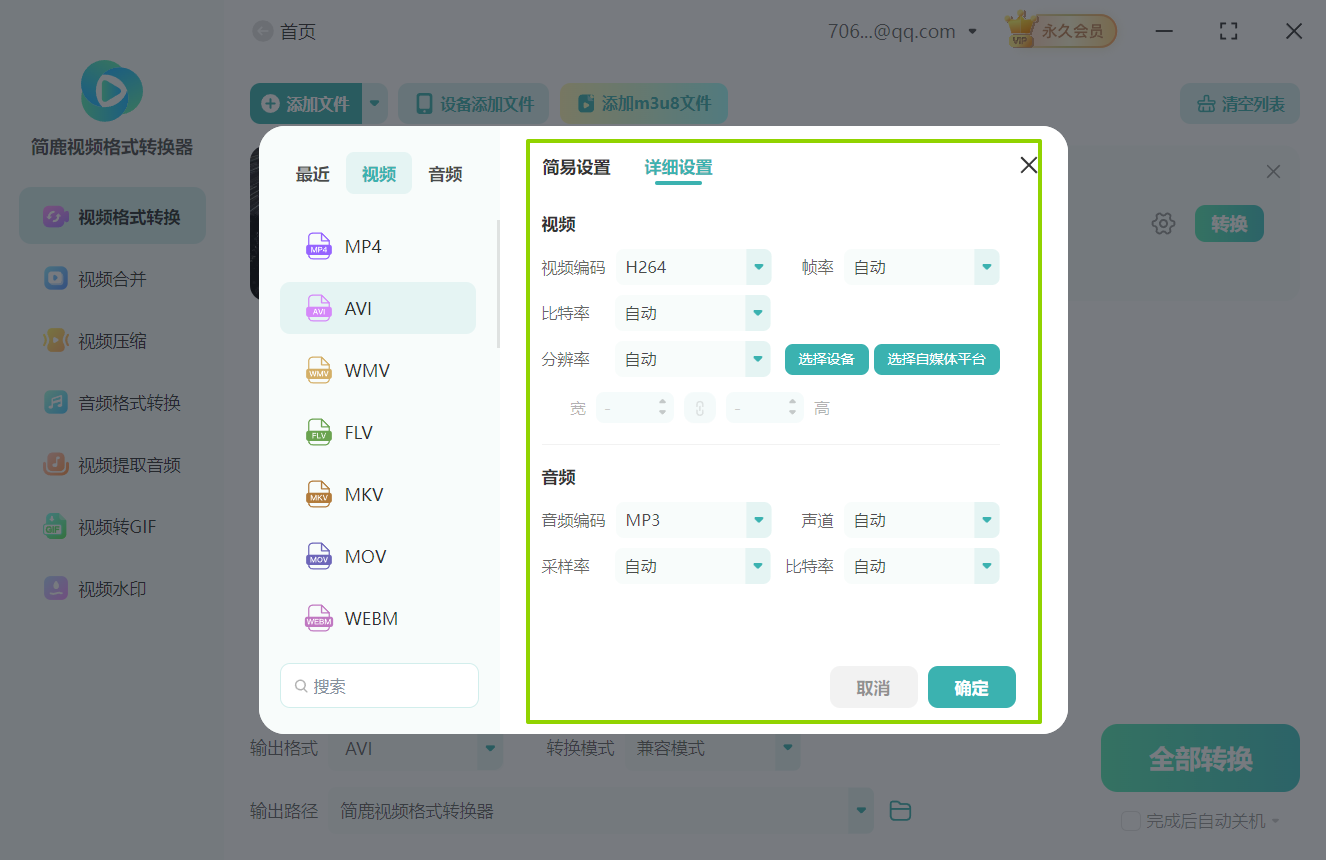
根据个人需求,用户可以对视频的分辨率、帧率、码率、音频采样率等参数进行适当调整。如果对视频质量没有特殊要求,建议直接使用软件提供的详细参数功能进行设置。
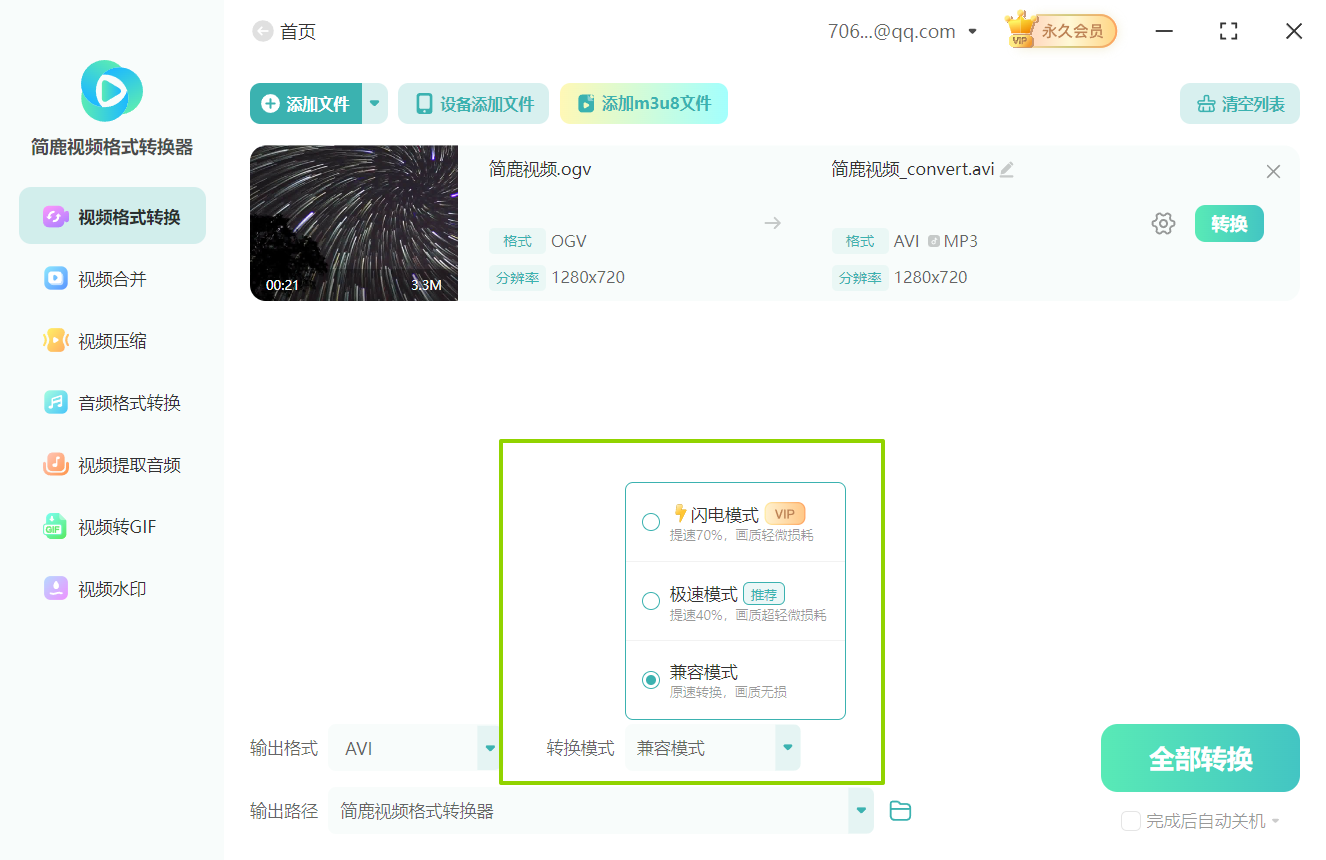
选择处理模式
软件提供了多种转换模式供用户选择,例如闪电速模式”、“极速模式”和“兼容模式”等。在一般情况下,推荐使用默认的“兼容模式”,这样能最大程度保证转换后的AVI视频在各类播放器、编辑软件及设备上都能正常播放。
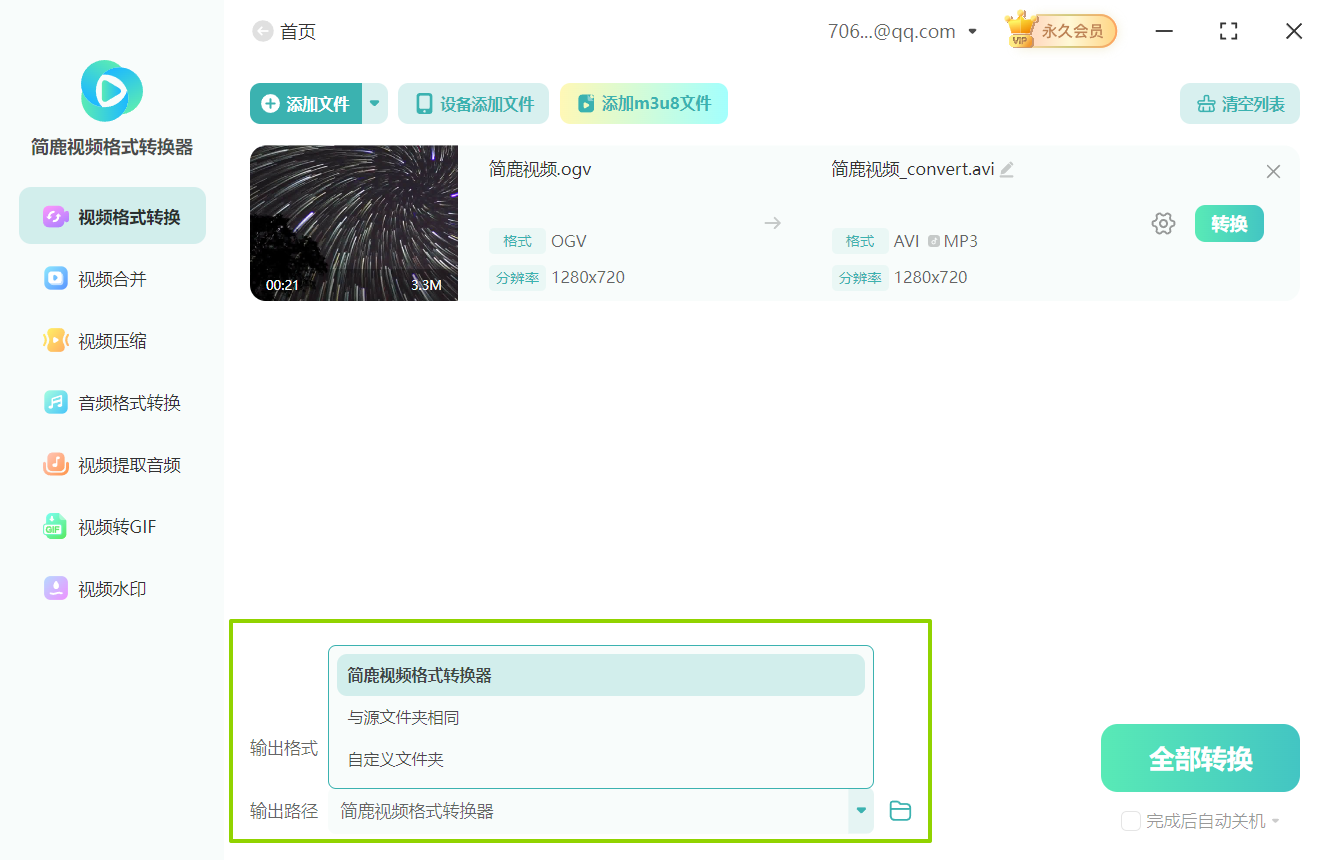
指定存储位置
接下来,请设置转换完成后视频文件的保存路径。若无特殊要求,可直接采用软件默认的输出目录。
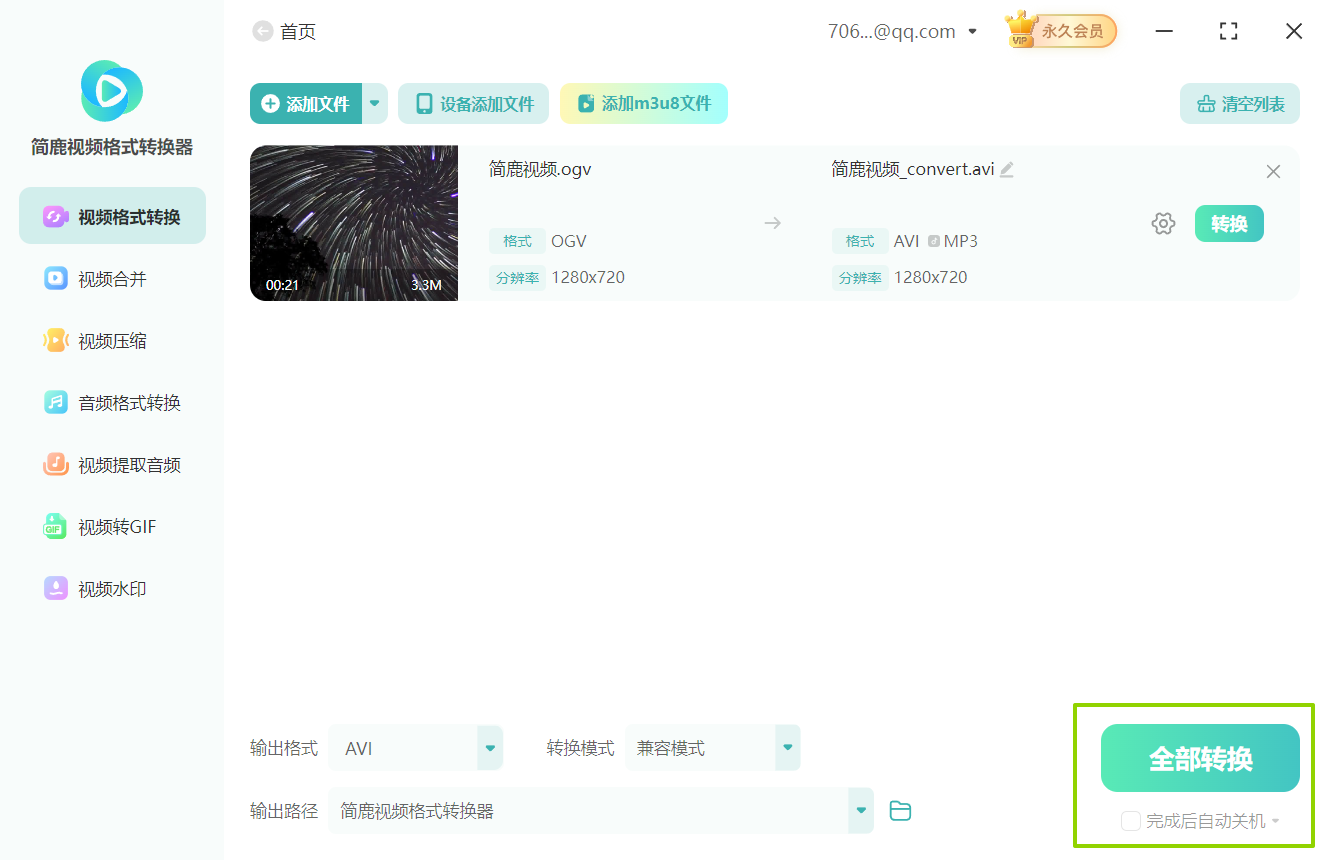
执行转换任务
当所有设置确认无误后,点击界面右下角的“全部转换”按钮,软件将立即开始执行从OGV到AVI的格式转换任务。
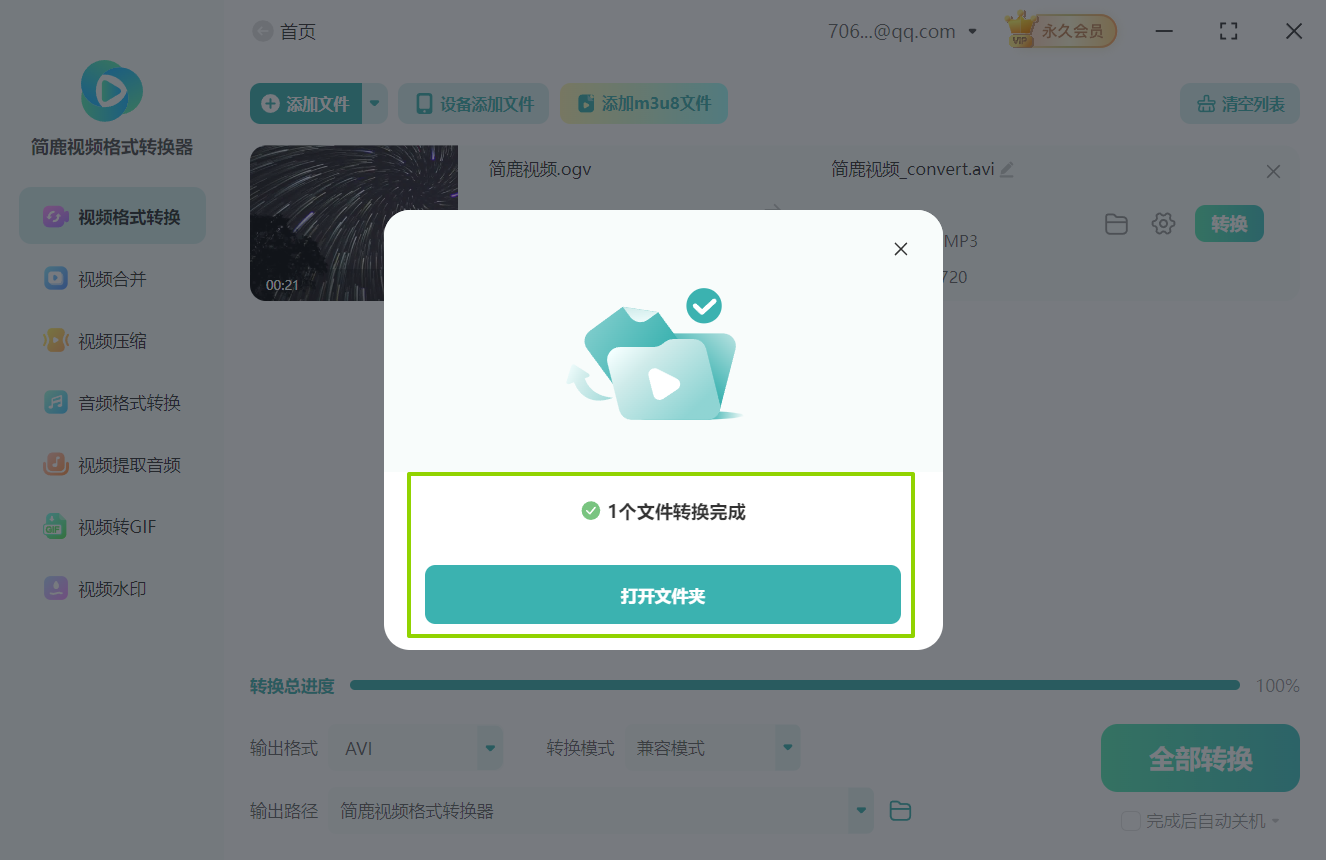
查看最终结果
转换过程完成后,系统会自动弹出“转换成功”的提示信息。此时,点击“打开文件夹”按钮,即可直接查看已成功转换完成的AVI格式视频文件,并可进行播放、编辑或分享等后续操作。
通过以上步骤,您可以简单高效地完成从OGV格式到AVI格式的视频转换。如果在使用过程中遇到任何问题,或希望深入了解简鹿视频格式转换器的更多功能,欢迎访问简鹿视频官网。

 有用
有用













