



WebM 视频怎么转 MP4?用 Winxvideo AI 轻松搞定视频格式转换


 Win下载
Win下载
 Mac下载
Mac下载
WebM 视频怎么转 MP4?WebM 是网页视频常见格式,很多从浏览器、在线平台保存下来的视频都会是 WebM 格式。但它在手机、电视、剪辑软件或部分播放器中兼容性不如 MP4。如果你希望视频能更稳定地播放、分享或上传,可以把 WebM 转成 MP4。
使用 Winxvideo AI 转换 WebM 为 MP4
1、选择视频转换功能
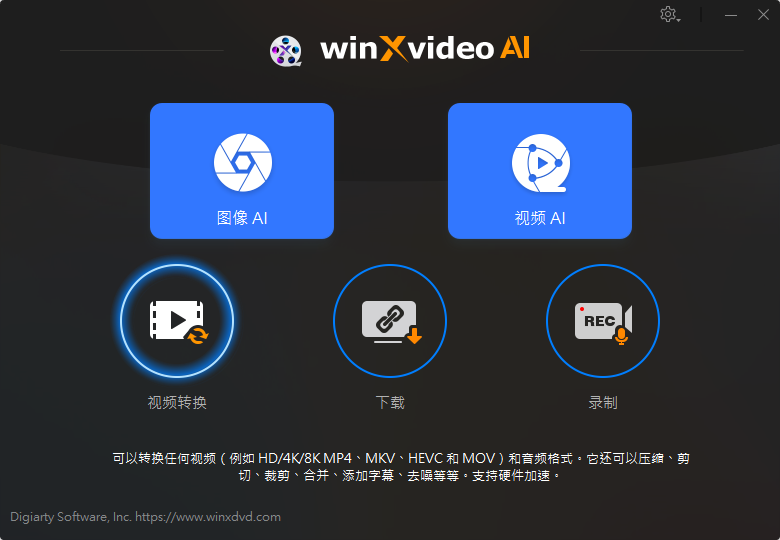
启动 Winxvideo AI 后,在主界面中找到并点击 “视频转换” 功能。
2、添加 WebM 视频文件
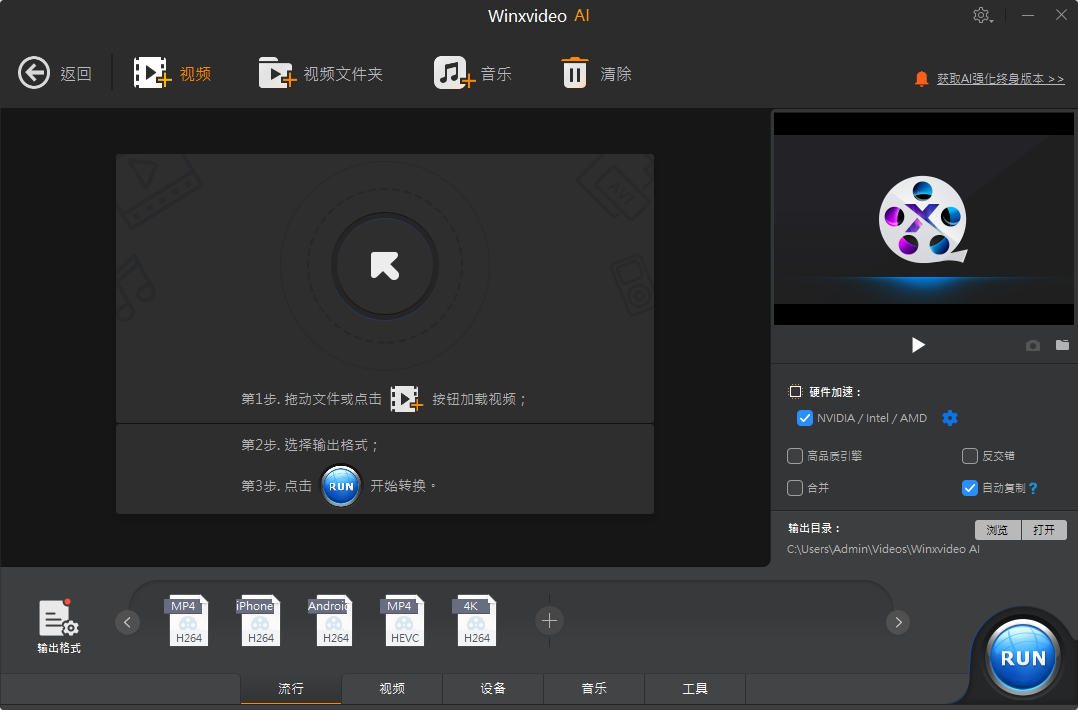
进入转换界面后,点击 “+ 视频”按钮,选择需要转换的 WebM 视频。也可以直接把 WebM 文件拖入软件窗口。如果需要同时转换多个视频,可以批量添加。
3、选择输出格式为 H.264 MP4
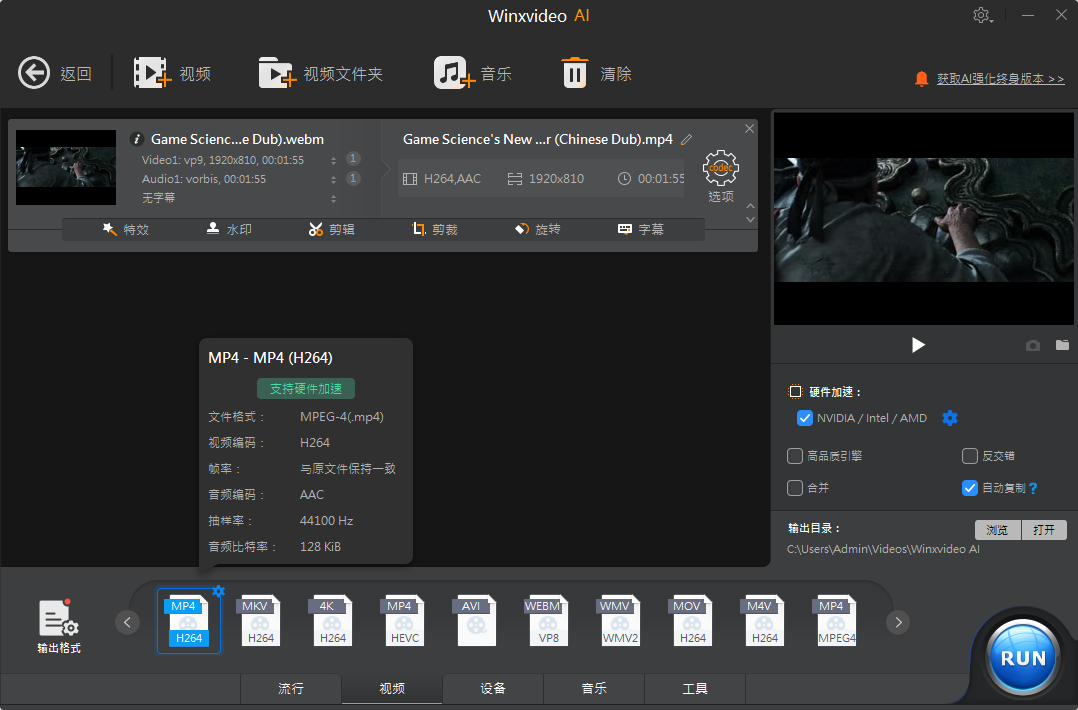
添加文件后,在界面底部找到 输出格式 区域,切换到 “流行” 或 “视频” 分类,然后选择 H264 MP4。H.264 MP4 是目前兼容性较好的视频格式组合,适合手机、电脑、电视、剪辑软件和多数社交平台使用。
4、开始转换
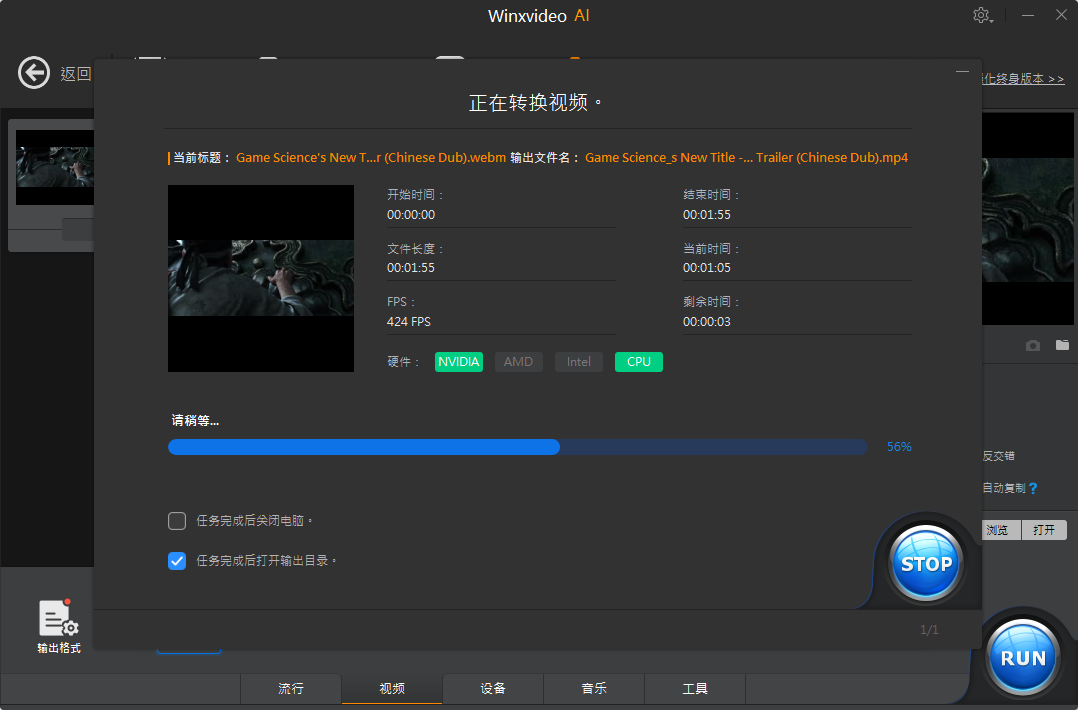
确认输出格式后,可以点击右下角的 RUN 按钮开始转换。等待进度条完成,软件会自动将 WebM 视频输出为 MP4 文件。转换结束后,打开输出目录即可查看并使用转换后的视频。
转换 WebM 视频常见问题
转换后没有声音怎么办?
如果转换后的 MP4 没有声音,可以先检查源 WebM 文件本身是否正常播放。部分 WebM 视频可能音频编码为 Opus 或 Vorbis,转换时需要重新编码为 AAC 或 MP3,才能保证 MP4 兼容。
转换后画面模糊或变小了?
这通常与输出分辨率、码率或压缩设置有关。如果希望尽量保留原画质,建议不要随意降低分辨率,也不要过度压缩码率。对于普通观看,保持原视频分辨率即可。
为什么不能直接改后缀名?
直接把 .webm 重命名为 .mp4 并不能真正完成格式转换。因为 WebM 内部通常使用 VP8/VP9 视频编码和 Opus/Vorbis 音频编码,而 MP4 更常用 H.264/H.265 和 AAC。直接改后缀可能导致无法播放、黑屏或音画不同步。
转换速度太慢怎么办?
Winxvideo AI 支持 GPU 硬件加速,如果电脑配备 NVIDIA、AMD 或 Intel 显卡,可以开启硬件加速提升转换速度。处理 4K 或大文件时,硬件加速效果会更明显。
可以批量转换吗?
可以。Winxvideo AI 支持批量添加多个 WebM 文件,并统一输出为 MP4 格式。适合需要一次性处理多个网页视频素材的场景。
把 WebM 转成 MP4 并不复杂,使用 Winxvideo AI 只需添加文件、选择 H264 MP4 输出格式,再点击 RUN 即可完成转换。相比直接修改后缀名,这种方式更稳定,也能避免播放失败、无声或画质异常等问题。日常使用中,如果希望视频在手机、电脑、剪辑软件或社交平台中更通用,优先输出 H.264 MP4 会更稳妥。

 有用
有用













