

FLAC 怎么无损转换 MP3?选 320kbps 的音质就足够了


 Win下载
 Mac下载
网上常有 FLAC 无损转 MP3 的说法,这个表述其实不严谨,需要先厘清两个概念:
FLAC 是无损压缩格式,通过算法压缩音频数据,能够完整保留原始录音的所有细节,代价是文件体积较大。
MP3 则是有损压缩格式,它通过舍弃人耳不易察觉的声音频段来大幅减小文件体积,换来极强的设备兼容性。
所以严格来说,FLAC 转 MP3 属于无损转有损,转换过程会永久丢弃一部分音频数据,无法还原。所谓无损转换,实际指的是以该格式的最高品质进行转换,让损失小到人耳难以察觉。
为什么选 320kbps 就够了
比特率(单位 kbps)是决定 MP3 音质的最关键指标:比特率越高,保留的原始音频信息越多,音质越好,文件也越大。
320kbps 是 MP3 格式支持的最高标准比特率,能够在较大程度上保留音频细节,文件体积约为同曲目 CD 音质(1411kbps)的四分之一左右。从听感分档来看:128kbps 以下音质损失明显;128–192kbps 属主流入门级;256–320kbps 则接近 MP3 格式的上限音质,对绝大多数听众和音乐类型而言,很难分辨其与原始 CD 音质的区别。
用简鹿视频格式转换器批量转换 FLAC 为 MP3
简鹿视频格式转换器是一款支持 Windows 和 Mac 系统的多媒体处理软件,除视频转换外,还集成了音频格式转换、视频提取音频、视频压缩、视频转 GIF 等功能。转换步骤如下:
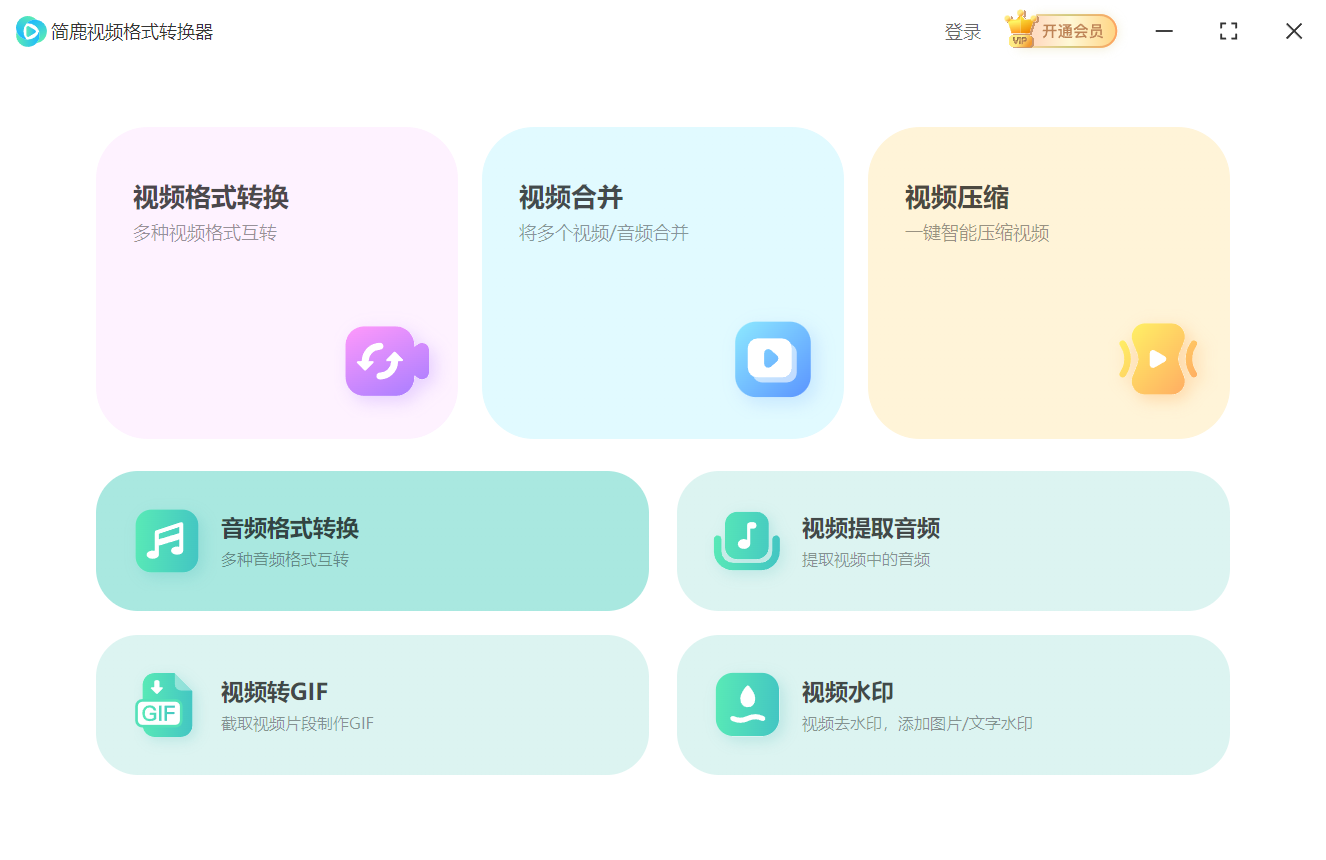
第 1 步:选择"音频格式转换"功能
打开简鹿视频格式转换器,在主界面上方的功能栏中找到并点击 「音频格式转换」 选项。
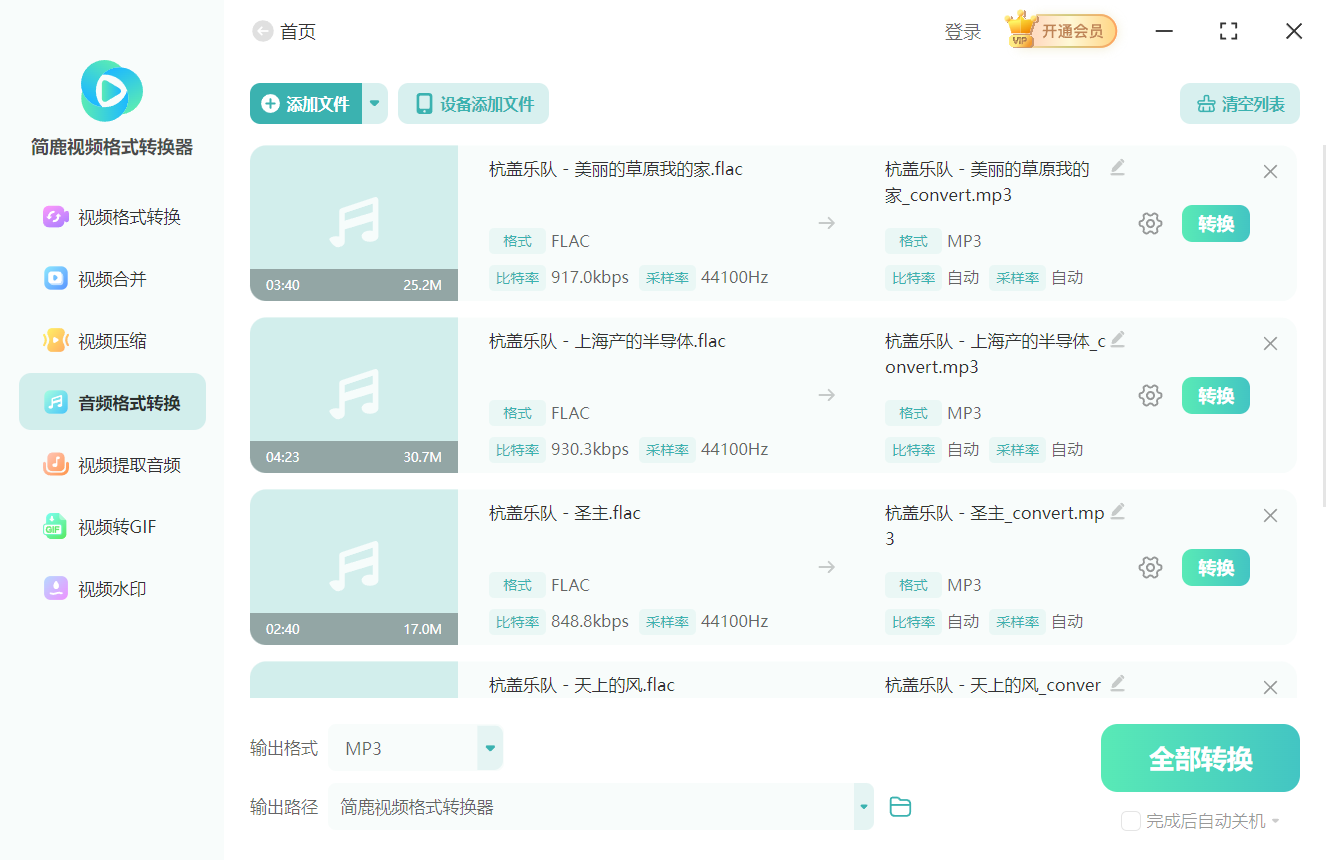
第 2 步:添加 FLAC 音频文件
点击 「添加文件」 按钮,从本地文件夹中选择需要转换的 FLAC 文件。
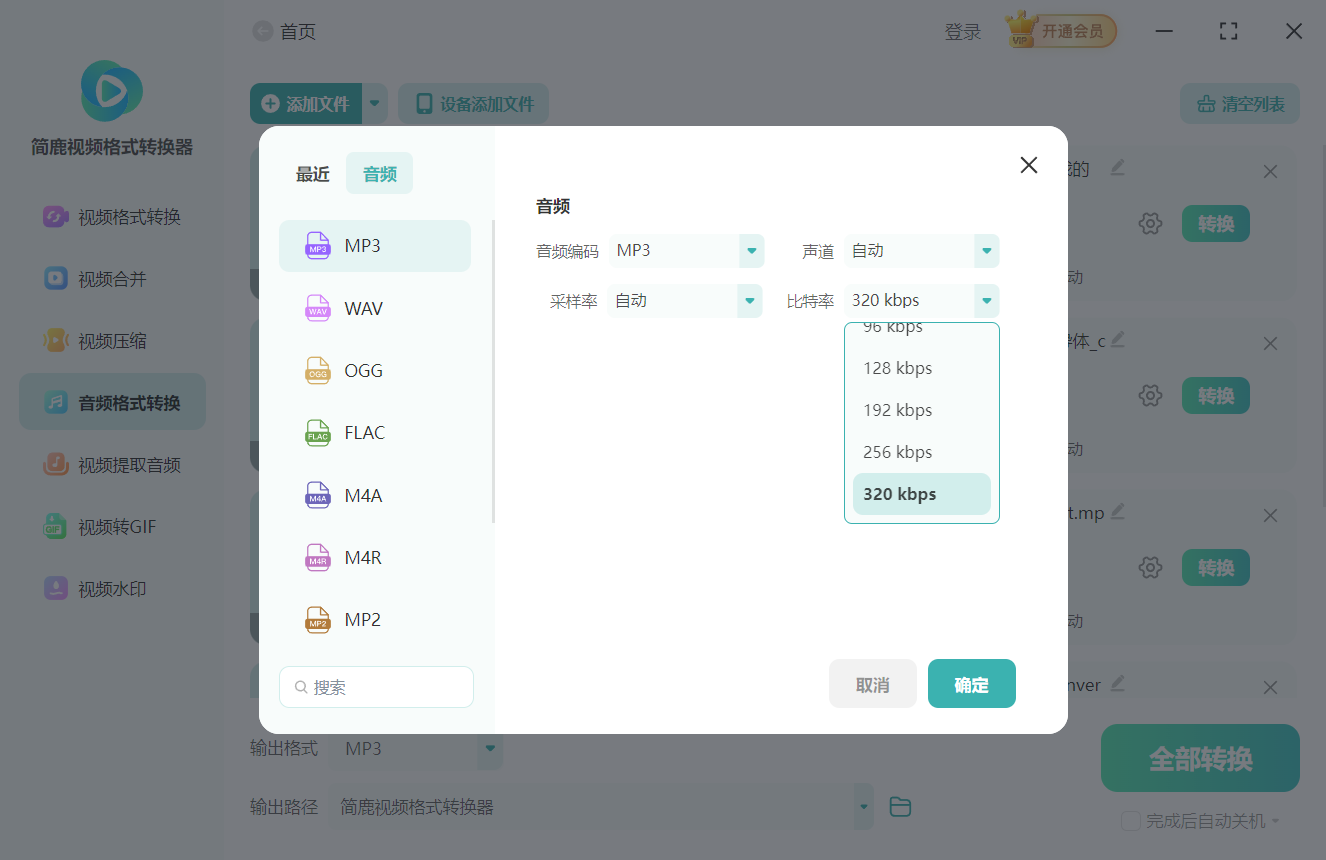
第 3 步:输出格式选 MP3
在文件列表下方的「输出格式」下拉菜单中选择 「MP3」。将比特率手动调整为 320kbps,采样率保持默认的 44.1kHz 即可。其他参数建议:声道选"立体声"以保留左右声道信息,适合音乐播放。
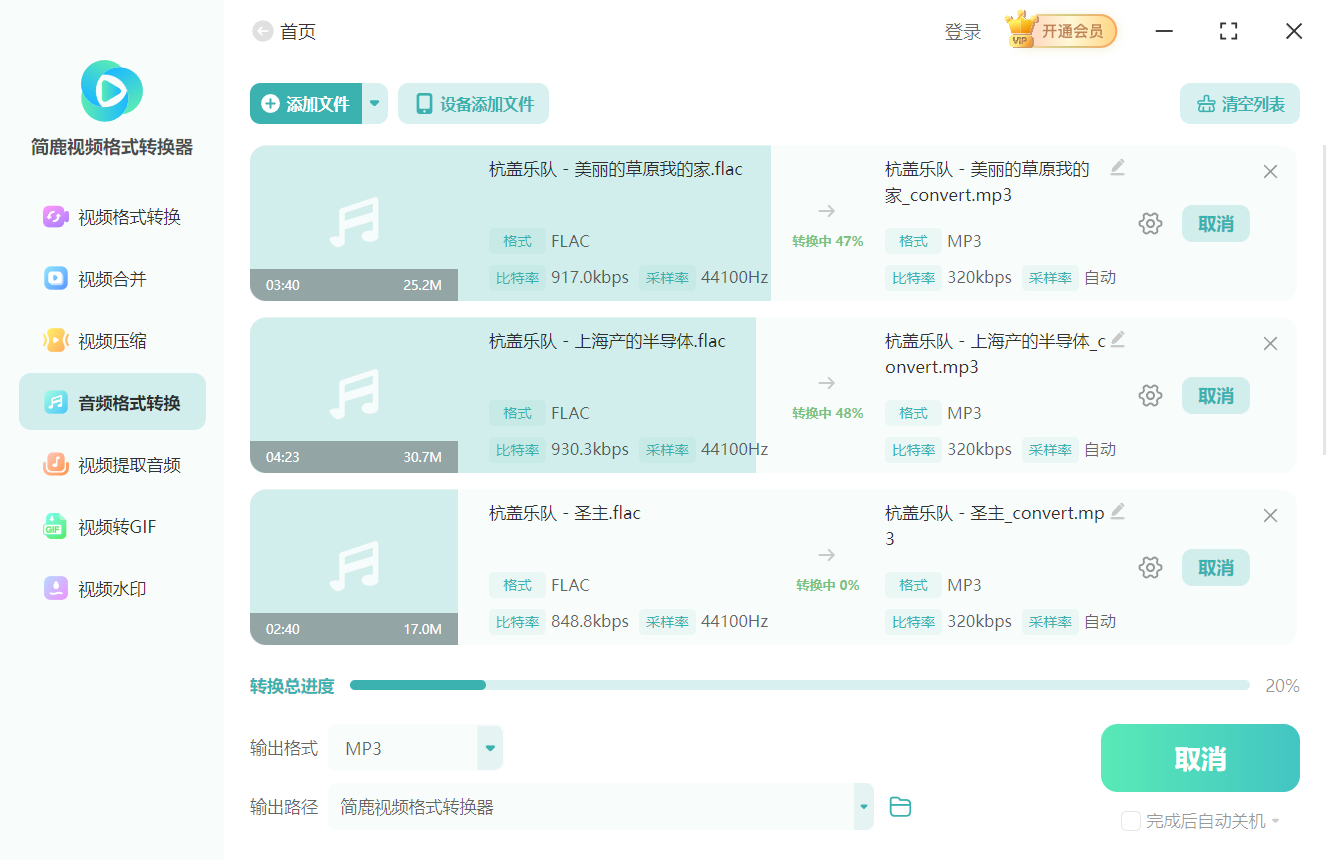
第 4 步:设置输出位置并点击"全部转换"
默认情况下,转换后的 MP3 会保存在原文件所在文件夹或软件默认路径。确认所有设置无误后,点击右下角的 「全部转换」 按钮。完成后会自动弹出提示,并可一键打开输出文件夹查看结果。
常见问题
Q1:转换后音质会变差吗?
会,但程度可控。MP3 是有损格式,转换会永久丢弃部分音频数据;不过选择 320kbps 后,大多数听众无法区分它与原始文件的差别,而文件体积可缩小 60% 以上。
Q2:能不能直接把 .flac 重命名成 .mp3?
绝对不行。 这仅仅改变了文件扩展名,并没有真正转换编码,会导致大多数播放器无法识别或播放时出现爆音,必须通过软件进行真正的转码。
Q3:转换后还能变回 FLAC 吗?
不能。FLAC 转 MP3 属于不可逆的有损压缩,即使设置了 320kbps,MP3 也无法完全还原无损细节。因此强烈建议保留原始 FLAC 文件作为母带备份。
Q4:转换后的 MP3 能在手机、车载音响上播放吗?
完全可以。MP3 是通用音频格式,所有主流设备和音乐 App 均原生支持。这也正是很多人转换 FLAC 的主要原因——部分车载音响无法播放 FLAC 文件。
Q5:歌曲的歌手、专辑、封面信息会丢失吗?
一般不会。FLAC 源中的 ID3 标签——标题、艺术家、专辑、年份、流派、曲目编号——都会写入 MP3 输出文件,嵌入的专辑封面也会保留。
Q6:除了 FLAC,还支持其他格式转 MP3 吗?
支持。该工具还兼容 WAV、APE、ALAC、OGG 等格式转 MP3,操作流程完全相同。
Q7:加密格式的音频能转吗?
需要注意。某些音乐平台(如网易云音乐)的 .ncm/.mgg 等加密格式并非标准 FLAC,需要先使用对应的解密工具转换为标准 FLAC,才能进行后续转换。同时提醒:仅转换自己购买的音乐,不要用于侵犯版权。
FLAC 转 MP3 的核心就一句话:输出格式选 MP3,比特率选 320kbps,采样率保持 44.1kHz。这是该格式能达到的最好品质,也是音质与体积的最佳平衡点。同时请记住两个原则 —— 不要靠改后缀假转换,转换前保留好原始 FLAC 备份。

 有用