



怎么将HEIC改成JPG?全平台无损转换与批量处理技巧汇总


 Win下载
Win下载
 Mac下载
Mac下载
由于 HEIC 格式的兼容性较差,许多用户在 Windows 电脑上无法直接打开,或在上传报名系统、电商平台时遭遇格式限制。如何将 HEIC 无损转换为通用的 JPG 格式,成为了众多用户需要解决的问题。接下来简鹿办公将结合几种不同的转换方法来解决 HEIC 转 HPG 的问题。
方案一:桌面端批量处理利器 — 简鹿格式转换工厂
对于需要处理大量照片、追求高效率与数据安全的用户,专业的桌面端软件是最佳选择。简鹿格式转换工厂是一款专为 Windows 和 Mac 用户打造的一站式格式转换工具,其图片处理模块完美支持 HEIC 与 JPG 的批量互转。
操作指南:
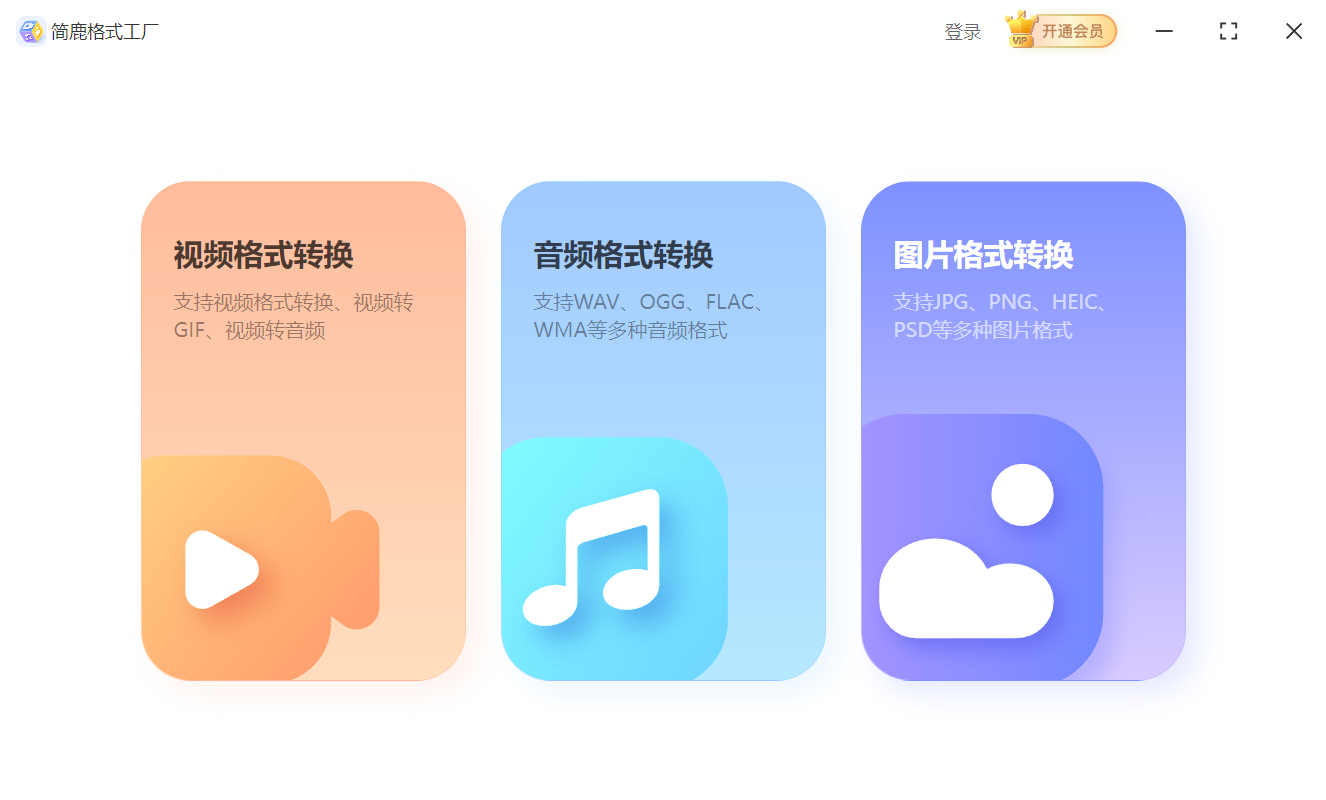
1、下载并打开简鹿格式转换工厂,在主界面点击“图片格式转换”模块。
2、点击“添加文件”或直接将 HEIC 照片拖拽至软件中,支持一键导入整个文件夹。在底部输出格式中选择“JPG”,并可自由调节图片质量(建议90%以上以保证高清画质)。
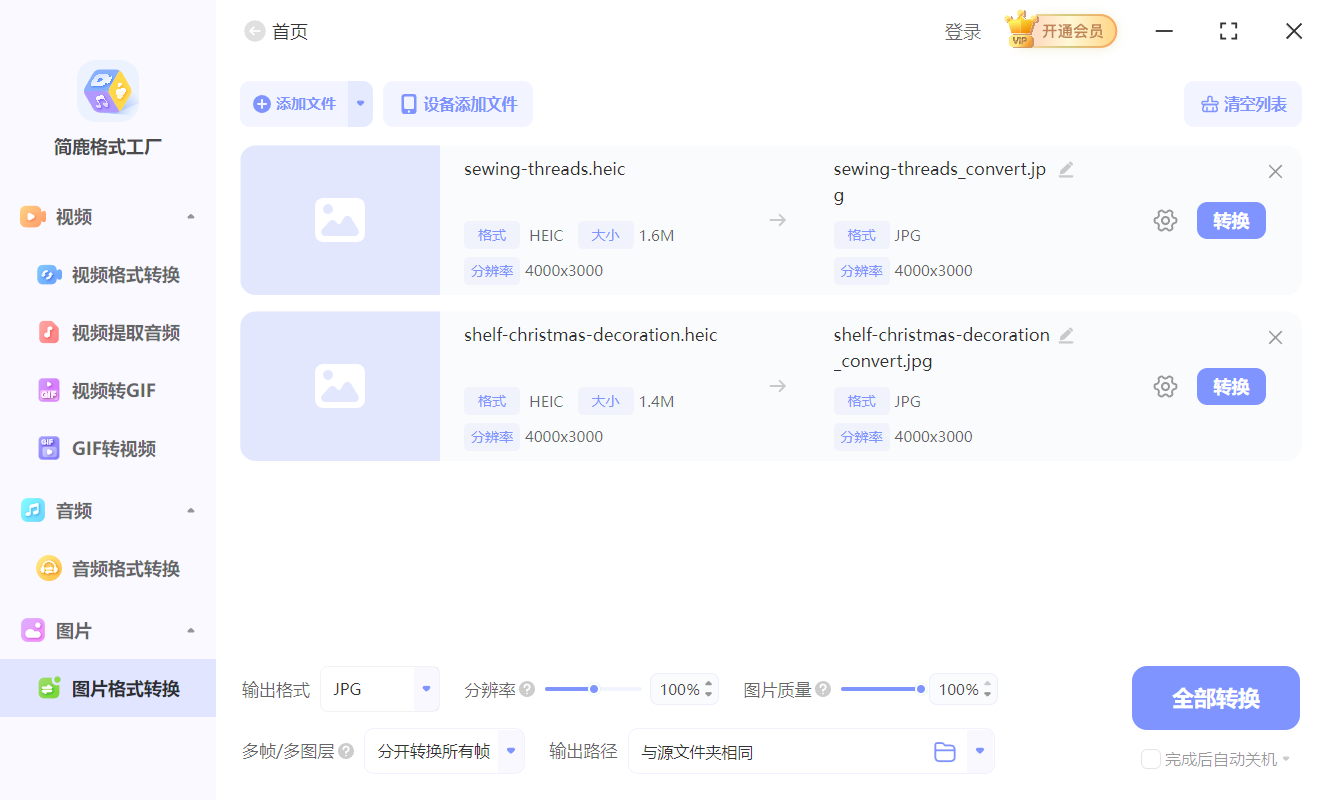
3、点击“全部转换”,软件将利用本地算力高速完成处理,转换完成后可直接前往导出文件夹查看。全程本地处理,无需上传云端,有效保护个人隐私;支持批量排队转换,极大提升了工作效率。
方案二:苹果生态原生转换(Mac / iPhone)
如果您使用的是苹果设备,系统自带的功能即可实现无缝转换,无需下载第三方软件。
Mac 电脑端:
双击用“预览”打开 HEIC 图片,点击顶部菜单栏“文件” > “导出”,在格式下拉菜单中选择“JPEG”,调整质量滑块后点击“存储”即可。
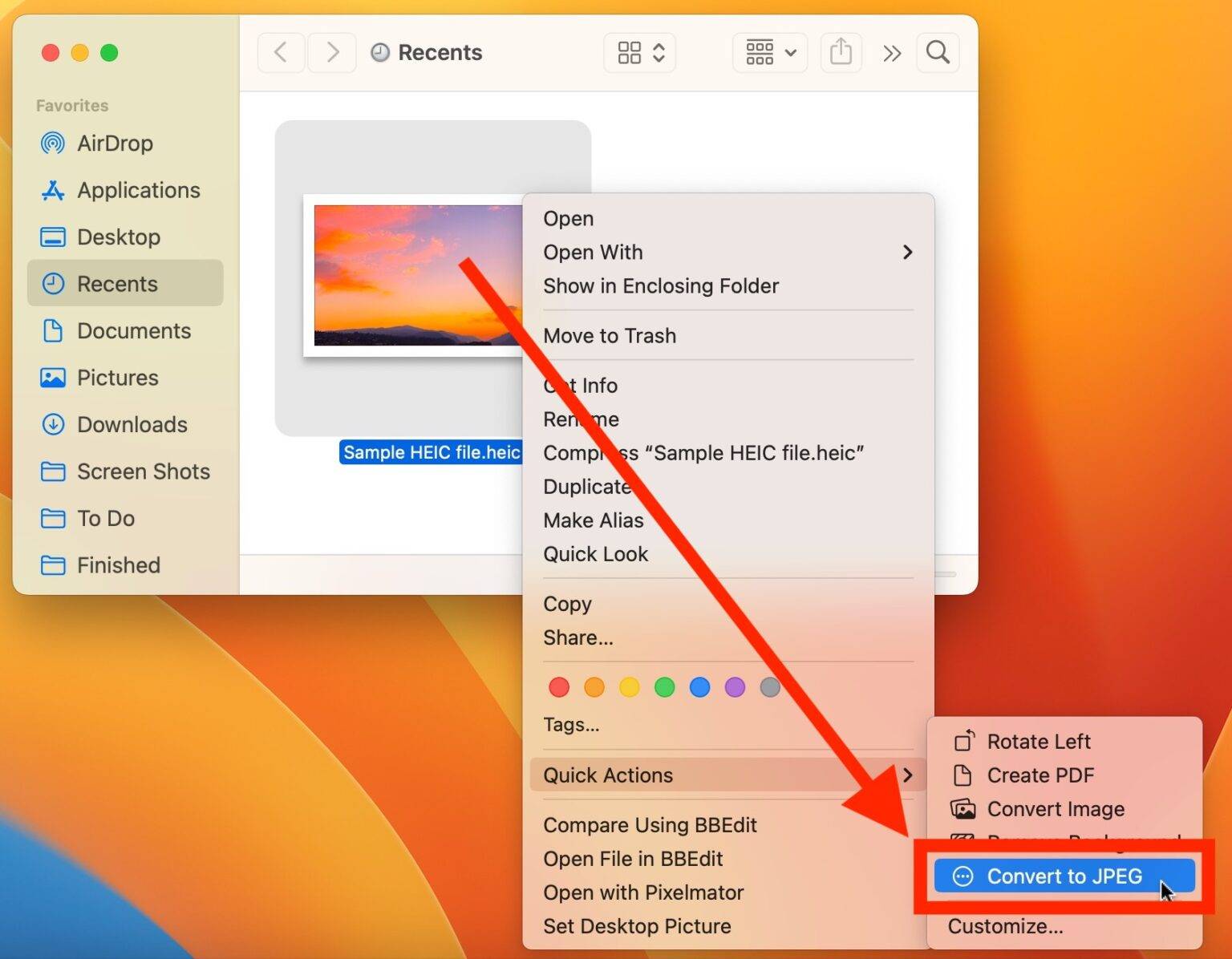
在 Finder 中批量选中 HEIC 文件,右键点击“快速操作” > “转换图像”,选择 JPEG 格式,系统会自动在原目录下生成JPG副本。
iPhone 手机端:
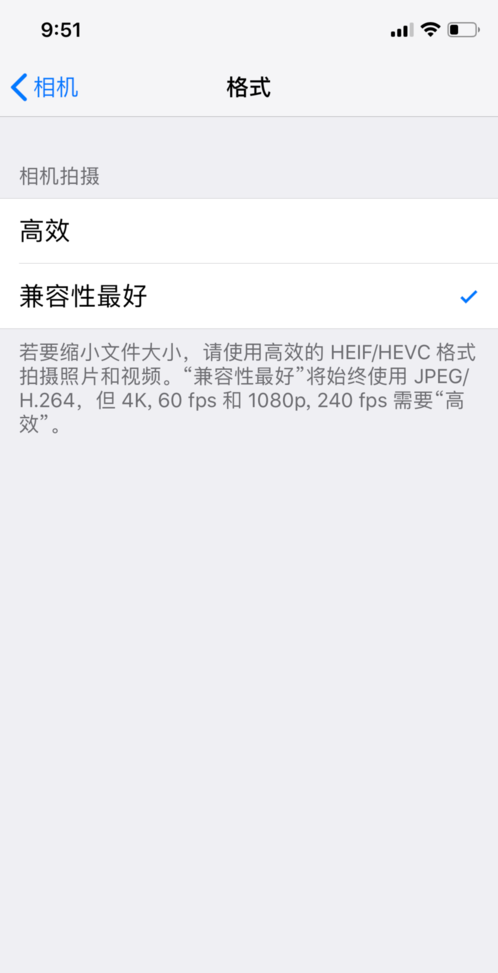
修改相机设置(预防性):进入“设置” > “相机” > “格式”,将默认的“高效”更改为“兼容性最佳”。此后拍摄的照片将直接保存为 JPG 格式。
文件 App 转换:在相册中选中HEIC照片,点击“分享” > “存储到文件”。打开“文件”App,找到该照片,系统通常会自动将其转换为JPG格式,长按即可重新保存到相册。
方案三:Windows 电脑端免安装转换
对于偶尔需要转换几张图片的 Windows 用户,可利用系统自带工具快速解决。
Windows 自带画图工具:右键点击 HEIC 文件,选择“打开方式” > “画图”。图片加载后,点击左上角“文件” > “另存为” > “JPEG 图片”,即可轻松获得 JPG格式文件。
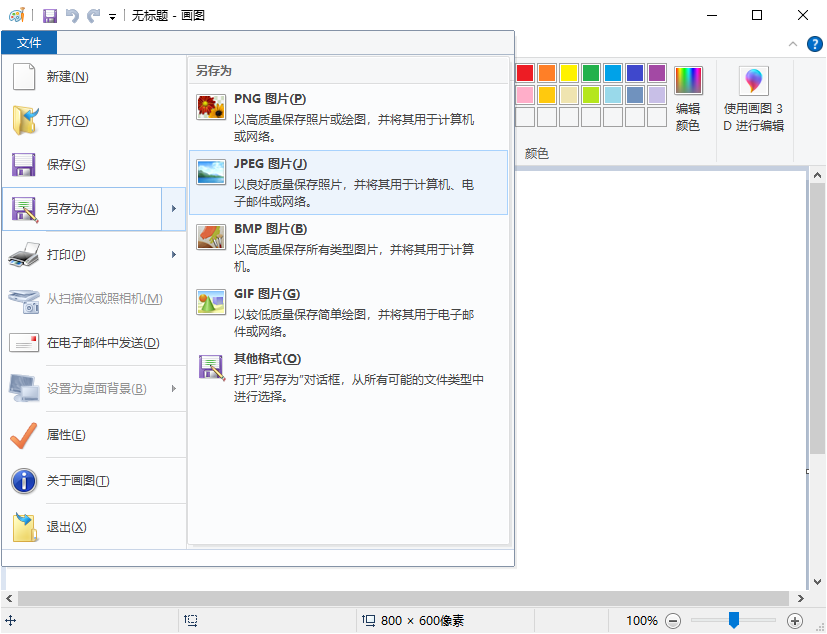
Windows 照片应用:若需使用系统自带“照片”应用打开 HEIC,需先在 Microsoft Store 免费安装“HEIF 图像扩展”。安装后,打开图片点击右上角三个点,选择“另存为”并指定 JPEG 格式即可。
方案四:在线工具与微信小程序
当手头没有电脑,且只需转换少量不涉及隐私的照片时,轻量级工具最为便捷。
微信小程序:在微信搜索“秒转工具箱”或“青蓝PDF转换”等小程序,进入“图片格式转换”功能。上传HEIC照片并选择输出JPG,几秒内即可完成转换并保存至手机相册。此类工具多采用前端本地处理,安全性较高。
在线网页工具:使用 Convertio、iLoveIMG 或 heictojpgonline 等网站,上传文件后一键转换并下载。需注意,在线工具可能存在文件大小限制,且不建议上传包含个人敏感信息的照片。
切勿直接修改后缀名
网络上流传着“直接将 .heic 后缀重命名为 .jpg”的方法,这是极度危险且错误的操作。修改后缀名仅仅改变了文件的“标签”,并没有改变其底层的 HEIC 编码格式。
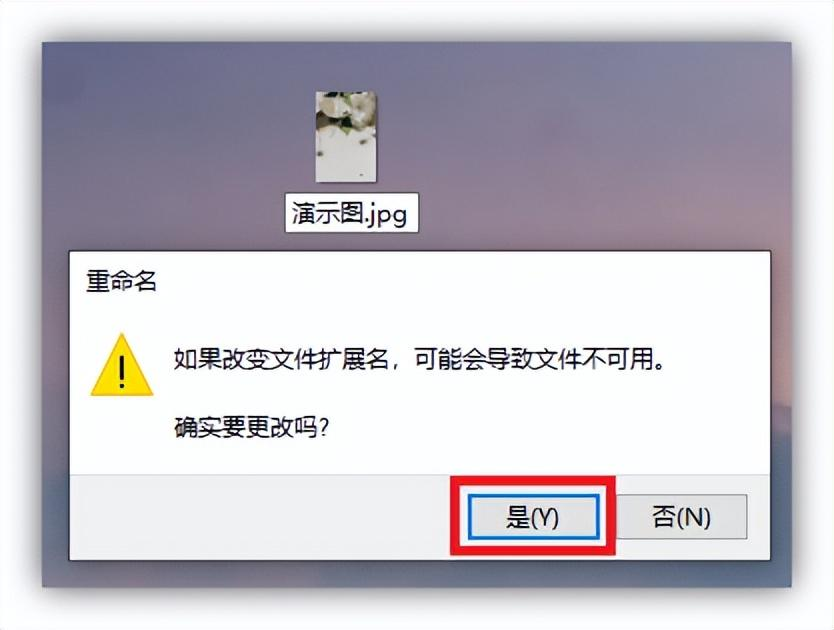
这会导致绝大多数图片查看器和编辑软件无法识别并打开该文件,甚至造成文件损坏。请务必使用上述正规的格式转换工具进行处理。
常见问答
Q1:将 HEIC 转换为 JPG 后,照片的画质会下降吗?
A:HEIC 本身就是一种高压缩格式,转换为 JPG 时,只要不刻意降低输出质量,肉眼几乎看不出画质差异。建议在转换时将 JPG 质量参数设置为 90%-100%,即可实现无损视觉体验。
Q2:转换后的 JPG 照片占用空间变大了,正常吗?
A:非常正常。JPG 作为通用格式,其压缩算法不如 HEIC 激进。在相同画质下,JPG 的文件体积通常是 HEIC 的1.5到2倍左右。
Q3:在线转换工具安全吗?会不会泄露隐私?
A:正规的在线工具(如 Convertio)通常会在处理后短时间内自动删除服务器上的文件。但为了绝对安全,涉及证件照、私密照片或商业机密文件时,强烈建议使用简鹿格式转换工厂等支持“纯本地离线处理”的桌面端软件。
Q4:除了 HEIC 转 JPG,简鹿格式转换工厂还能做什么?
A:简鹿是一款全能型工具,除了图片格式互转,还支持视频格式转换、音频提取与转换等。如果您的日常办公涉及多种多媒体文件的格式兼容问题,它是一个非常高效的“一站式”解决方案。

 有用
有用













